01 - INTRODUCCIÓN
CONOCÉ LAS FUNCIONALIDADES DE POSCLOUD PARA COMENZAR TU NEGOCIO!
MENÚ
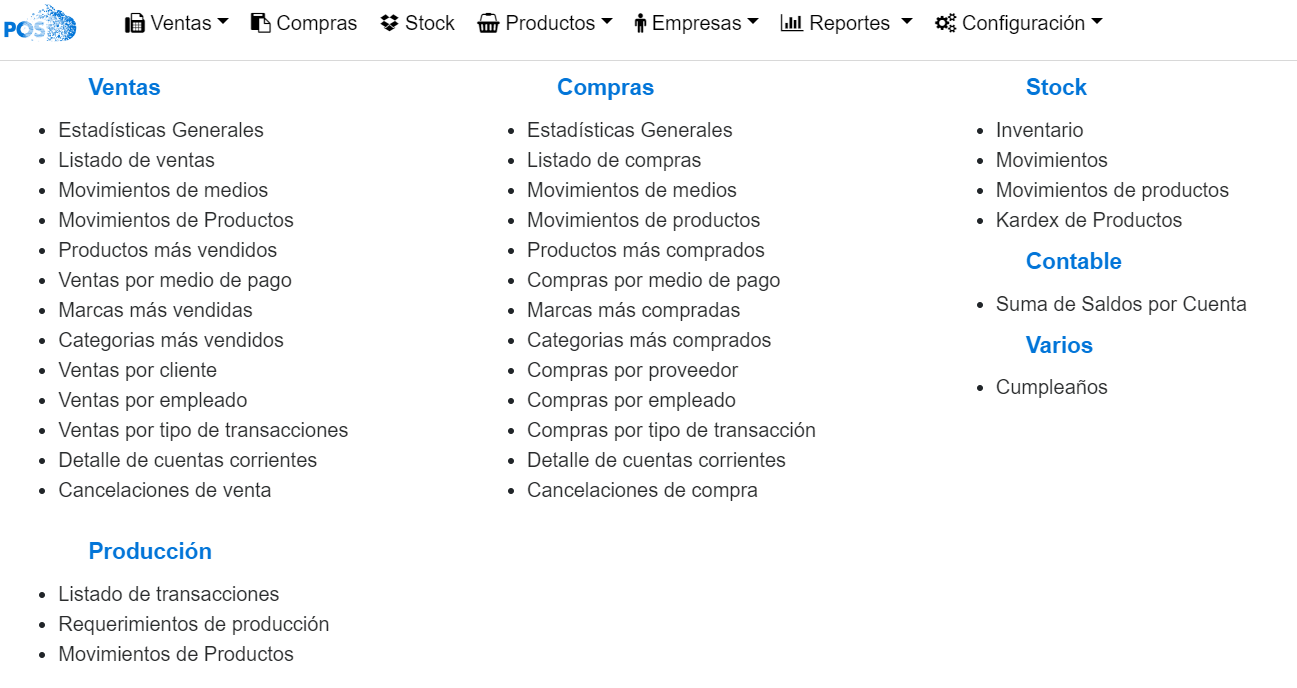
Los primero íconos representan una transacción; es decir que, cada acción que desea realizar tiene que corresponder a un icono del menu.

En Reportes, se pueden visualizar todos los informes que se requieran de Ventas-Compras-Stock, etc.
En cada uno, se pueden realizar diferentes acciones que se muestran al comienzo de la misma. por ejemplo: Editar-Ver-Eliminar, etc.
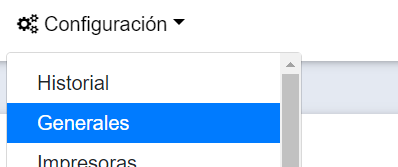
En Configuración, click sobre Generales.
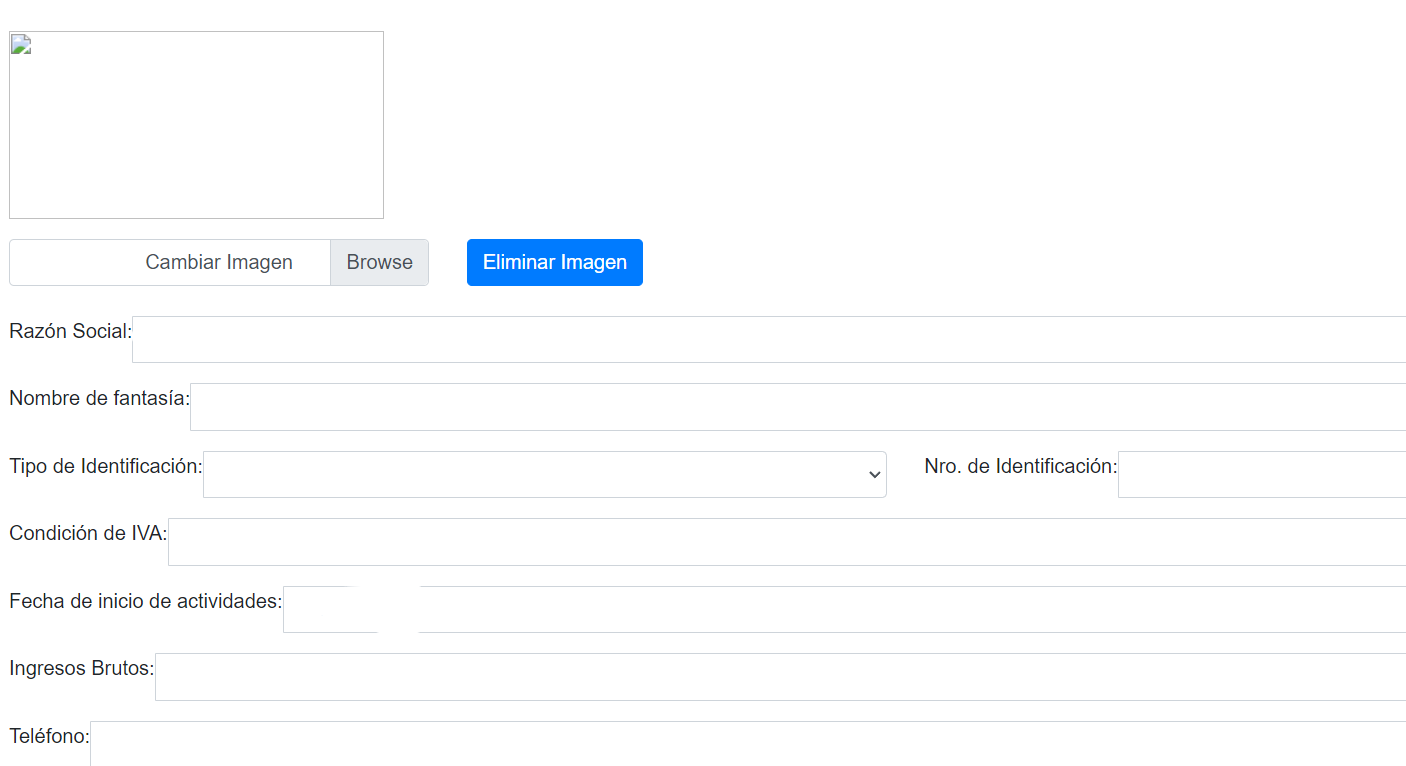
Aqui completa todos los datos, más una imagen/logotipo identificatorio del negocio. Al final, Guardar.
Para actualizar el sistema, click sobre éste ícono.
GOOGLE CHROME
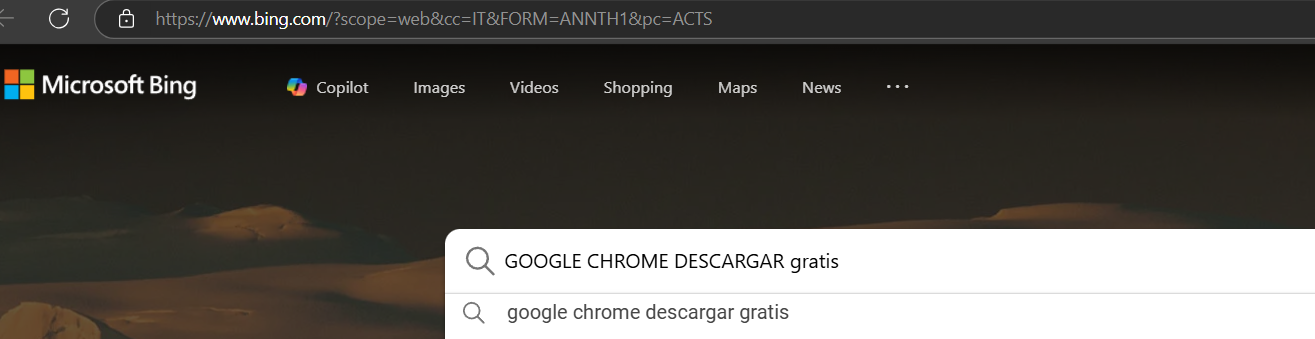
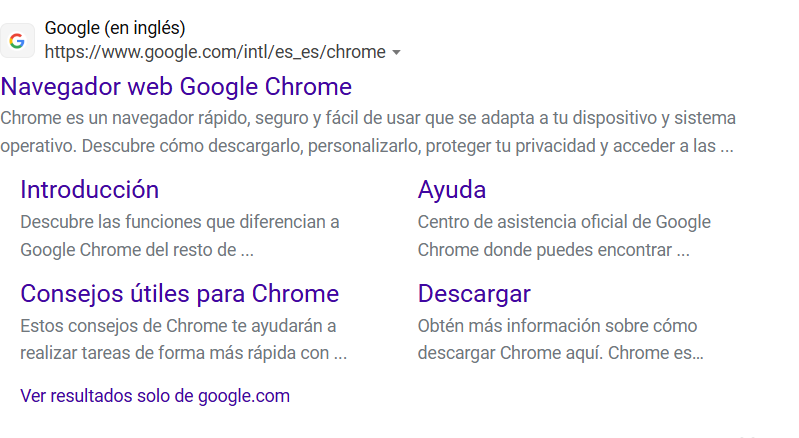
En tu navegador (Opera, Edge, etc) busca Google Chrome descargar gratis.

Click a la opción de descargar Navegador web (aparecen muchas opciones, no siempre es la primera)
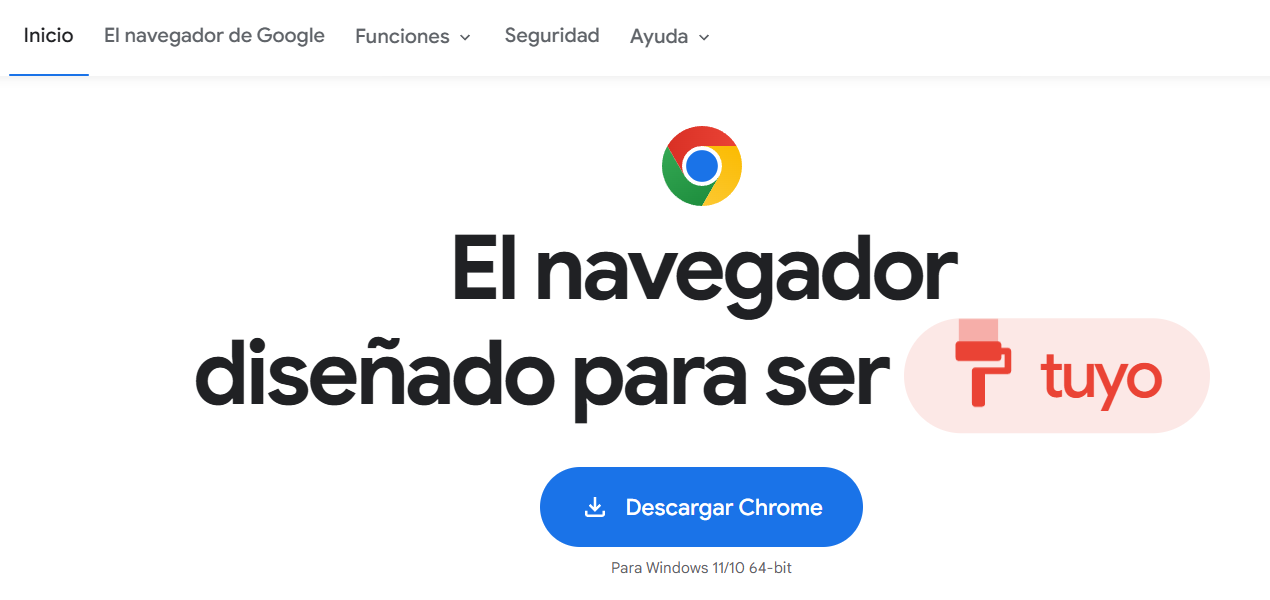
Se abrirá la siguiente pantalla, click en Descargar Chrome.

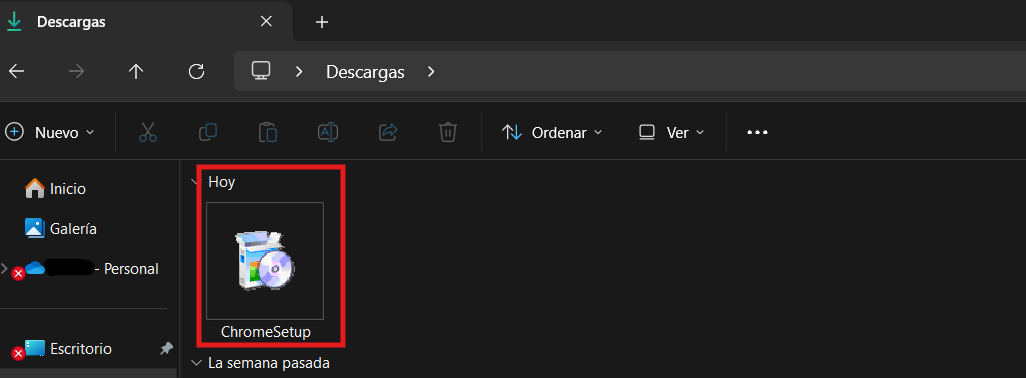
Una vez que finalice, en el explorador de archivos, en la pestaña de Descargar lo vas a ver de la siguiente manera. Haz doble click.
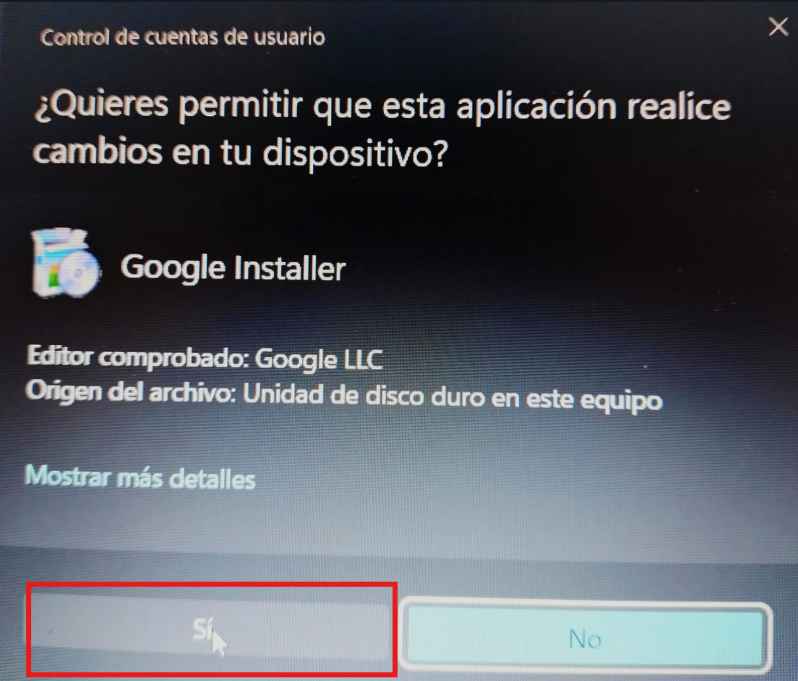
Aparecerá este cuadro, click en la opción SI.
En este paso se esta terminando de descargar a la PC.
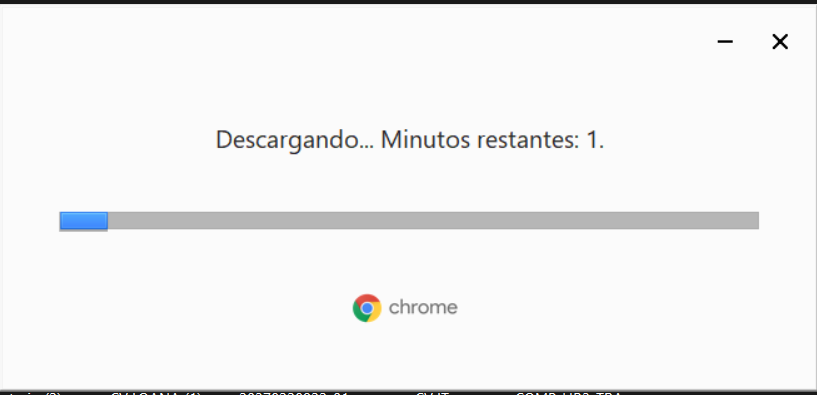
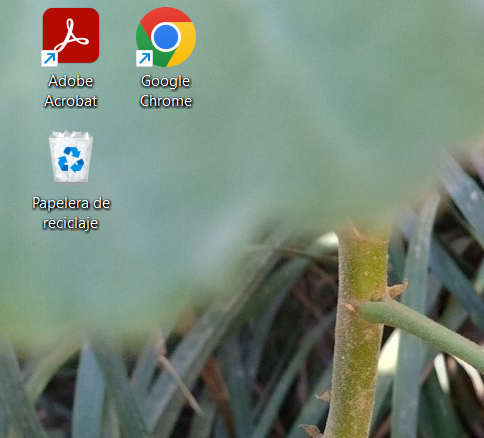
Finalizado, lo encontraras en el escritorio de la PC.

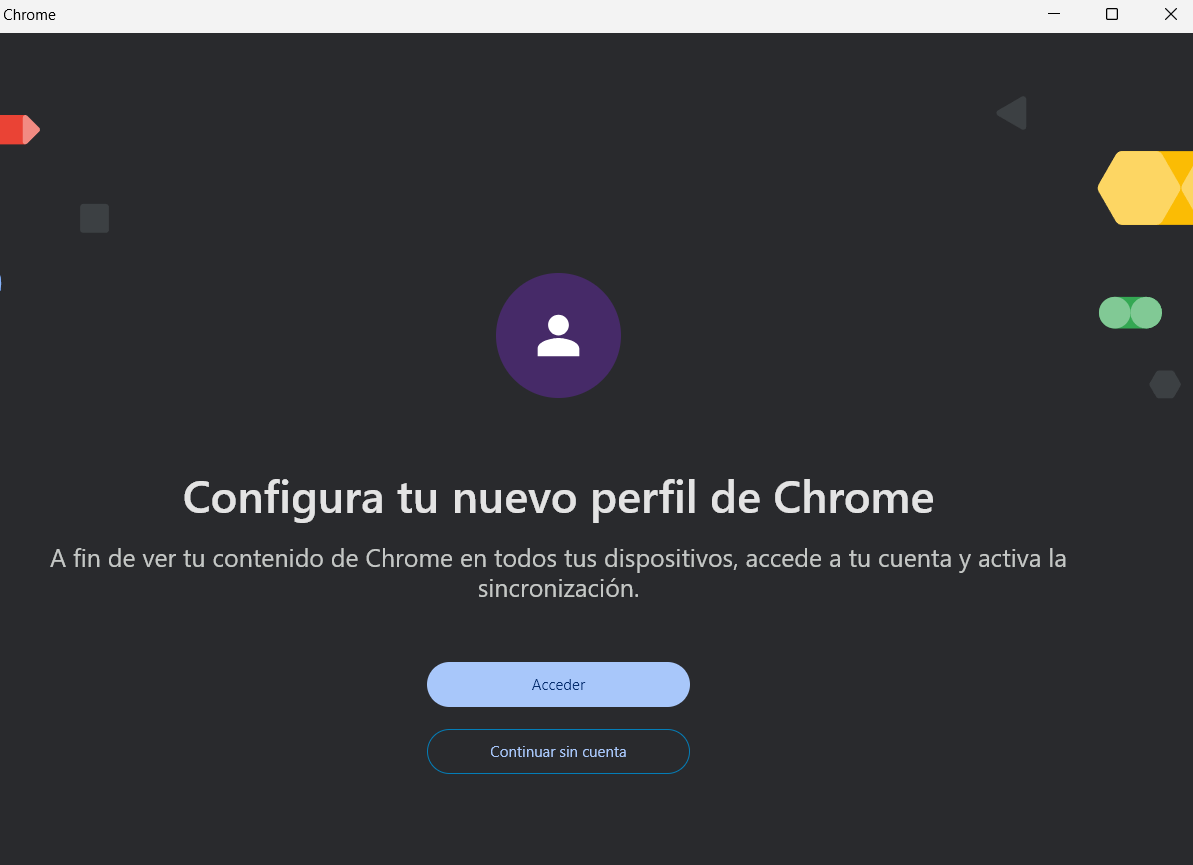
Al ingresar te pedirá tu cuenta de Gmail y contraseña.

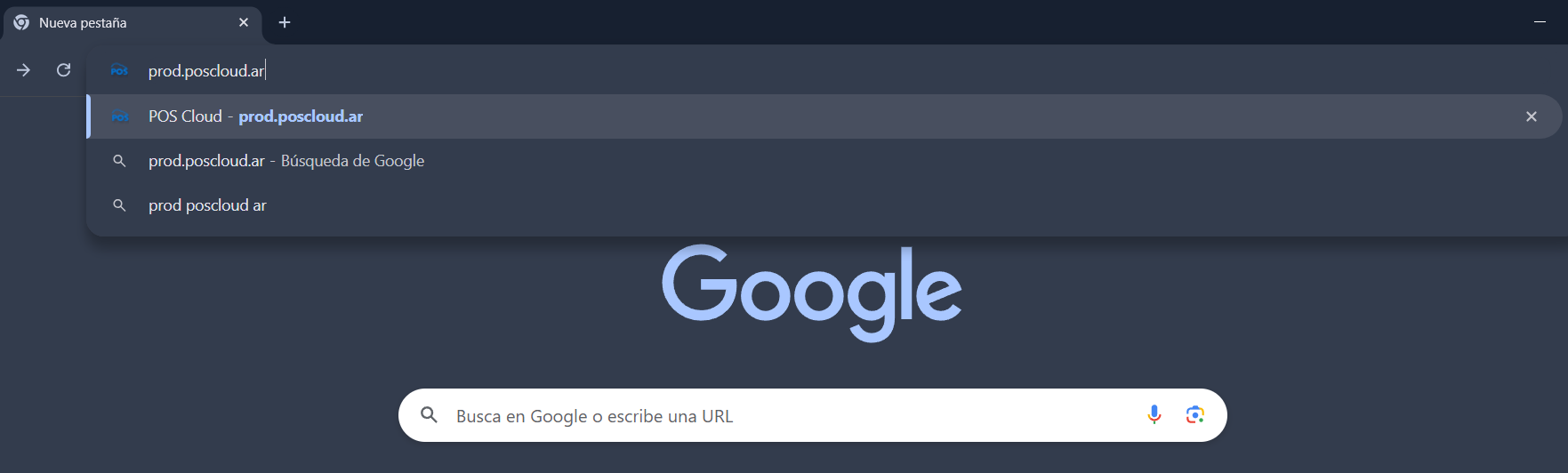
Completado los datos de Google, en el buscador podes escribir o copiar y pegar la URL del sistema.

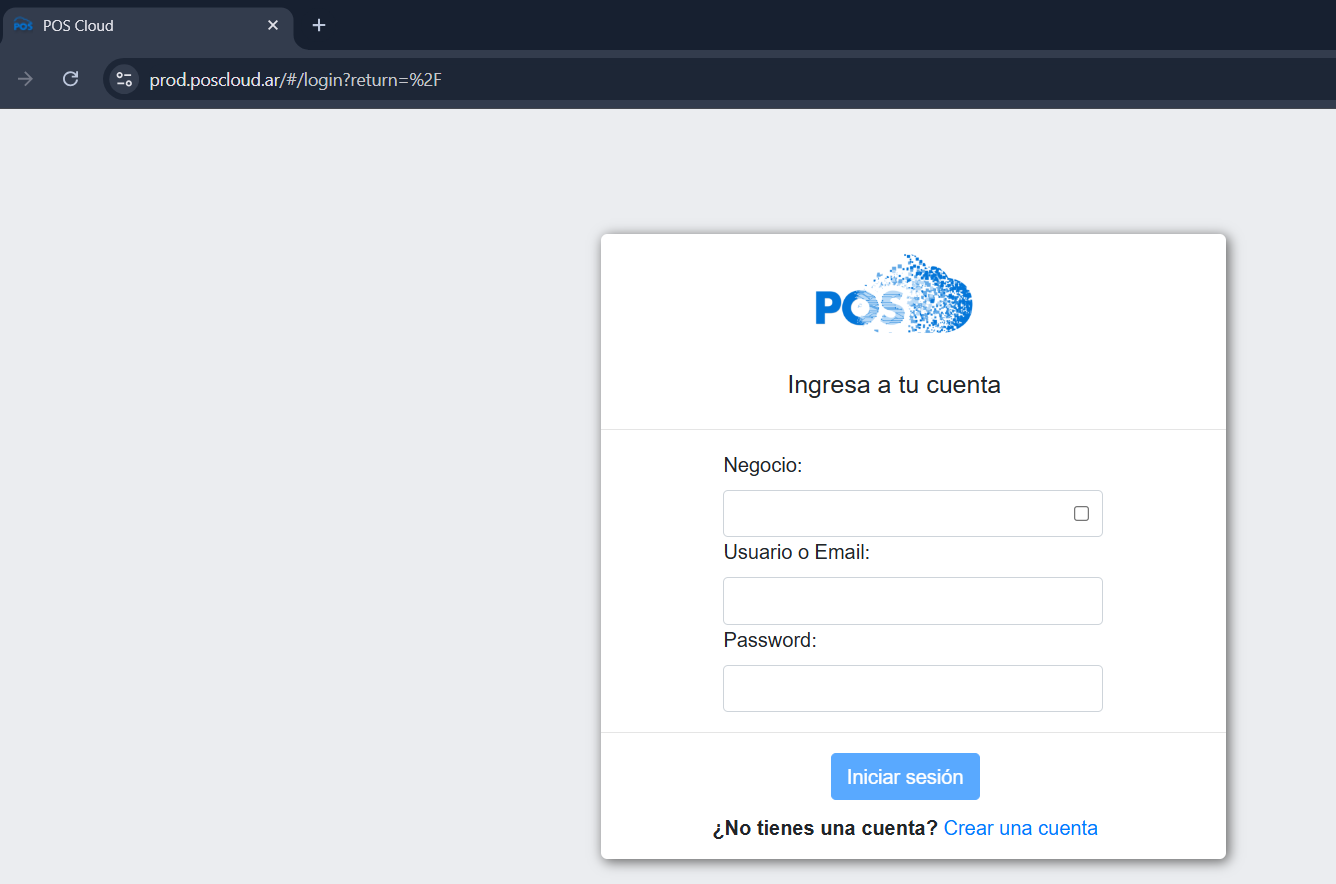
Así se visualiza la primera pantalla de Pos Cloud.