APLICACIONES
Toda la configuración para Tienda Nube y Carta digital
CARTA DIGITAL
Para crear la Carta Digital con QR de deben seguir una serie de pasos.
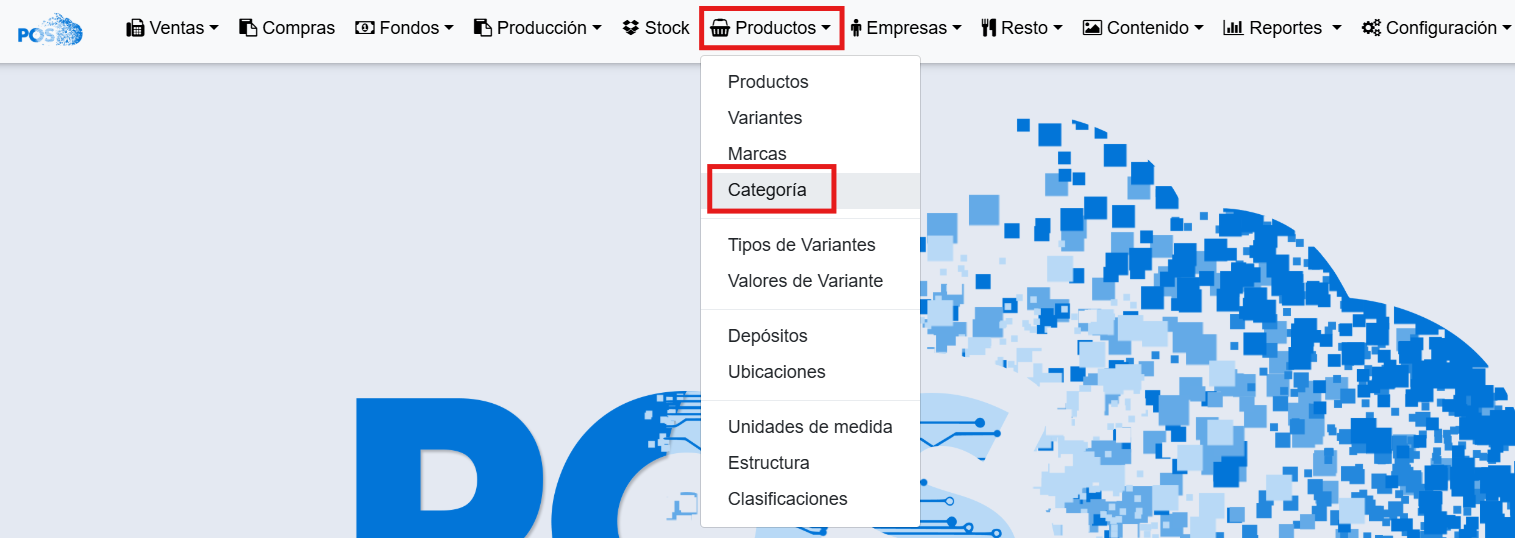
Se posiciona sobre Productos, click en Categorias.

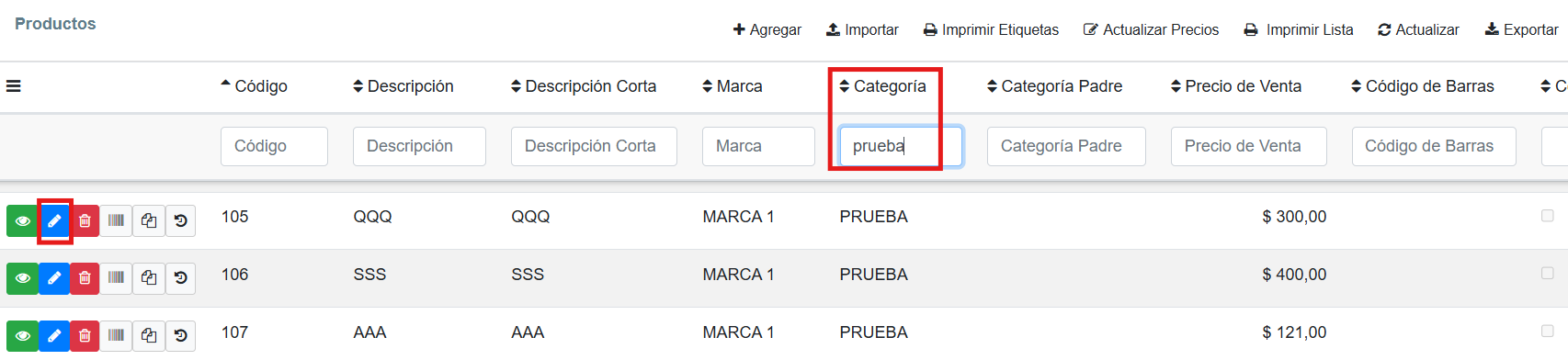
Filtra la Categoria a publicar en la carta y la edita

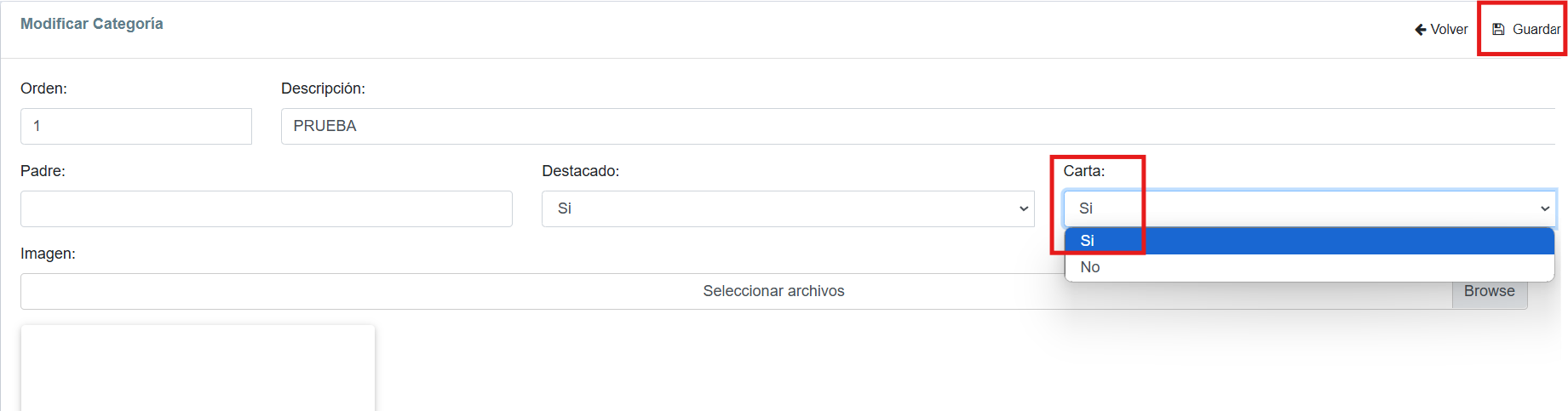
En el casillero de Carta, selecciona la opcion SI. Para finalizar, click en Guardar.

-
El siguiente paso es publicar los productos de la Categoria.
Se posiciona el Productos, click en Productos.
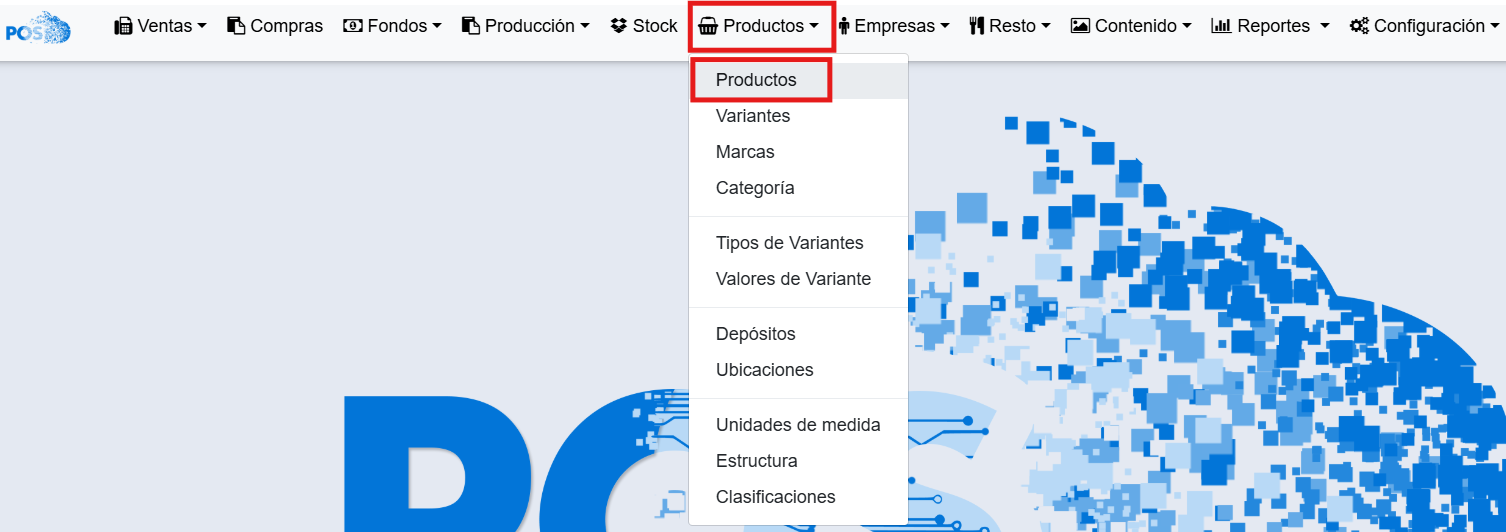
Filtra la Categoria, para mayor facilidad al buscar los productos y a cada uno los edita.

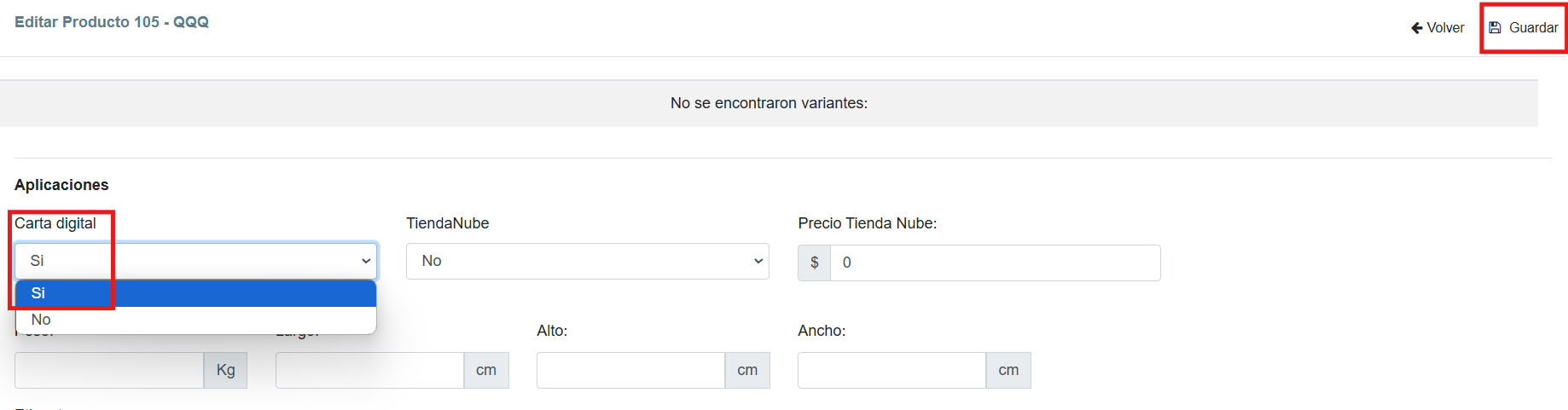
En el producto, se desliza hacia Aplicaciones y selecciona la opcion SI en Carta Digital.
Para terminar de publicar el producto, click en Guargar
VARIANTES TIENDA NUBE
ORDEN DE VARIANTES EN TN
Para todos aquellos productos que tienen variantes, principalmente Talles, se debe tener en cuenta que en Tienda Nube se van a guardar en el orden que se fue agregando en el sistema PosCloud; por ejemplo guardamos talles en orden M/L/S/XL o 38/37/40 y en TN van a aparecer de esa manera, independientemente de que vuelvas al producto en el sistema y este ordenado. Para evitar este inconveniente, guardar todo los talles que pudiesen existir sin importar si tienes en stock o no, así ya queda guardado en TN de forma correcta.
WOO COMMERCE
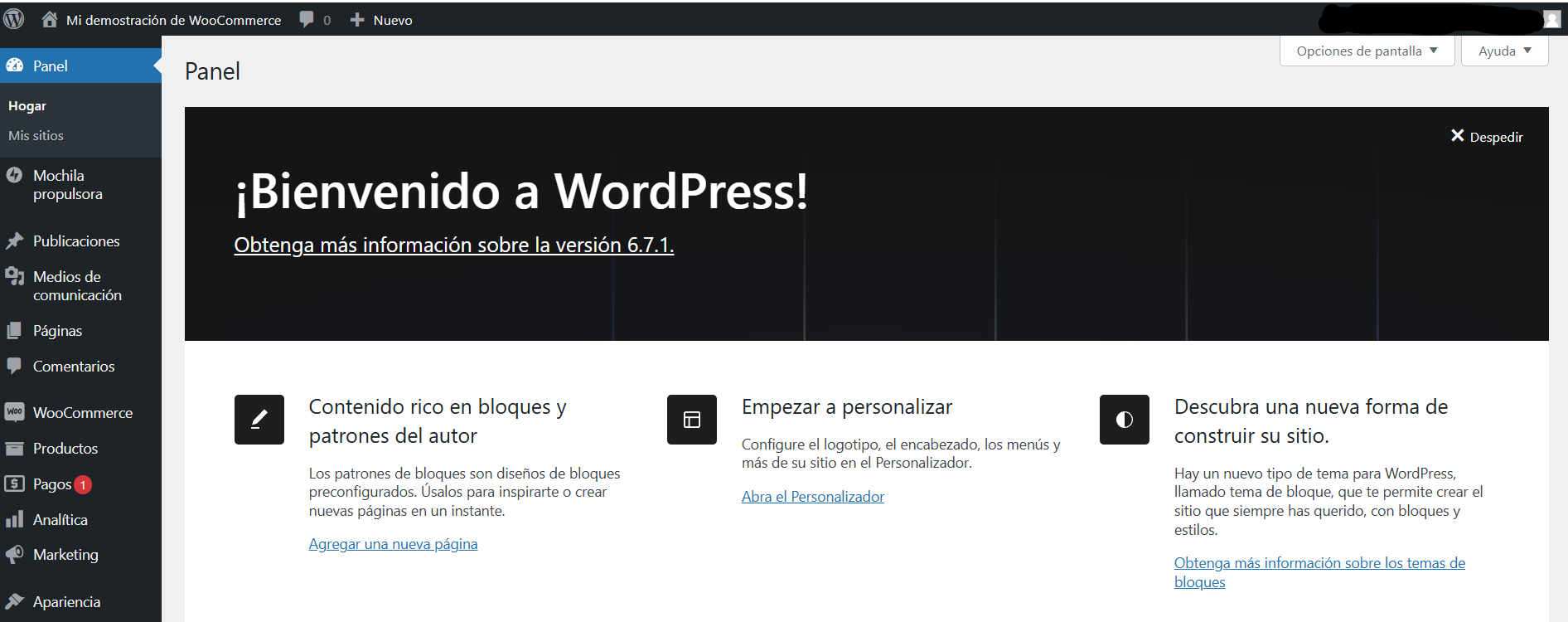
Para integrar tu tienda con Woo Commerce, se crea la cuenta en la plataforma.
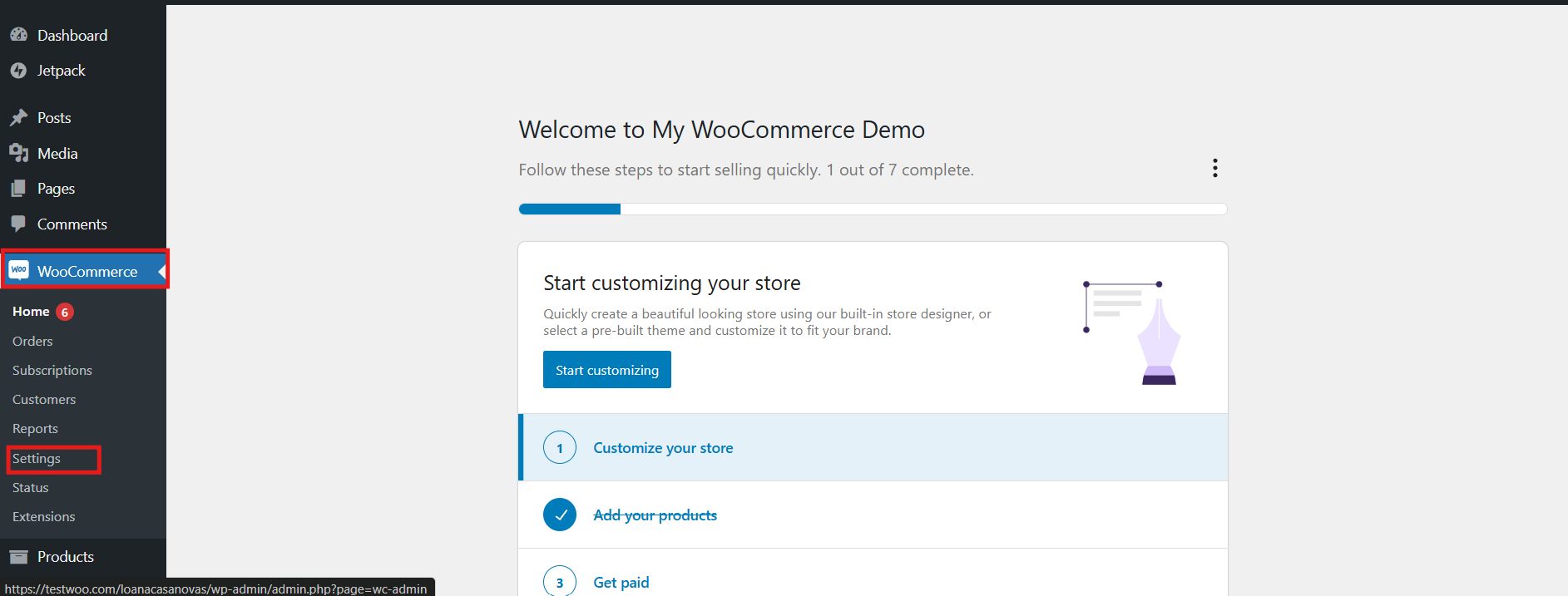
En el menú, click en Woo Commerce, luego en Setting (Ajustes o Configuración).

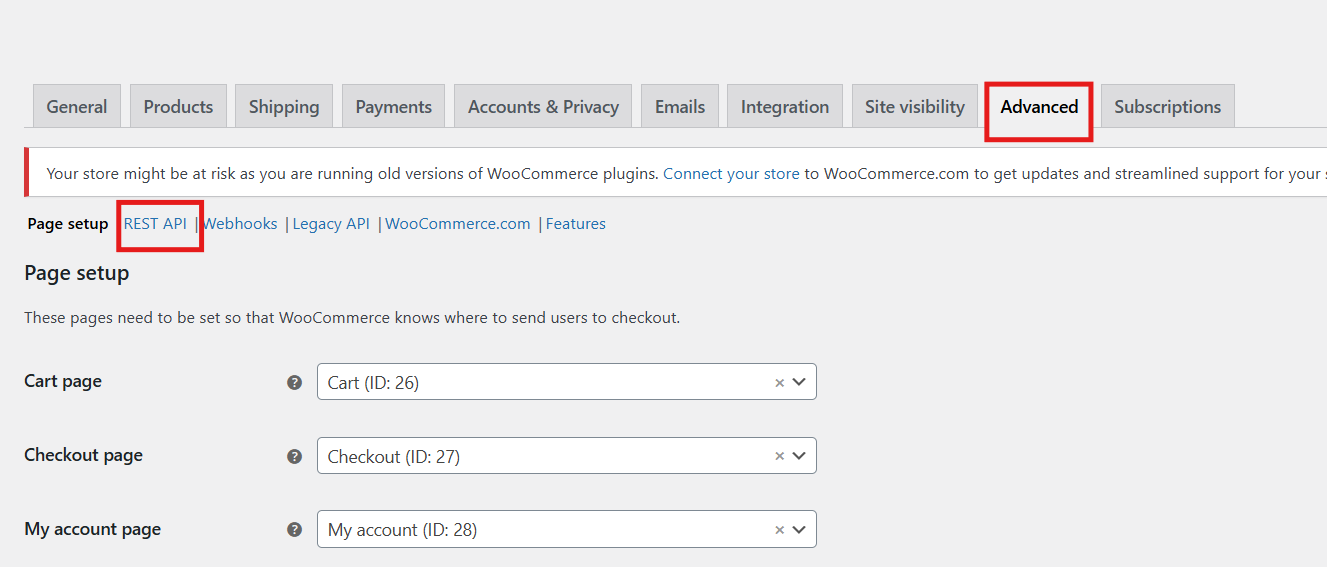
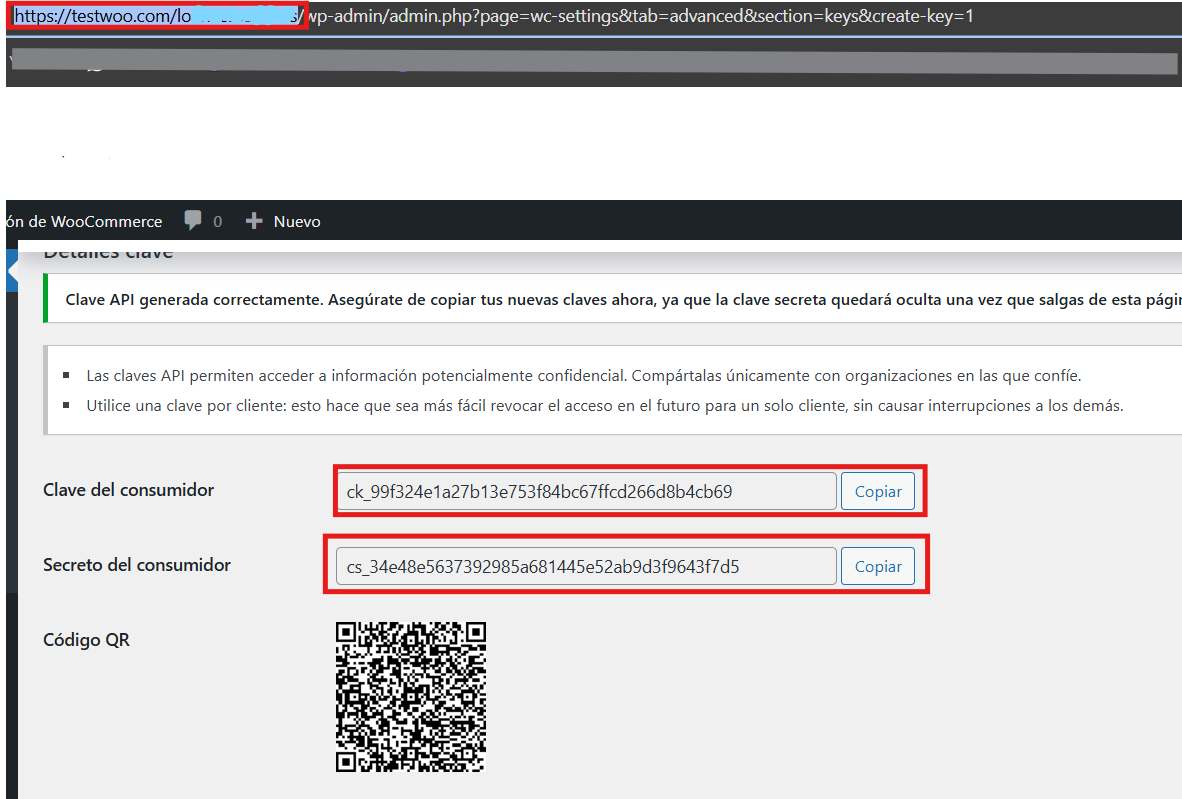
En esta pantalla, click en Advanced y luego en REST API.

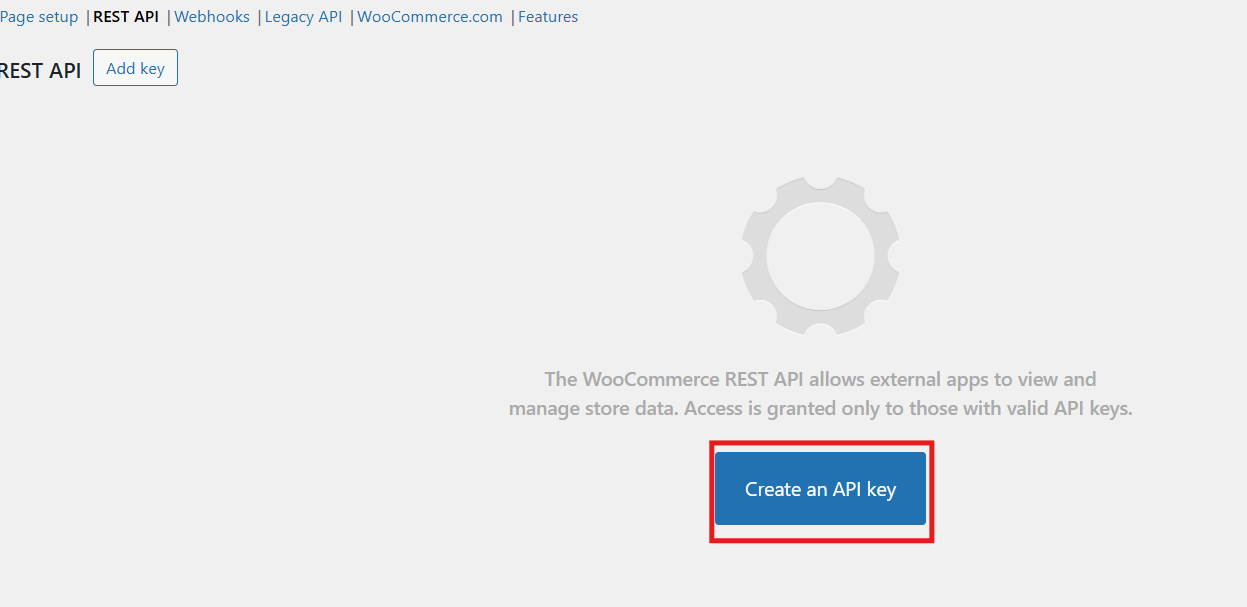
Click en Create an API Key
Te devuelve la URL, Clave del consumidor, Secreto del consumidor que son necesarios para vincularlas con el sistema.
Tener en cuenta que la URL es solo hasta donde esta el recuadro: https://testwoo.com/....................
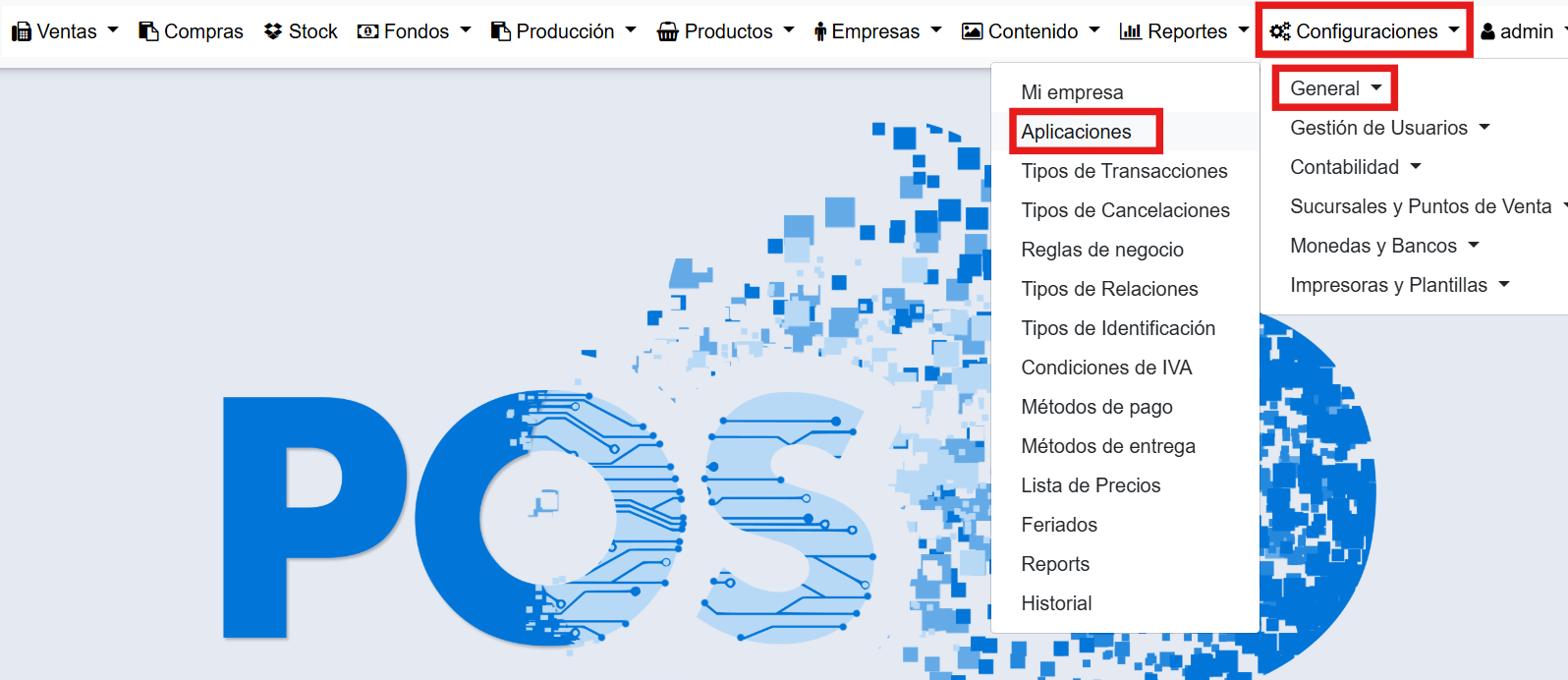
En el sistema, Configuración --- General ---- Aplicaciones, encuentra Woo Commerce.
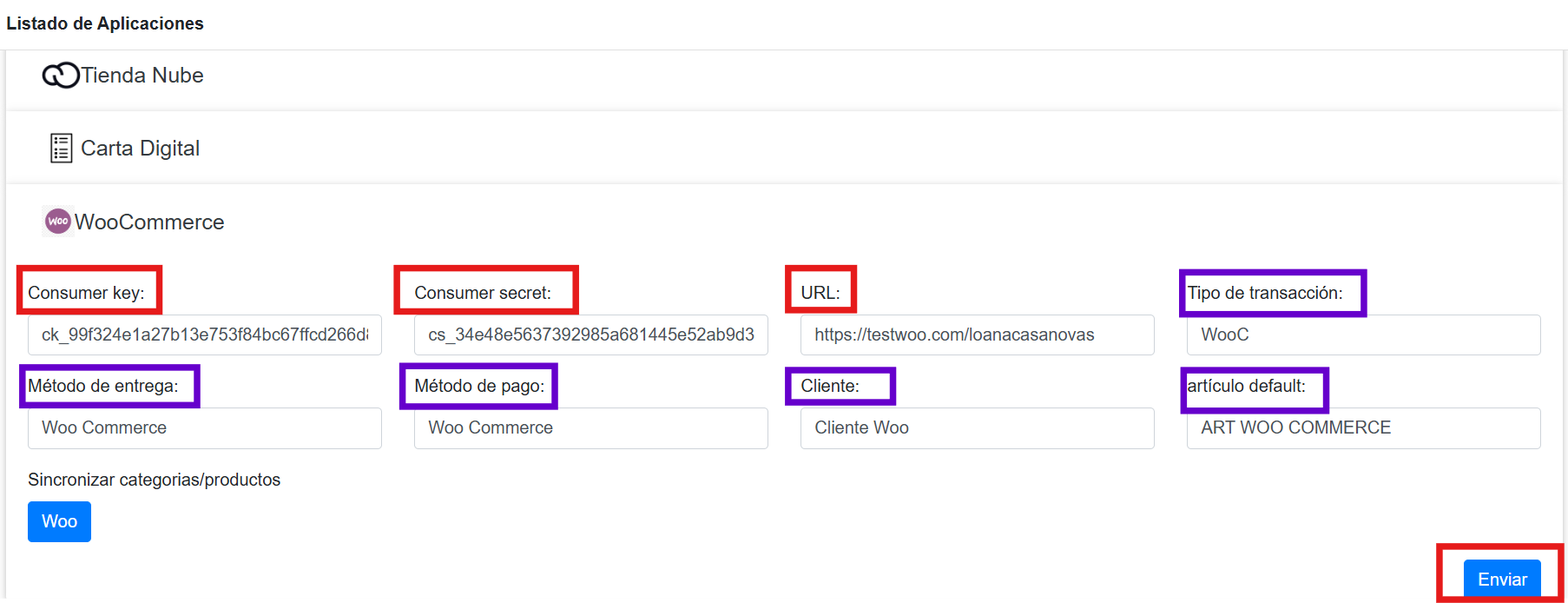
Completa con los datos dados en Woo Commerce, son los cuadro en rojo. Los demas, se crea en el sistema Pos Cloud.
Una vez completo, click en Enviar para que se guarde.
Vuelve a ingresar a Woo y debe aparecerle como muestra en la imagen.

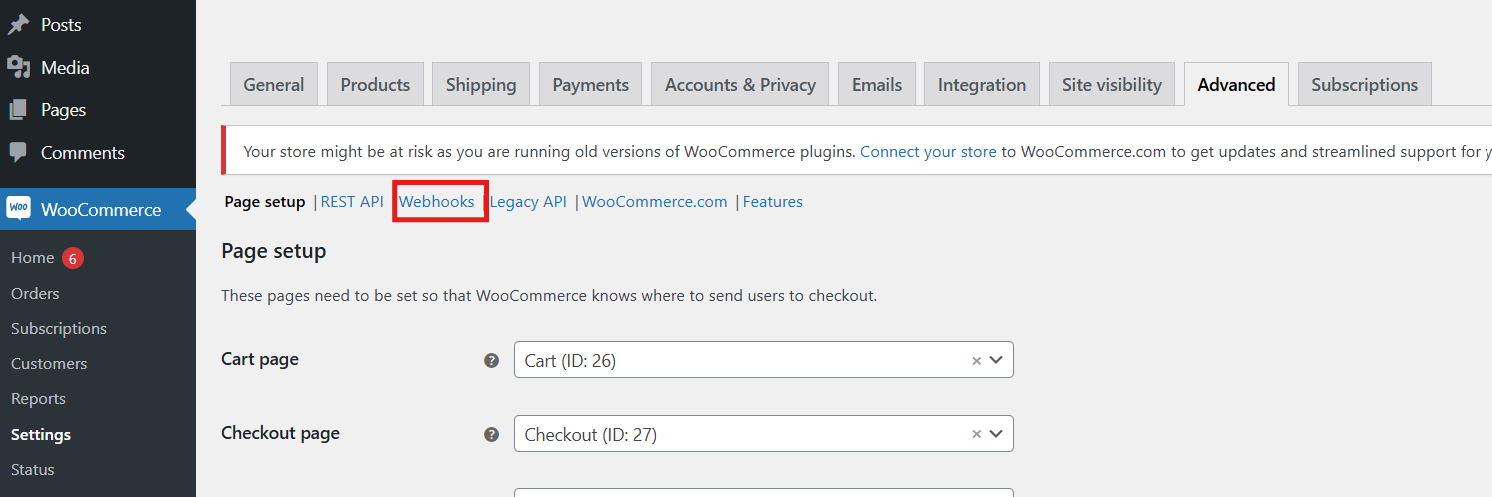
En otra instancia, debe crear los Webhooks.

Nuevamente en Settings ---- Advanced, click en Webhooks.

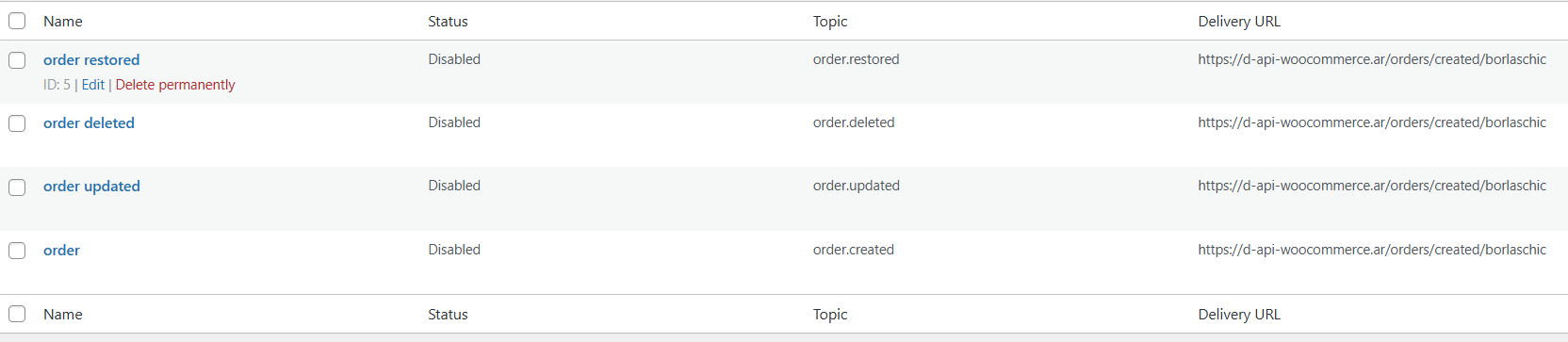
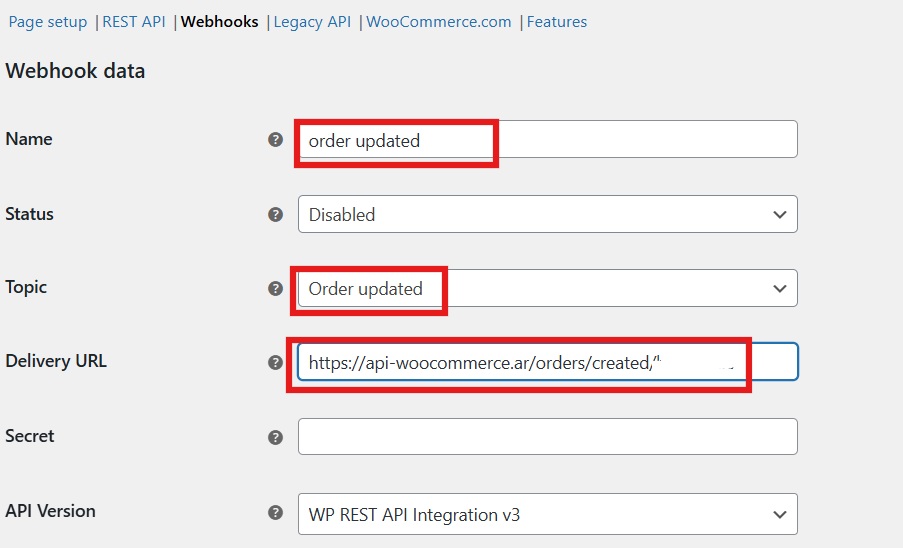
Se tienen que crear 4 tipos: Order Created, Order Updated, Order Deleted, Order Restored.
En Delivery URL se copia lo siguiente: https://api-woocommerce.ar/orders/created/...... (nombre del negocio igual al sistema Pos Cloud)

se viasualizará como en la imagen una vez creado, y asi seguirá con los demas.
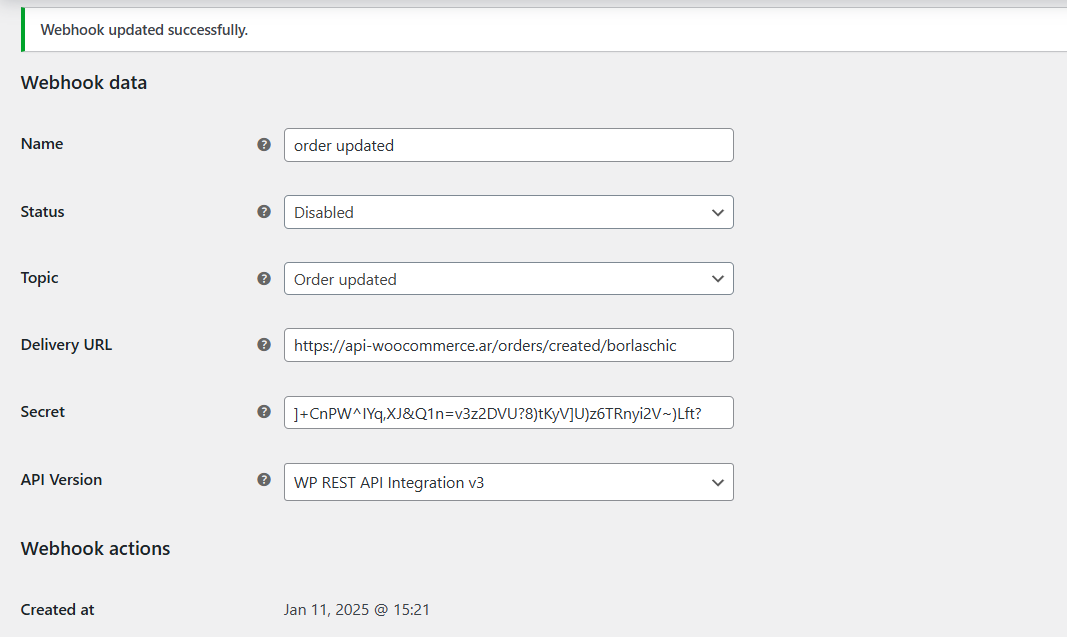
cuando esten los 4 creados, al ingresar a la pestaña de Webhooks, podrá controlar que esten todos. si hay un error puede editar o eliminar.

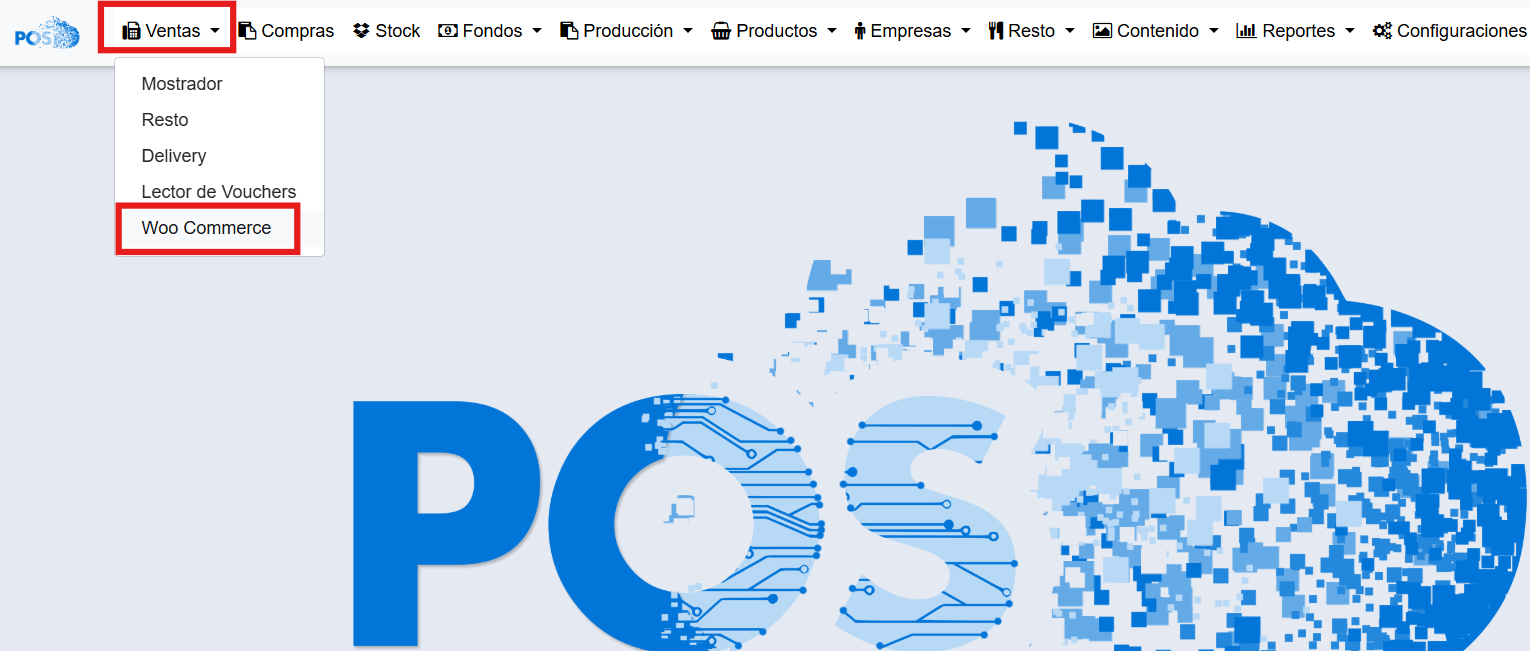
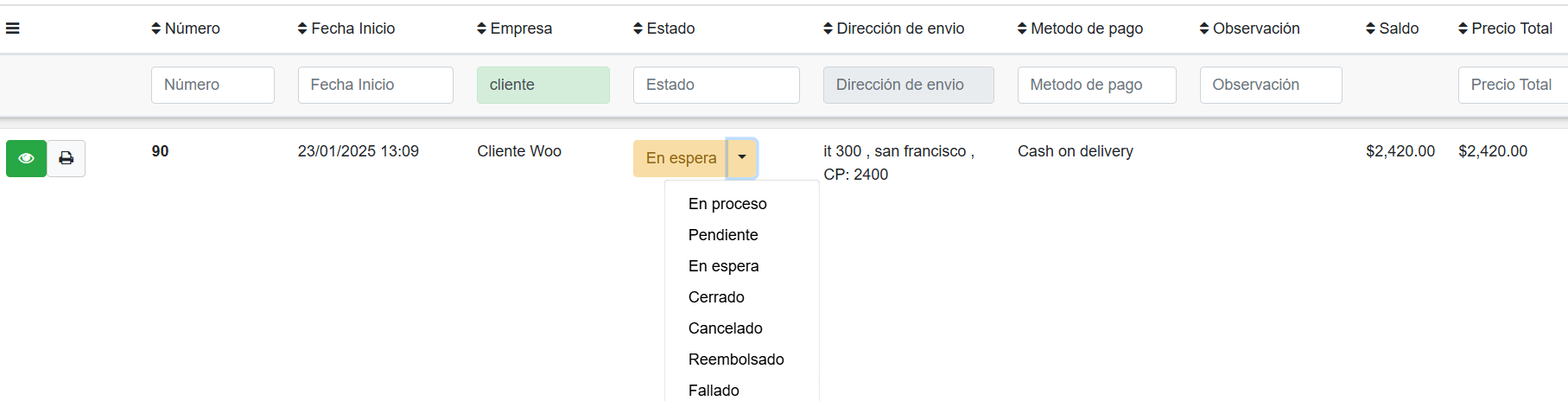
Para ver las ordenes en PosCloud provenientes de Woo, se visualizan en Ventas, click en Woo Commerce.