GENERALES -> AFIP
- CERTIFICADO DE AFIP
- CREAR PUNTO DE VENTA EN AFIP
- CONFIGURAR PUNTOS DE VENTA EN EL SISTEMA
- ASOCIAR CERTIFICADO CON FACTURACIÓN ELECTRÓNICA
- EXPORTAR IVA
CERTIFICADO DE AFIP
Se posiciona sobre Configuración, luego click en General--- Aplicaciones.
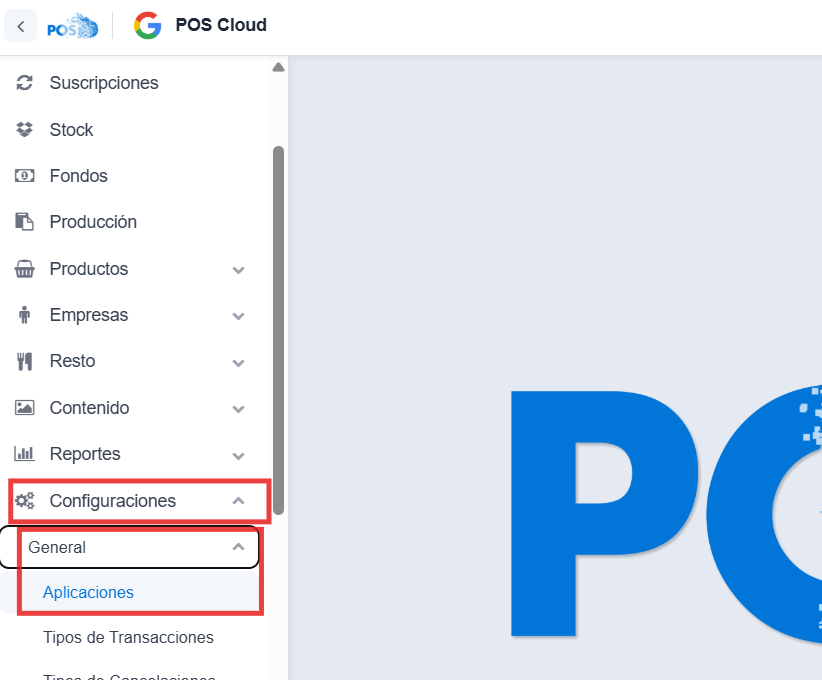
Click en ARCA, corroborar los datos pertinentes.
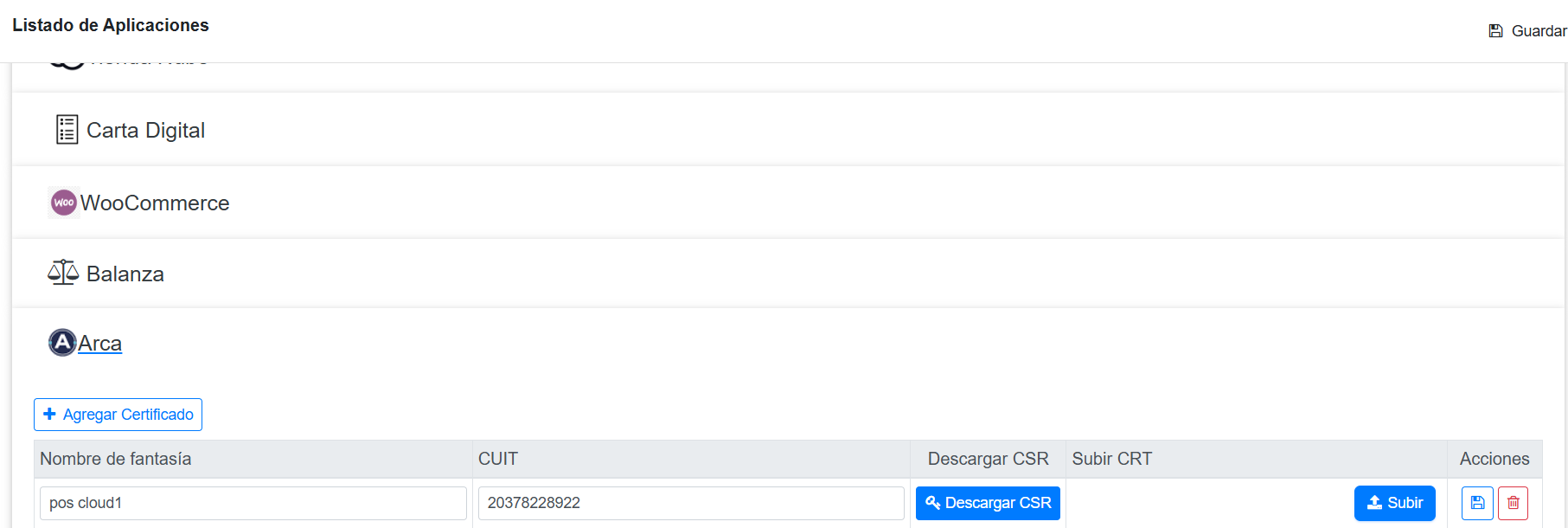
Click en Descargar CRS, el mismo se descarga automáticamente en su PC y deberá enviarselo a su contador/a para que lo suba en ARCA o usted mismo, el msmo ente le devuelva un archivo CRT; que se debe subir y para finalizar hace click en el Guardar .
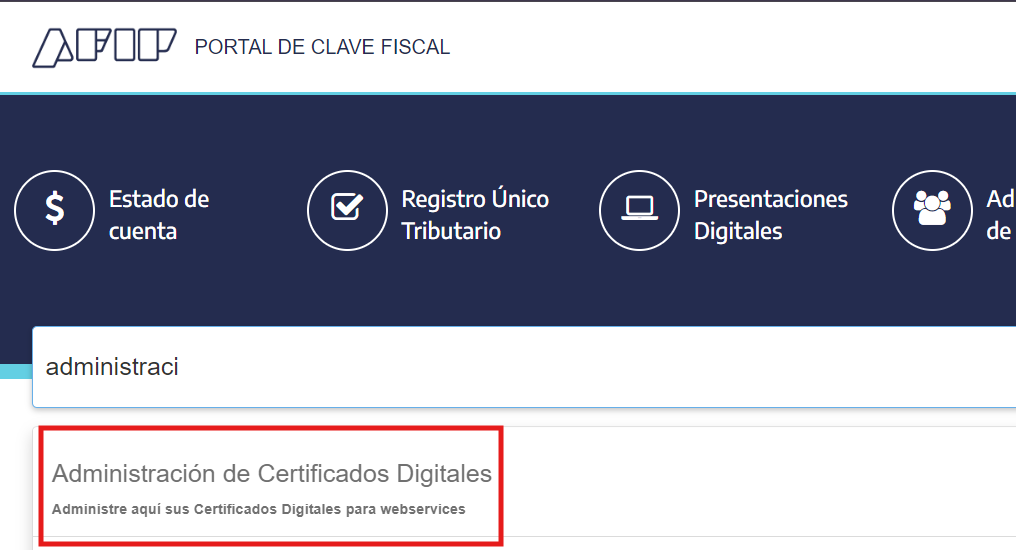
Si realiza todo el procedimiento usted mismo; ingresa a ARCA con su usuario y contraseña, en el buscador escribe la palabra Administracion y hace click en la opción ADMINISTRACIÓN DE CERTIFICADOS DIGITALES
Se direcciona a este panel, hace click en Ver.

Luego, en el boton Agregar Certificados.
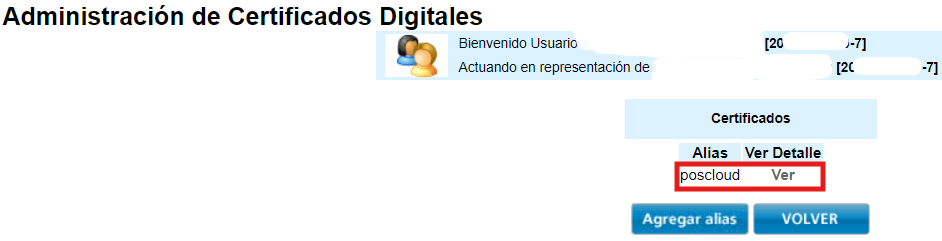
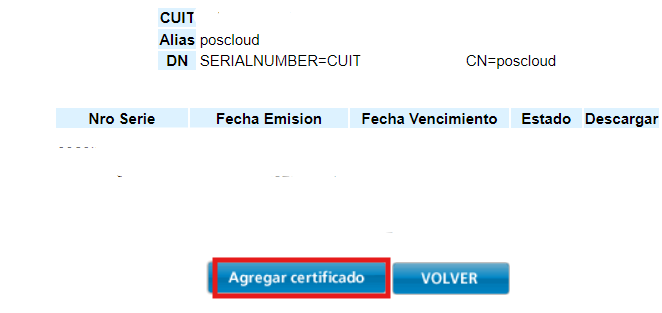
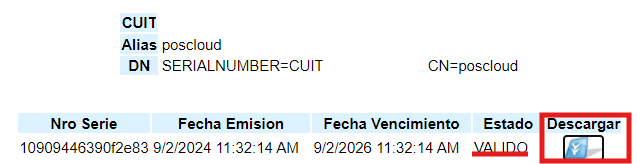
Una vez cargado, tiene que aparecer como muestra en la imagen, en estado Valido. Click en el botón Descargar, en su PC nuevamente se descargar un archivo CRT que debe importarlo como se explico anteriormente.
CREAR PUNTO DE VENTA EN AFIP
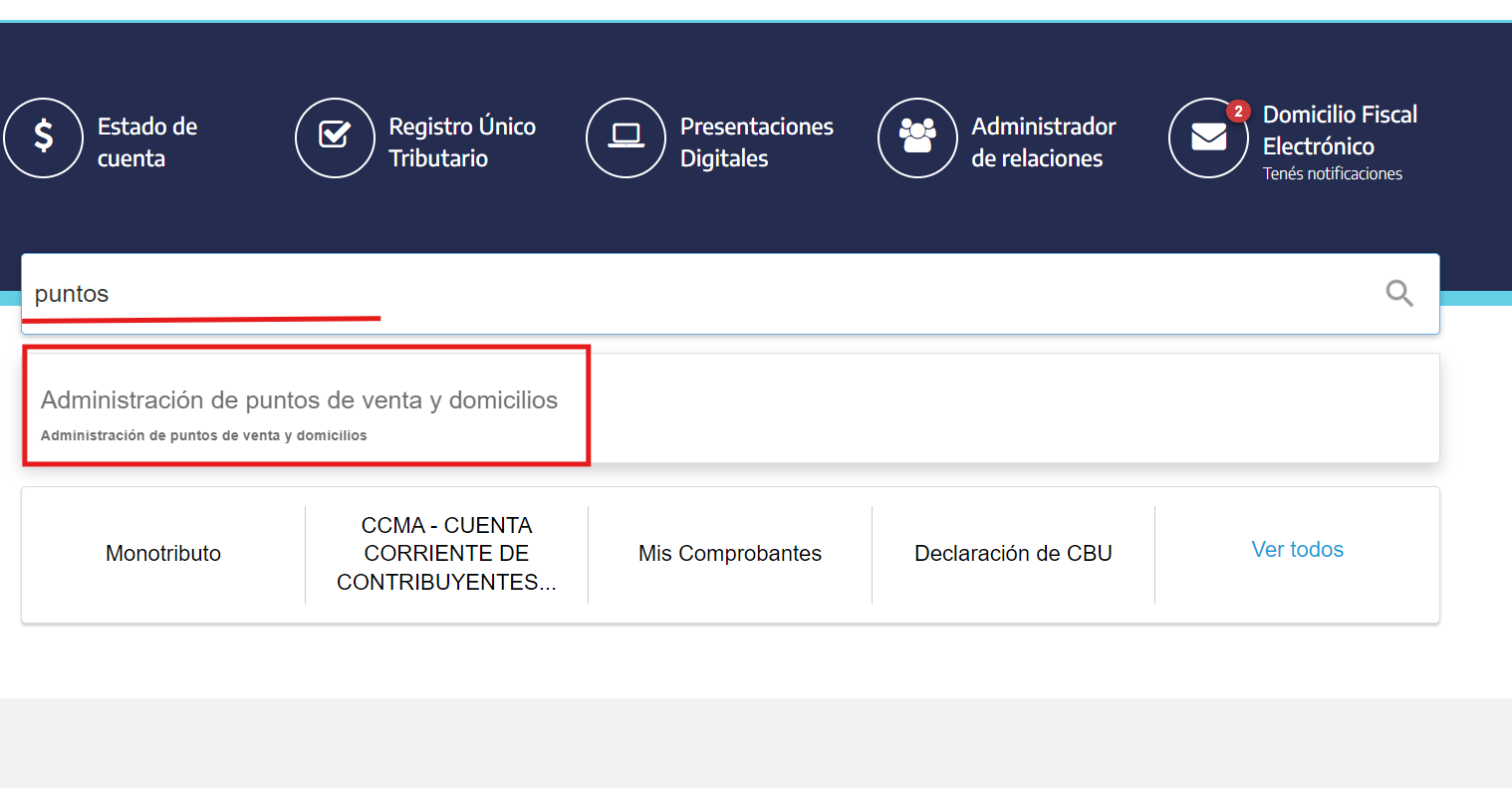
Ingresa a AFIP con su usuario y contraseña, en el buscador escribe la palabra puntos y hace click en Administracion de puntos de venta y domicilios.

Luego click en A/B/M de puntos de venta.
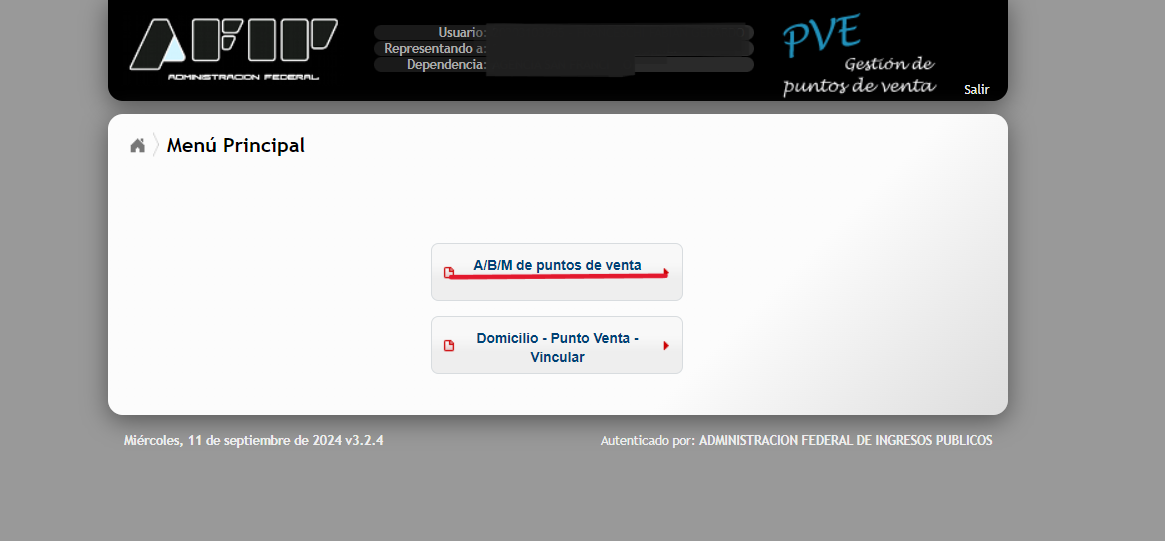
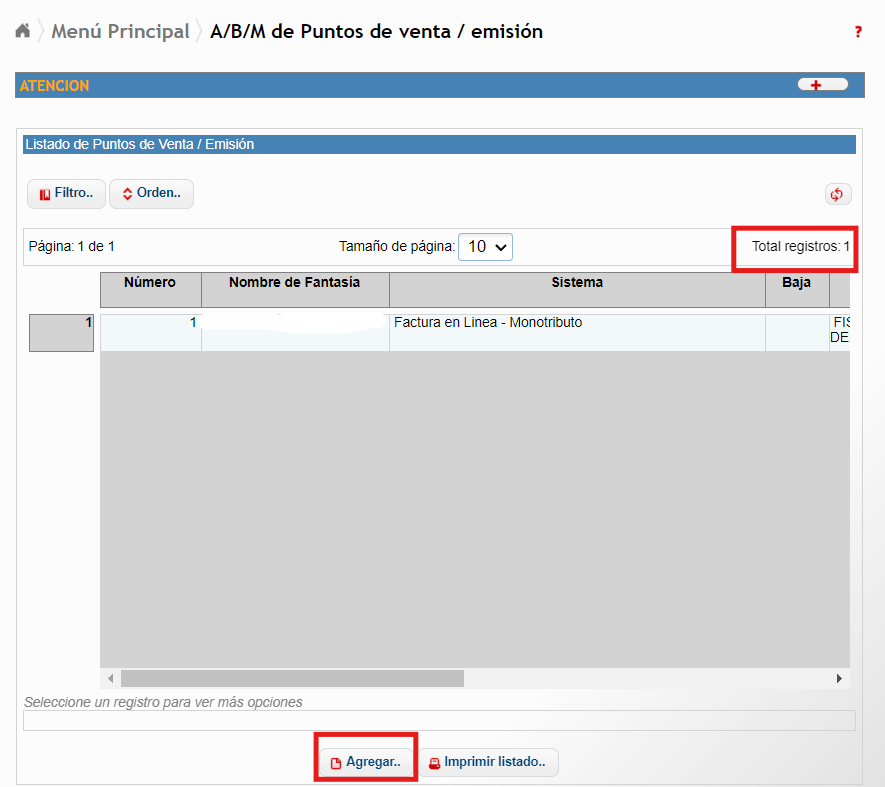
Se despliega un panel con información referida a otros puntos de venta; se tiene en cuenta para crear este punto de venta el número siguiente al que aparece en Total registro, es este caso va a ser el 2. Click en Agregar.

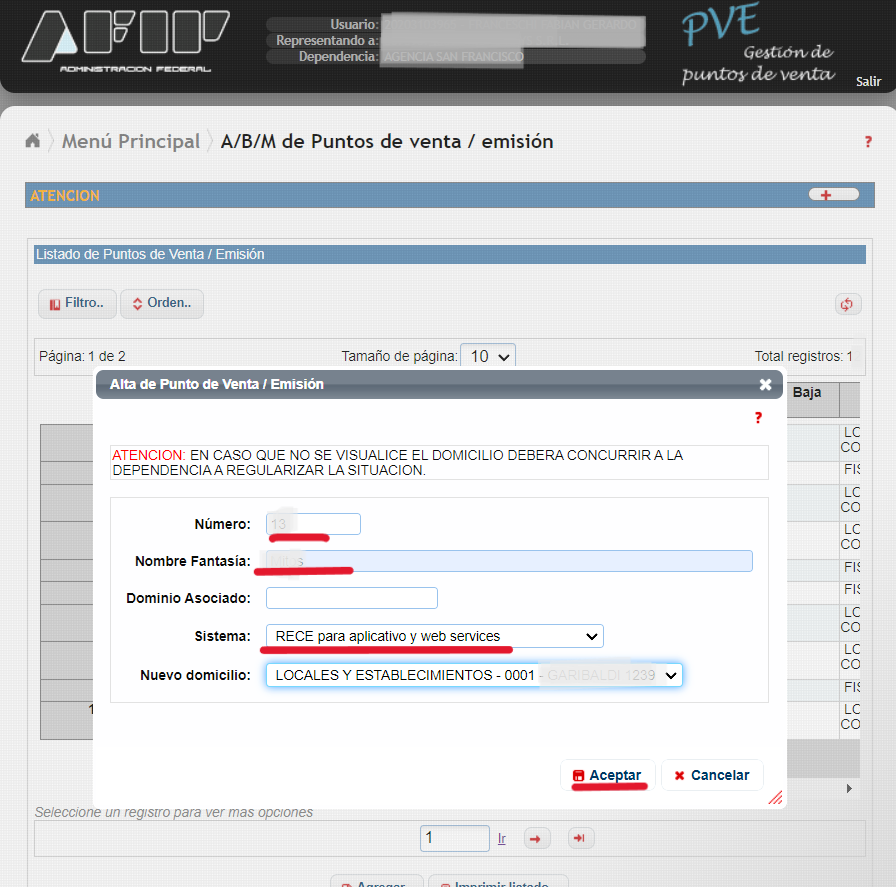
Completa el Número de punto de venta, Nombre de fantasia; en Sistema selecciona la opción RECE para aplicativo y web services, y el Domicilio. Para finalizar, click en Aceptar.
CONFIGURAR PUNTOS DE VENTA EN EL SISTEMA
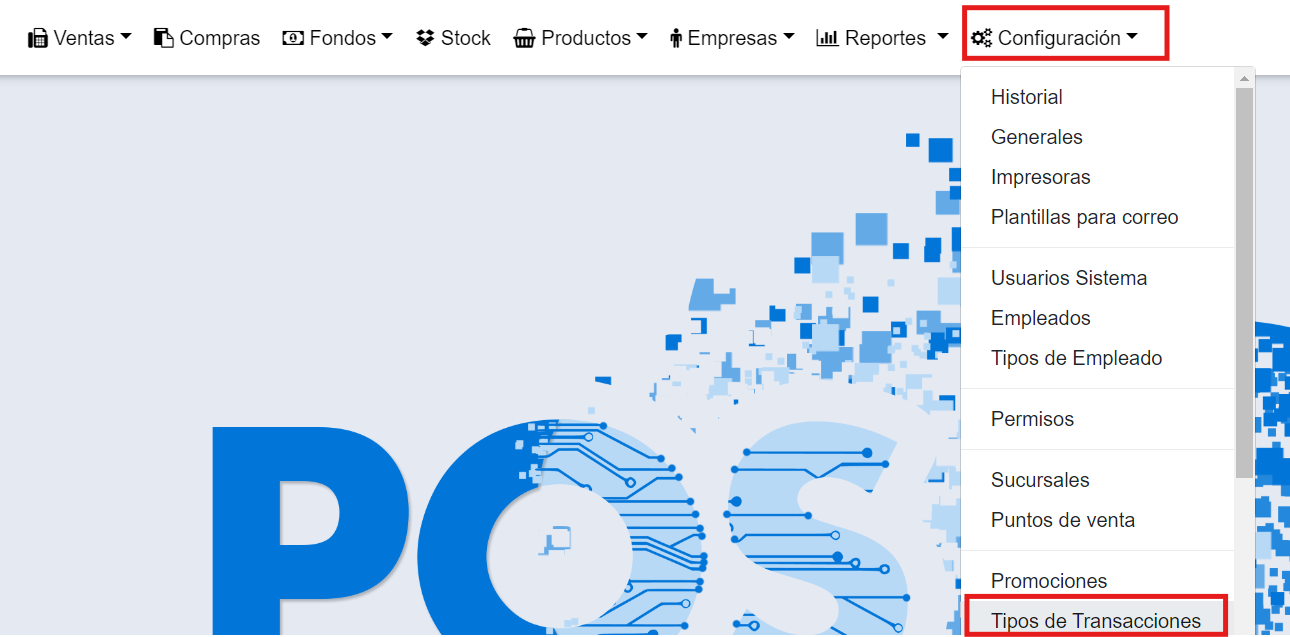
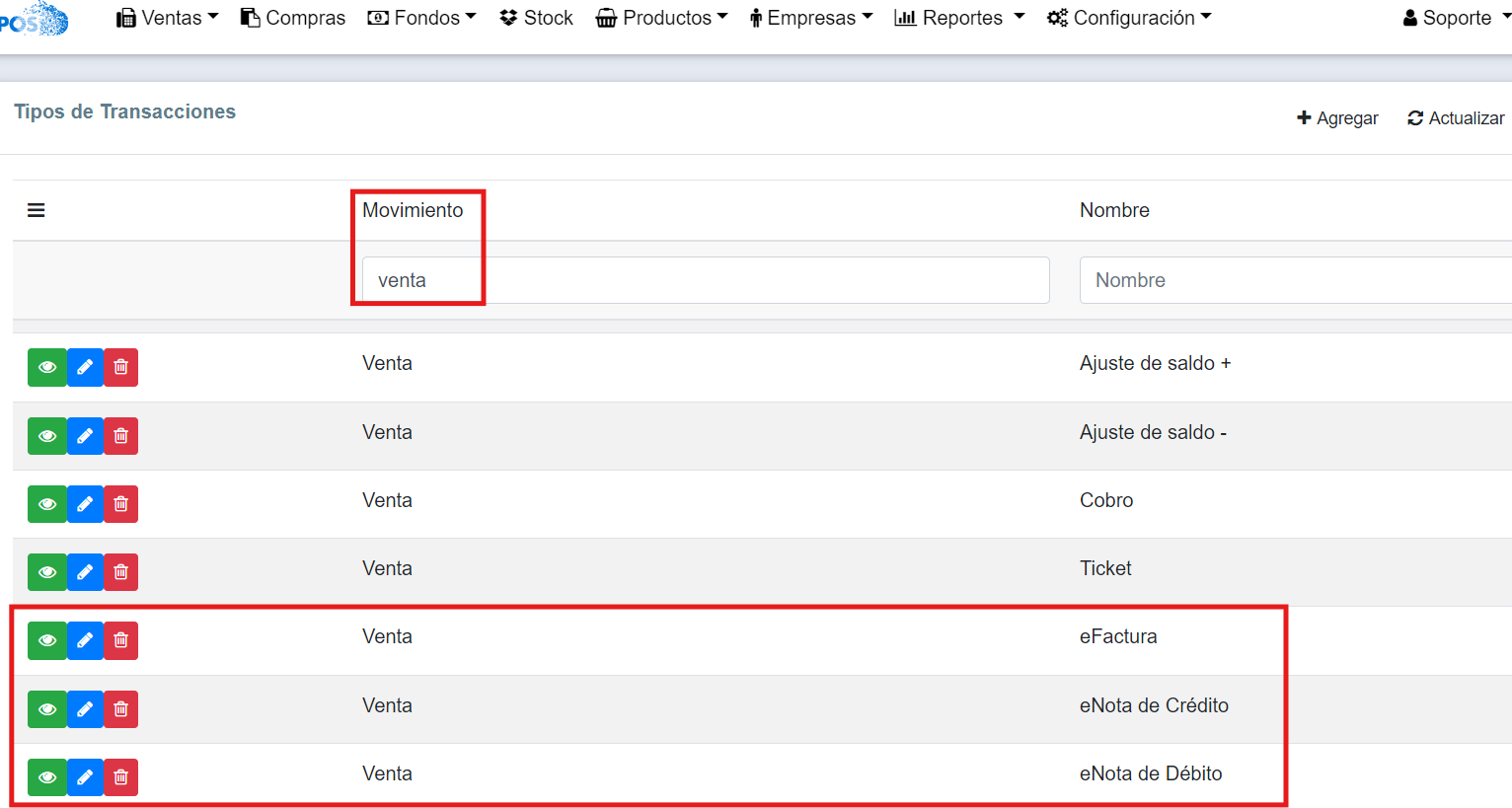
Se posiciona sobre Configuración, click en Tipo de transacciones.

Filtrar las operaciones de venta, las señaladas son las que se deben agregar el punto de venta creado en AFIP.

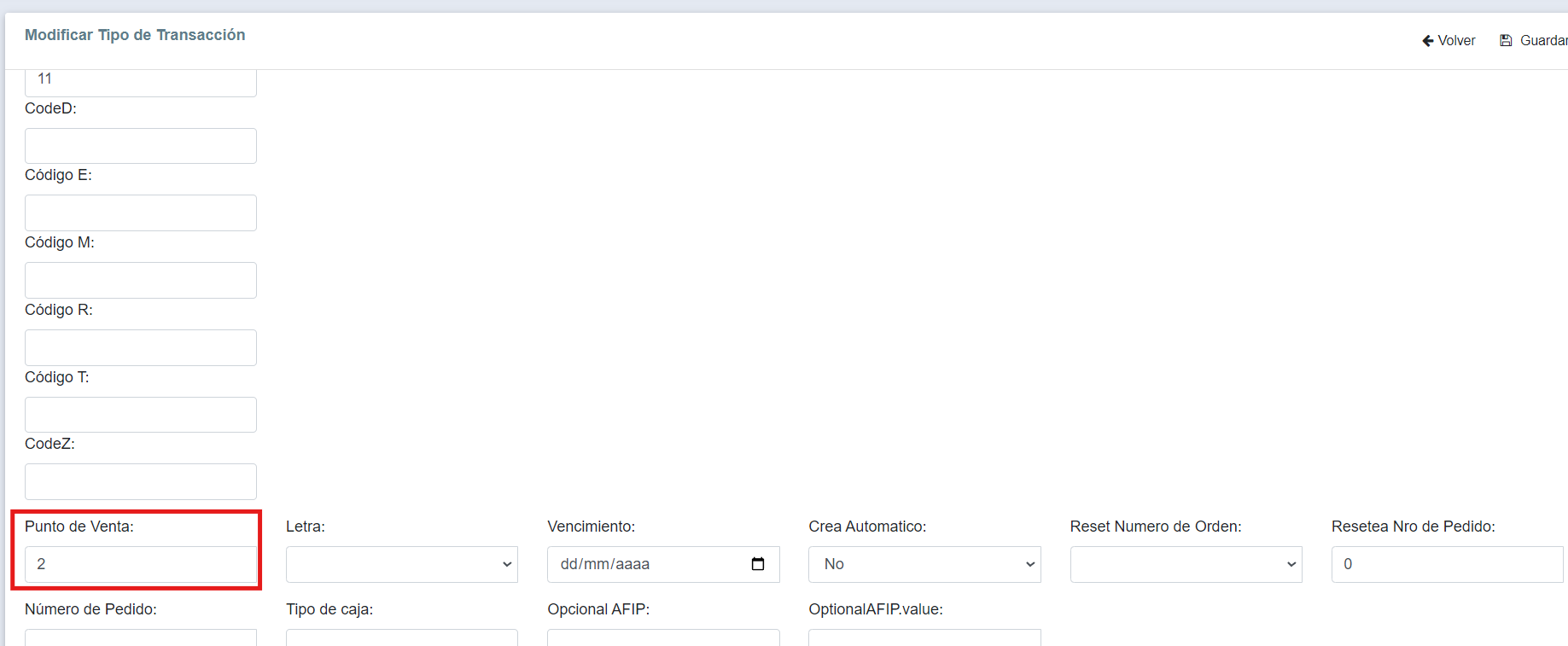
Ingresa haciendo click en el boton azul del lapicito eFactura por ejemplo, en el panel desliza hacia abajo, en el recuadro de Punto de venta agrega el numero creado en AFIP; en este caso el N° 2.
Para finalizar, click en Guardar.
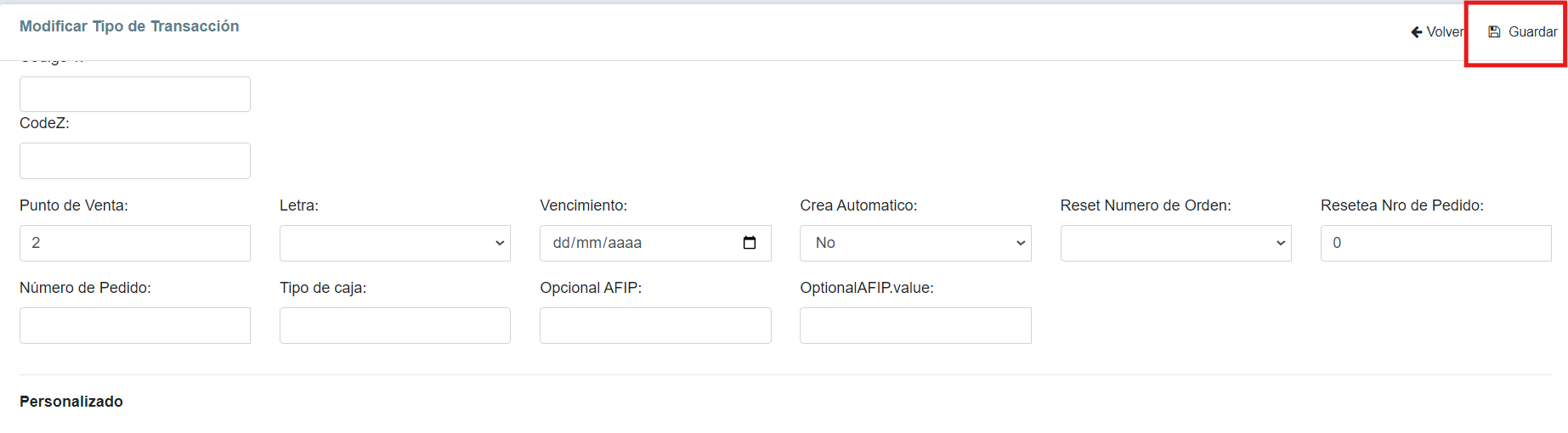
ESTE PASO SE REALIZA CON TODAS LAS OPERACIONES VINCULADAS A AFIP: eNOTA DE CRÉDITO, eNOTA DE DÉBITO, eFACTURA.
ASOCIAR CERTIFICADO CON FACTURACIÓN ELECTRÓNICA
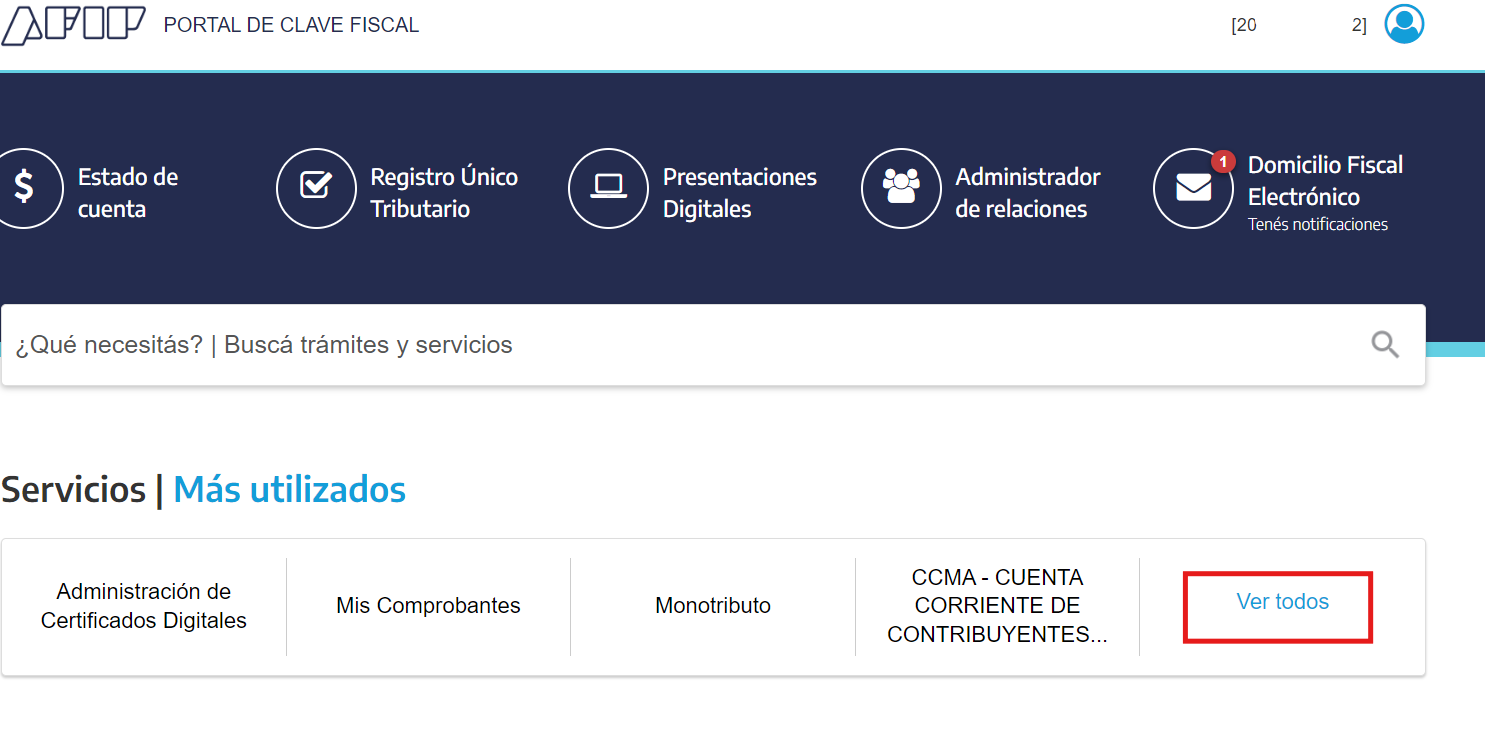
Ingresa a su AFIP, click en Ver todos.

Click en Administración de Relaciones.
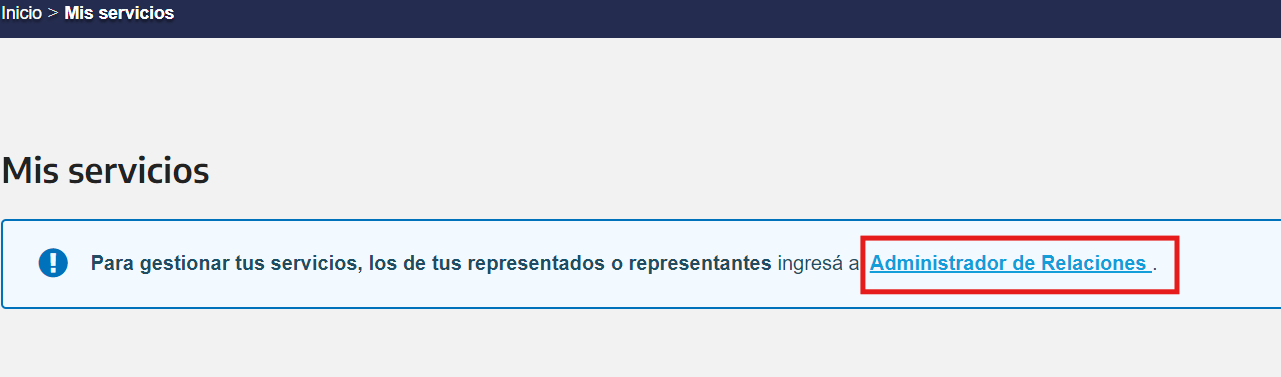
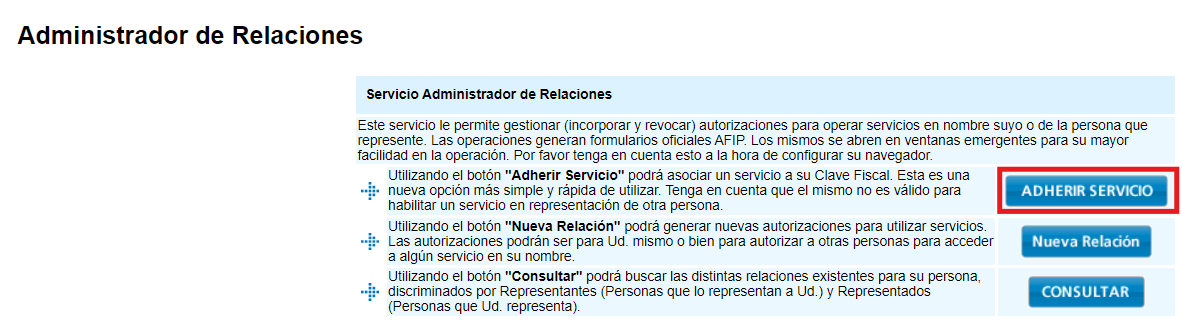
Se direcciona a Administrador de Relaciones, click en Adherir servicio.
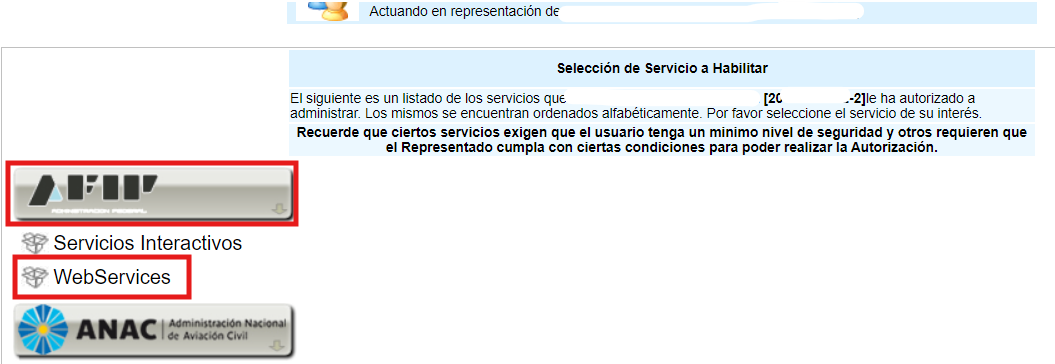
Click en AFIP y luego en WebServices.
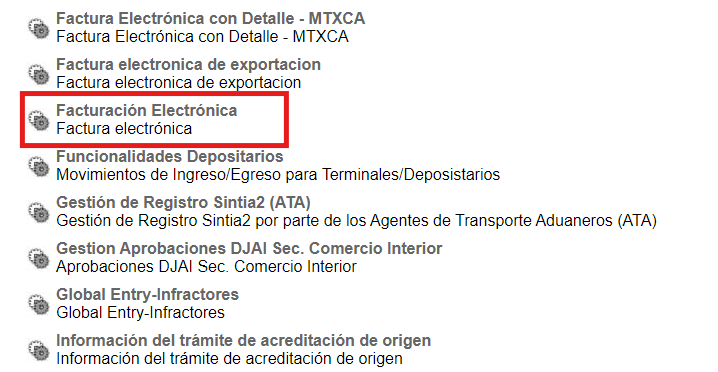
Se despliega un listado de servicios de AFIP, desliza hacia abajo hasta Facturación Electrónica.

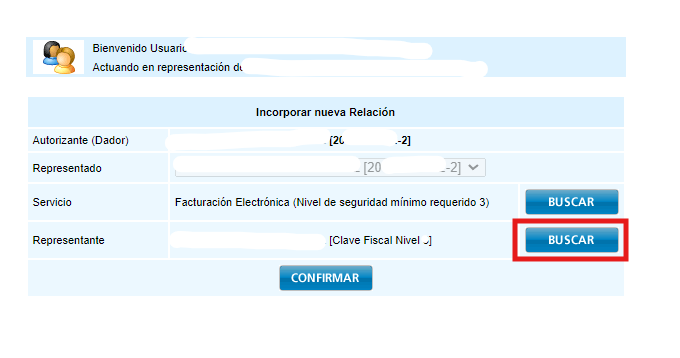
Al ingresar aparece este panel, click en Buscar sobre la fila de Representante.
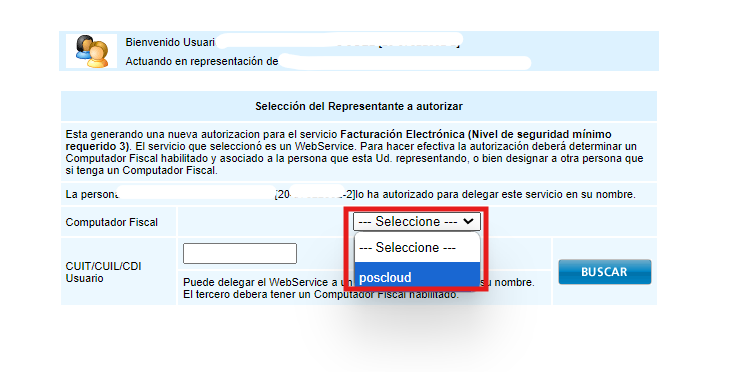
Selecciona Poscloud.

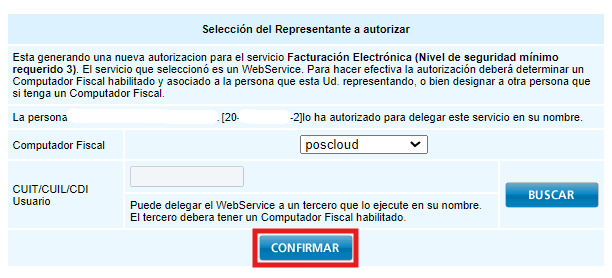
Para finalizar, click en Confirmar.
EXPORTAR IVA
Se posiciona sobre Reportes-- Ventas --- Listados-- Transacciones.
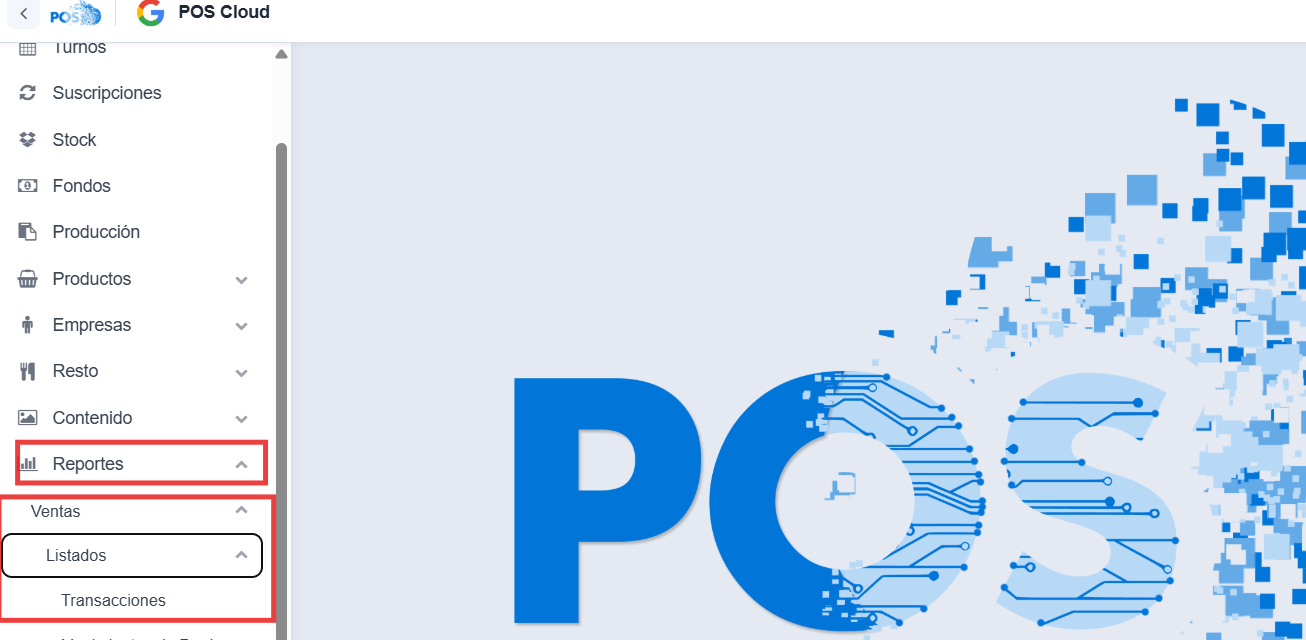
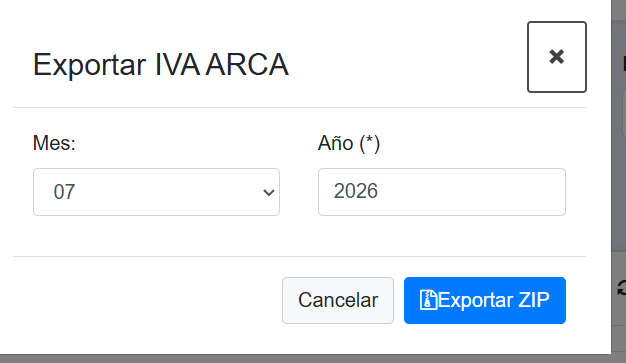
Click en Exportar IVA ARCA.

Aparece un panel donde filtra por mes y año; se descarga en su PC un archivo ZIP con todo lo referido a Comprobantes, Ventas, Alicuotas.