# GENERALES -> AFIP
# CERTIFICADO DE AFIP
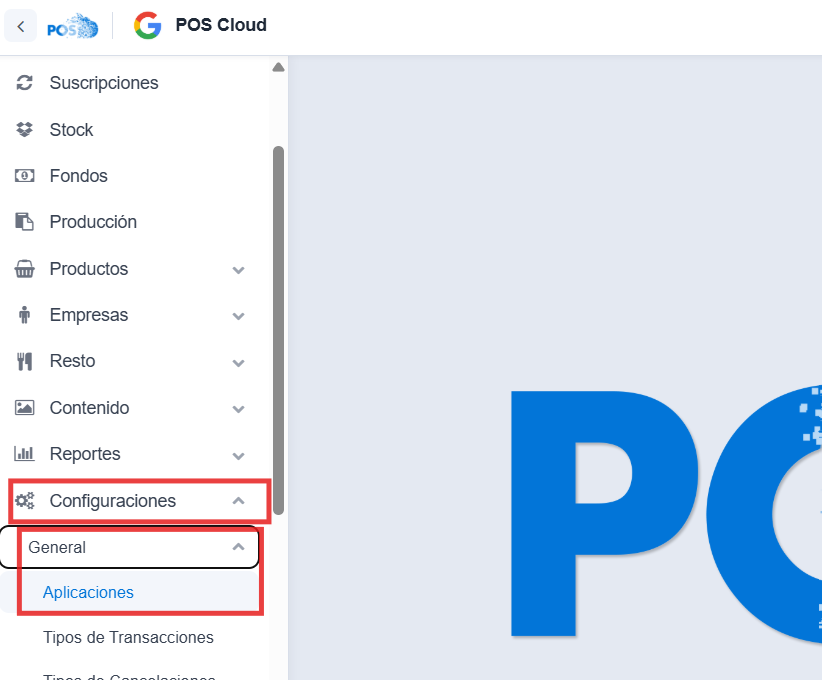
##### Se posiciona sobre Configuración, luego click en General--- Aplicaciones.
[](https://docs.poscloud.ar/uploads/images/gallery/2026-08/FugMDmUTfvhT0C2K-image.png)
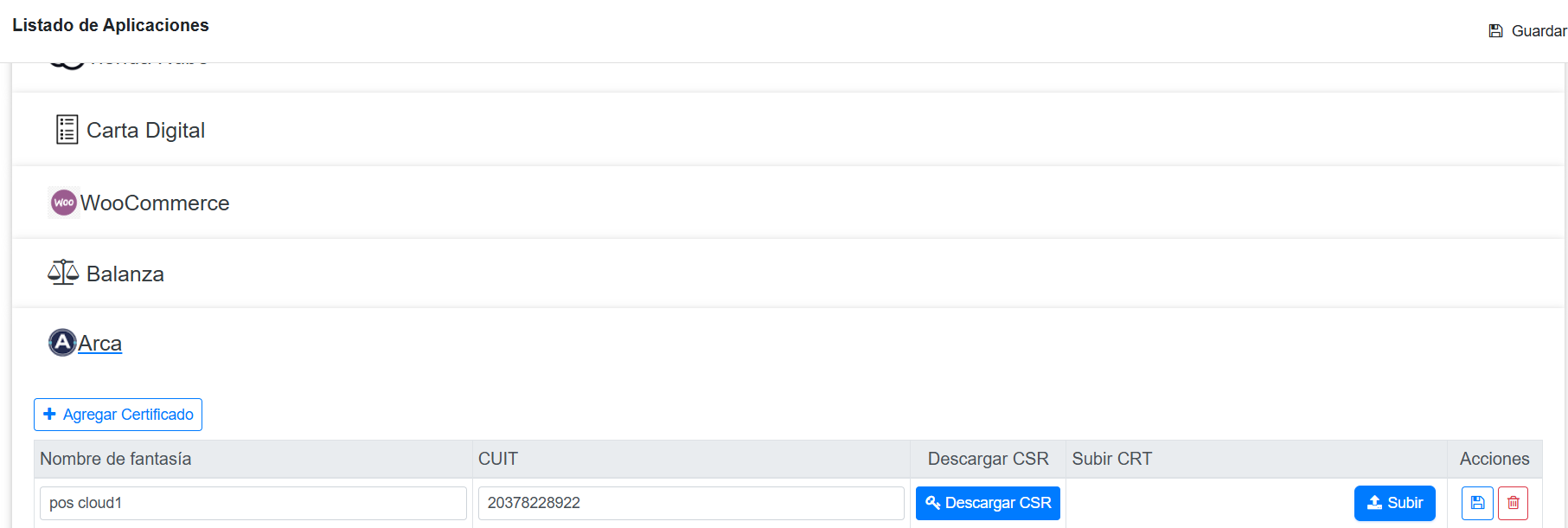
##### Click en ARCA, corroborar los datos pertinentes.
[](https://docs.poscloud.ar/uploads/images/gallery/2026-08/MjhJvoI3dRC7U7bF-image.png)
##### Click en Descargar CRS, el mismo se descarga automáticamente en su PC y deberá enviarselo a su contador/a para que lo suba en ARCA o usted mismo, el msmo ente le devuelva un archivo CRT; que se debe subir y para finalizar hace click en el Guardar .
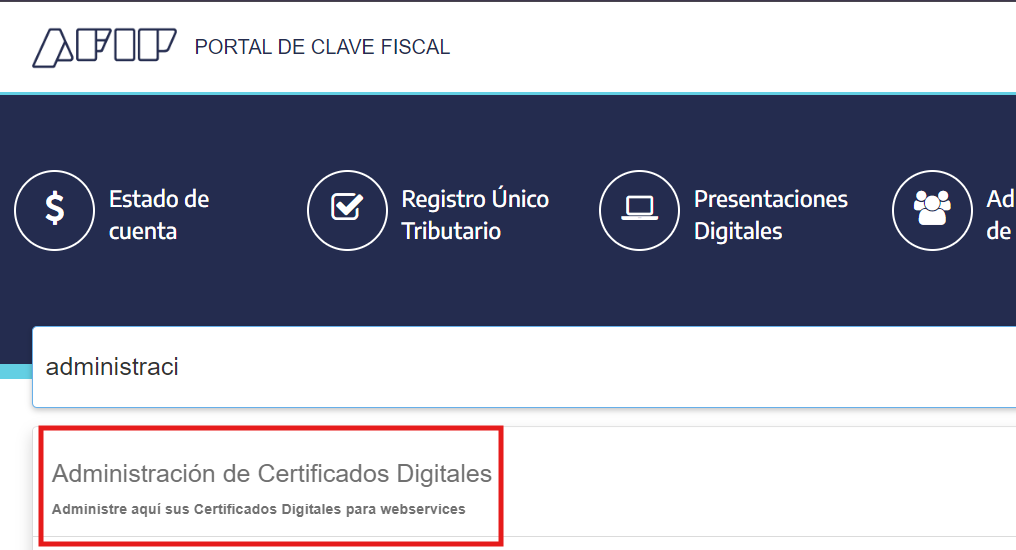
##### Si realiza todo el procedimiento usted mismo; ingresa a ARCA con su usuario y contraseña, en el buscador escribe la palabra Administracion y hace click en la opción ADMINISTRACIÓN DE CERTIFICADOS DIGITALES
##### [](https://docs.poscloud.ar/uploads/images/gallery/2024-09/PtviFdPnU8zNNhyF-image.png)
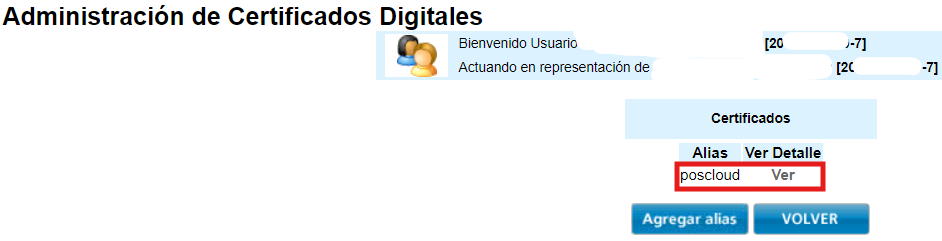
##### Se direcciona a este panel, hace click en **Ver**.
##### [](https://docs.poscloud.ar/uploads/images/gallery/2024-09/hfhI65BEZ6mnGhxj-image.png)
Luego, en el boton **Agregar Certificados.**
##### [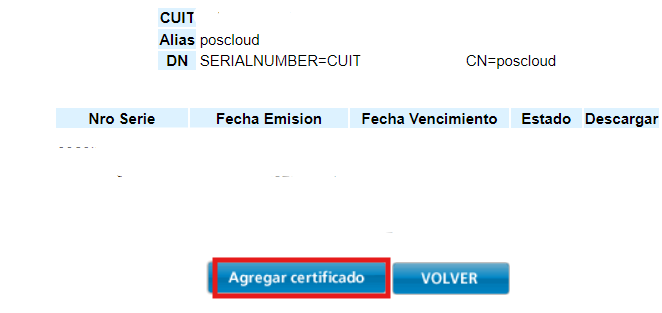](https://docs.poscloud.ar/uploads/images/gallery/2024-09/OiL6Zhu8Kjqdy79Y-image.png)
##### Una vez cargado, tiene que aparecer como muestra en la imagen, en estado **Valido**. Click en el botón **Descargar,** en su PC nuevamente se descargar un archivo CRT que debe importarlo como se explico anteriormente.
[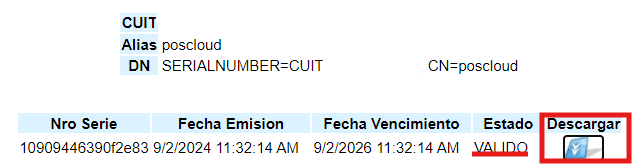](https://docs.poscloud.ar/uploads/images/gallery/2024-09/n5QvTP3OdScN0Ywv-image.png)
# CREAR PUNTO DE VENTA EN AFIP
##### Ingresa a AFIP con su usuario y contraseña, en el buscador escribe la palabra puntos y hace click en *Administracion de puntos de venta y domicilios.*
##### [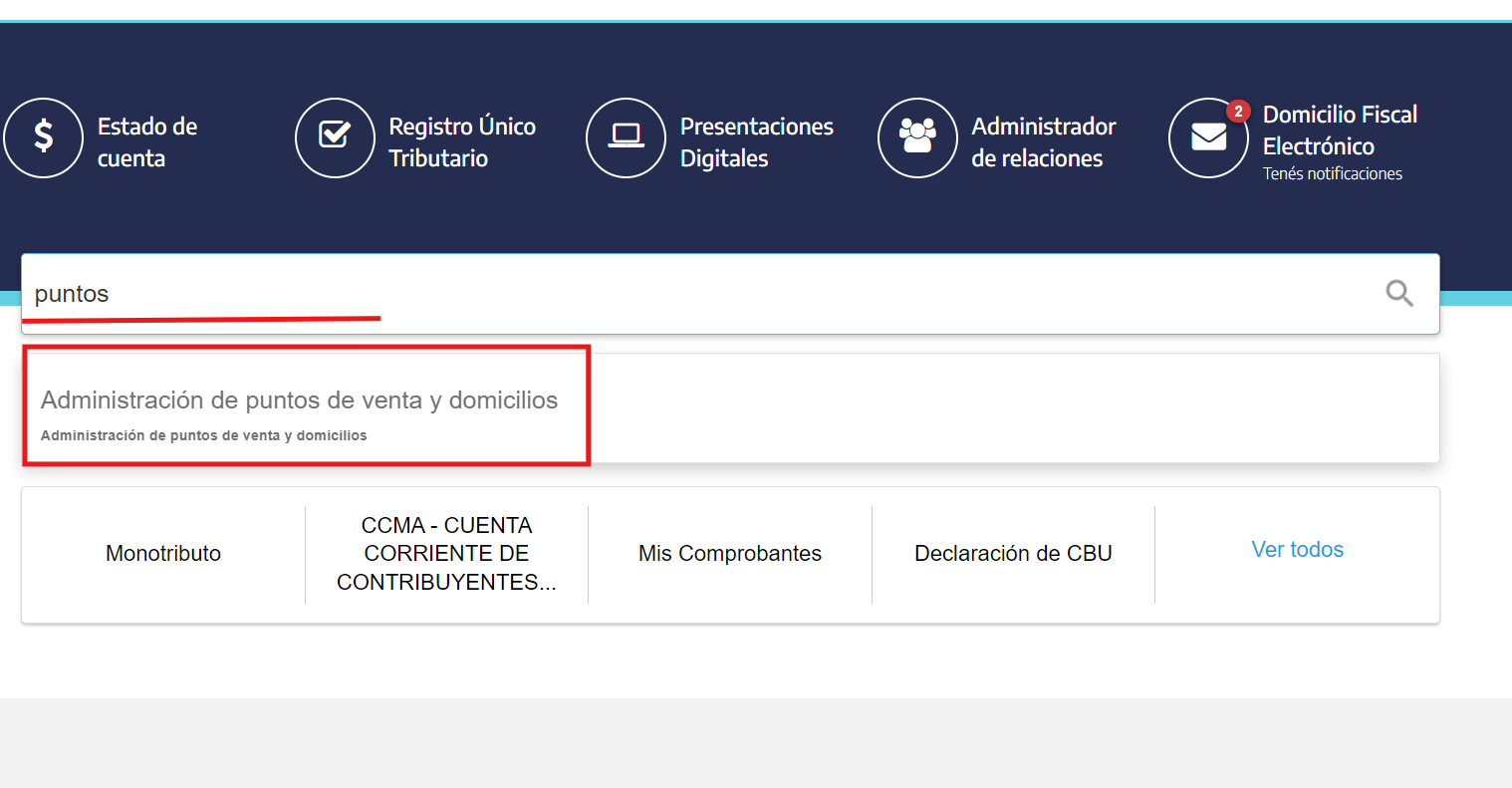](https://docs.poscloud.ar/uploads/images/gallery/2024-09/QhF0gE8NnQmNBQiU-image.png)
Luego click en *A/B/M de puntos de venta.*
##### [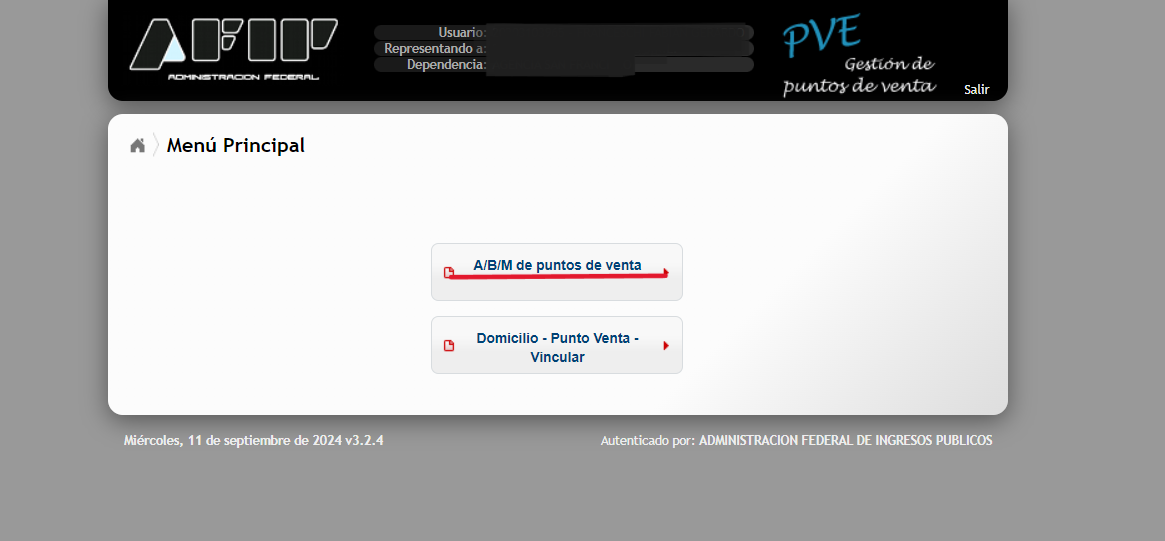](https://docs.poscloud.ar/uploads/images/gallery/2024-09/A4JG48eQMpmGTSJf-image.png)
##### Se despliega un panel con información referida a otros puntos de venta; se tiene en cuenta para crear este punto de venta el número siguiente al que aparece en Total registro, es este caso va a ser el 2. Click en Agregar.
##### [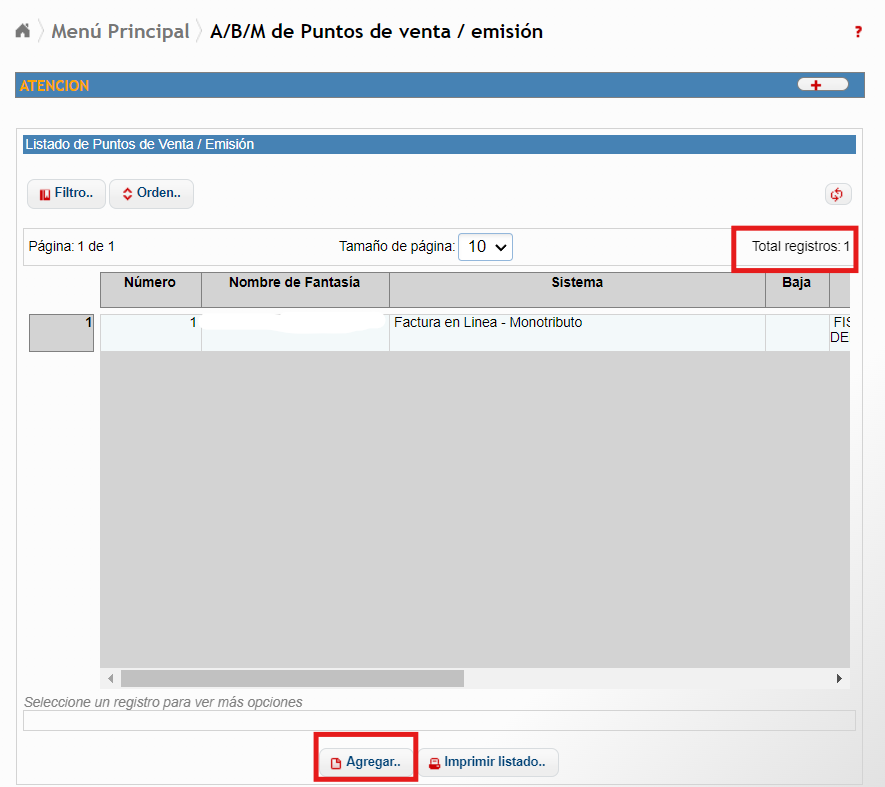](https://docs.poscloud.ar/uploads/images/gallery/2024-09/pVrd7kPWiWSdqqG8-image.png)
Completa el Número de punto de venta, Nombre de fantasia; en Sistema selecciona la opción *RECE para aplicativo y web services,* y el Domicilio. Para finalizar, click en Aceptar.
[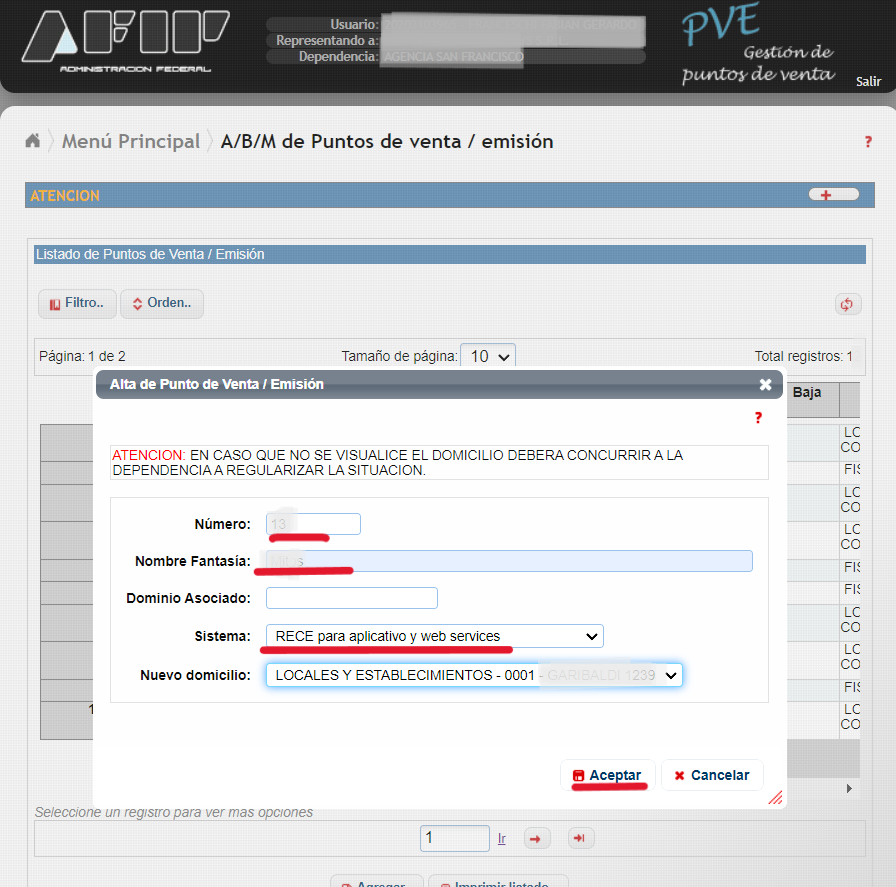](https://docs.poscloud.ar/uploads/images/gallery/2024-09/WY1qkgSHo1jLzMcc-image.png)
# CONFIGURAR PUNTOS DE VENTA EN EL SISTEMA
##### Se posiciona sobre Configuración, click en Tipo de transacciones.
##### [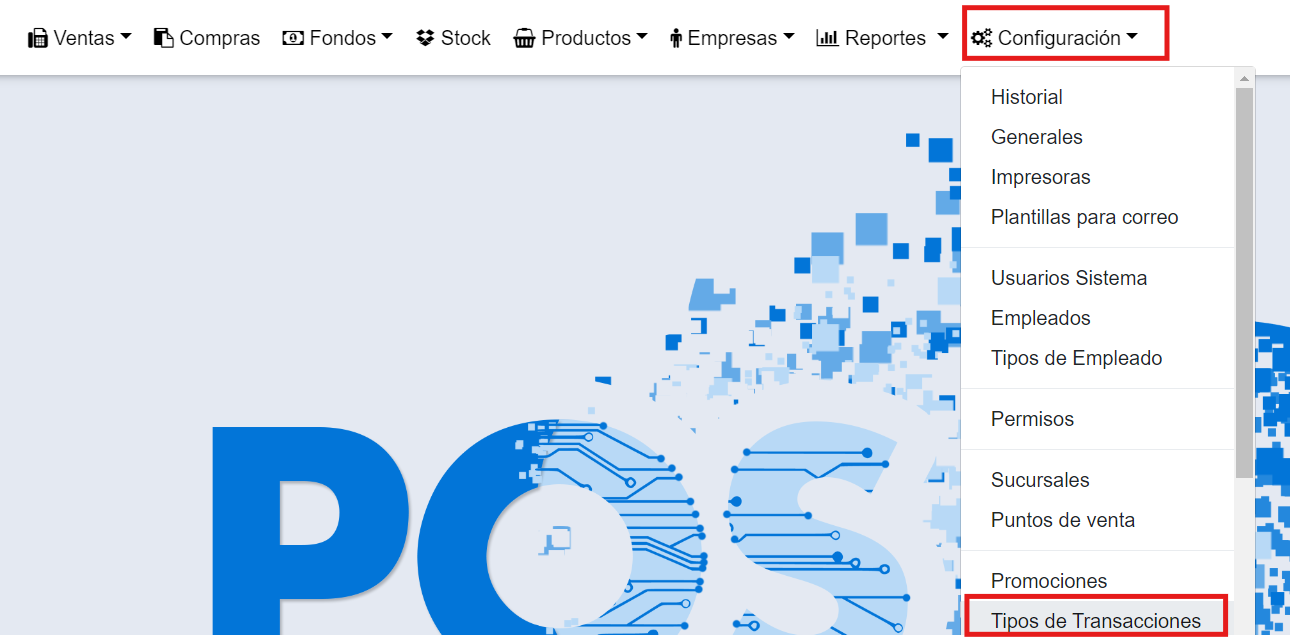](https://docs.poscloud.ar/uploads/images/gallery/2024-09/OBI43UyjjcSDAD4A-image.png)
Filtrar las operaciones de *venta,* las señaladas son las que se deben agregar el punto de venta creado en AFIP.
##### [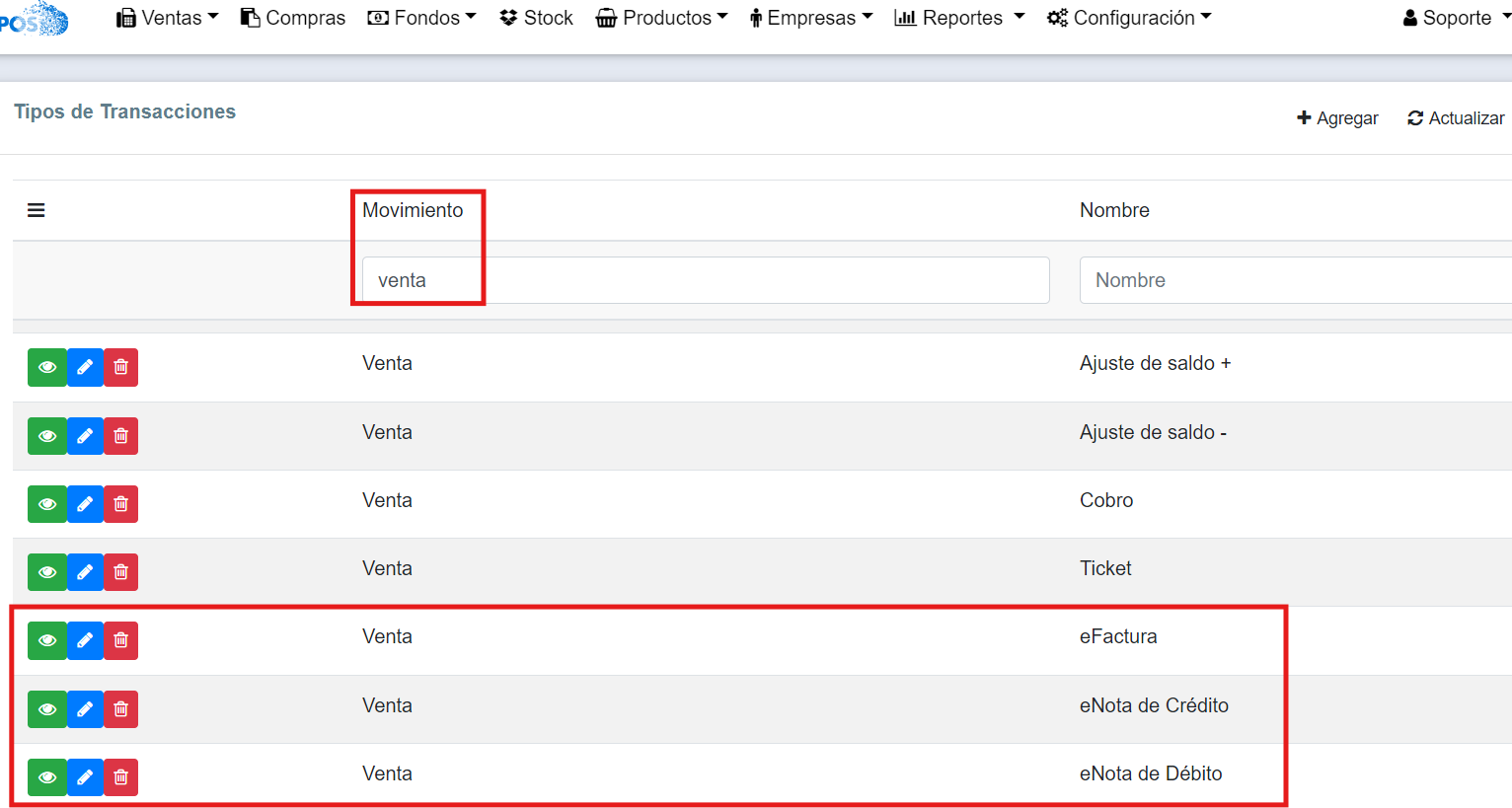](https://docs.poscloud.ar/uploads/images/gallery/2024-09/lFXCKwDBIeVT9swB-image.png)
Ingresa haciendo click en el boton azul del lapicito *eFactura* por ejemplo, en el panel desliza hacia abajo, en el recuadro de Punto de venta agrega el numero creado en AFIP; en este caso el N° 2.
##### [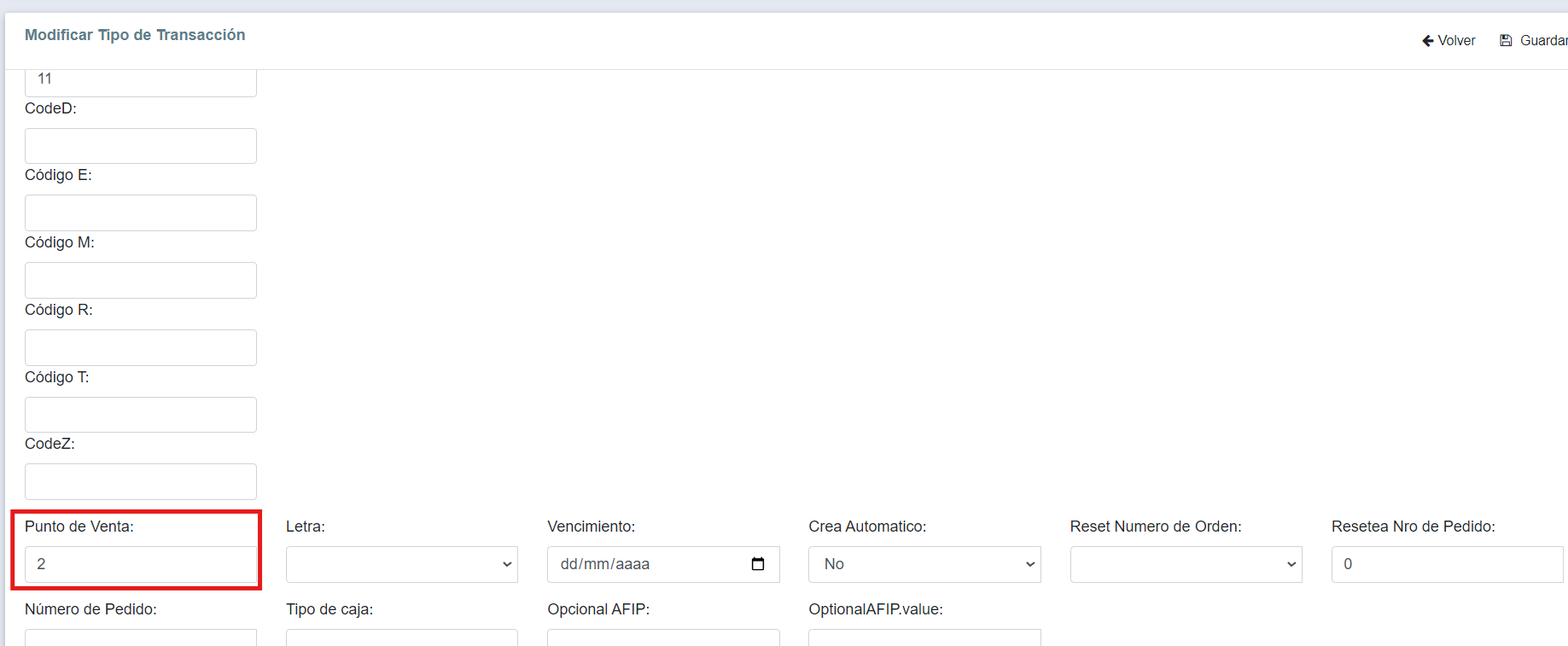](https://docs.poscloud.ar/uploads/images/gallery/2024-09/vi6h2bbzxyMVlSDd-image.png)
##### Para finalizar, click en Guardar.
[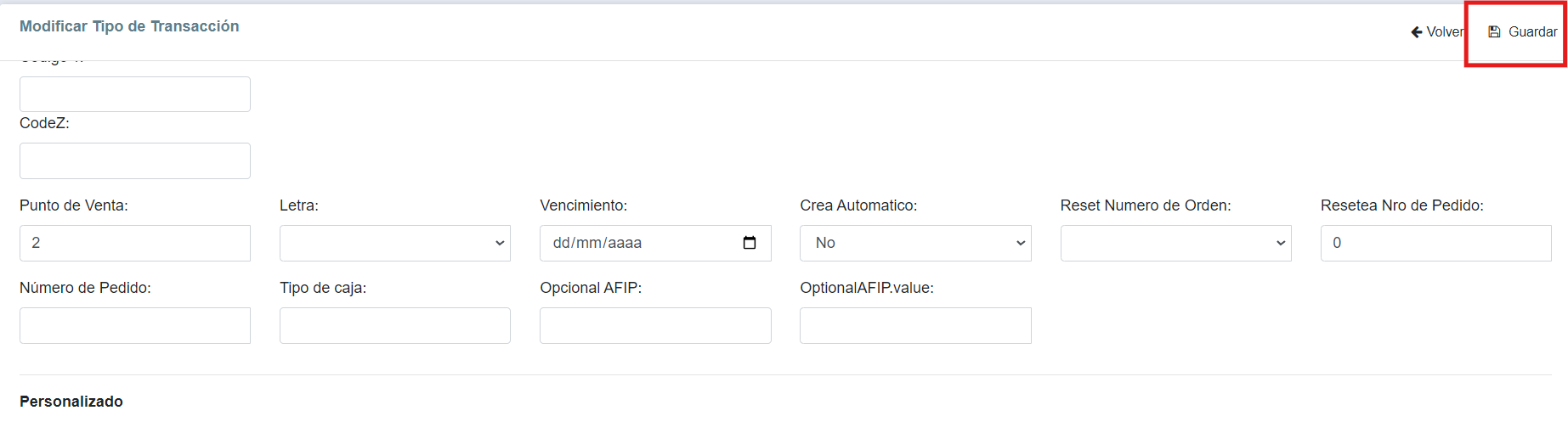](https://docs.poscloud.ar/uploads/images/gallery/2024-09/petgfOggDXjt3Xfn-image.png)
**ESTE PASO SE REALIZA CON TODAS LAS OPERACIONES VINCULADAS A AFIP: eNOTA DE CRÉDITO, eNOTA DE DÉBITO, eFACTURA.**
# ASOCIAR CERTIFICADO CON FACTURACIÓN ELECTRÓNICA
##### Ingresa a su AFIP, click en Ver todos.
##### [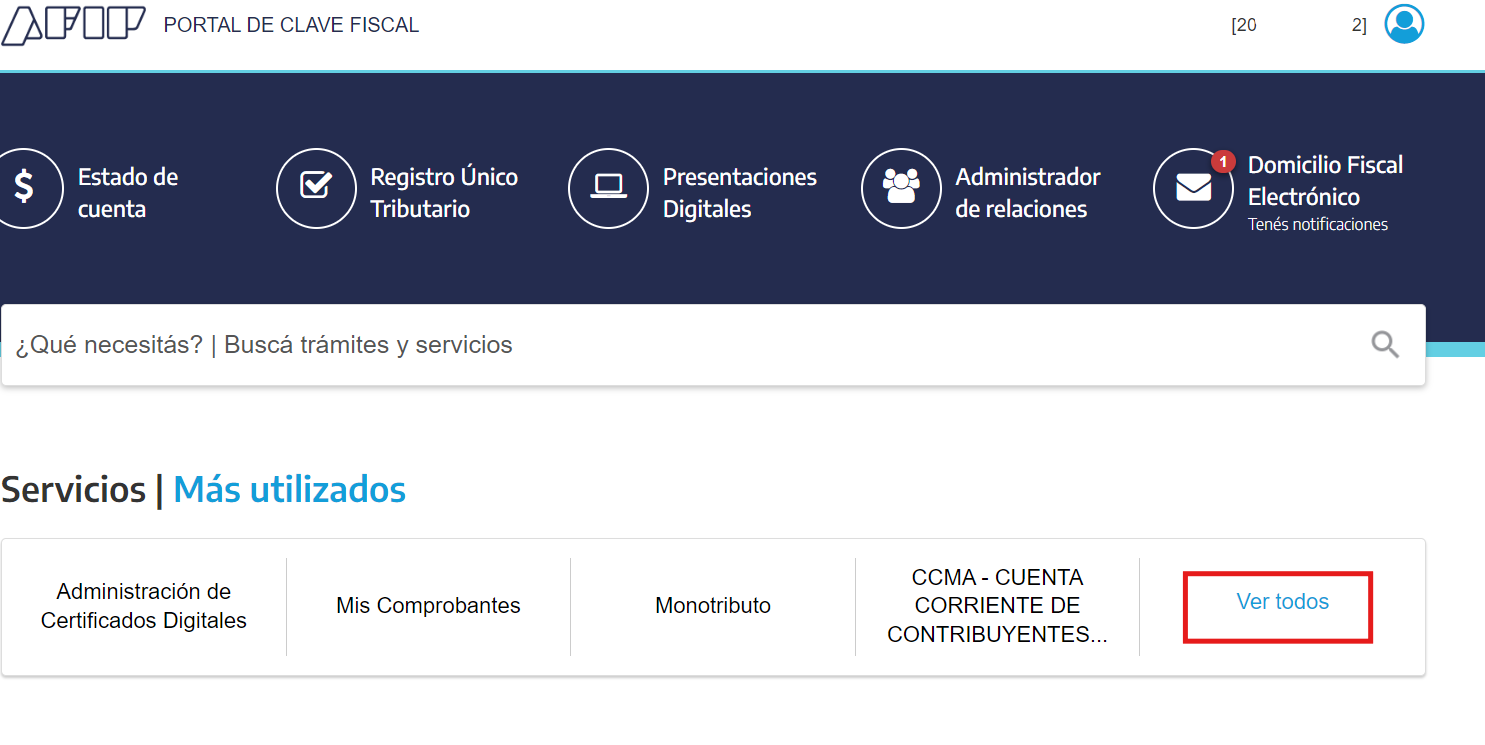](https://docs.poscloud.ar/uploads/images/gallery/2024-10/mN4ILzacfrLjkgo5-image.png)
Click en Administración de Relaciones.
##### [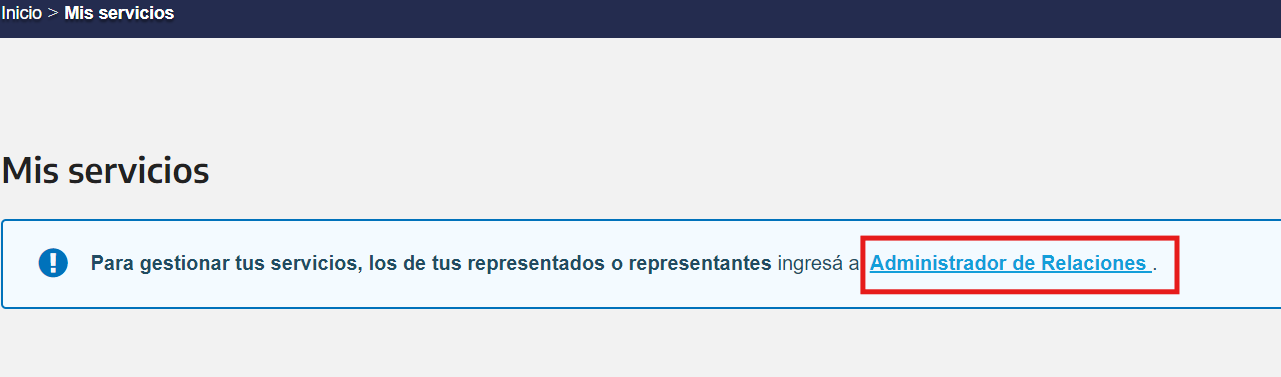](https://docs.poscloud.ar/uploads/images/gallery/2024-10/pmVlQkZIyu9FNLRM-image.png)
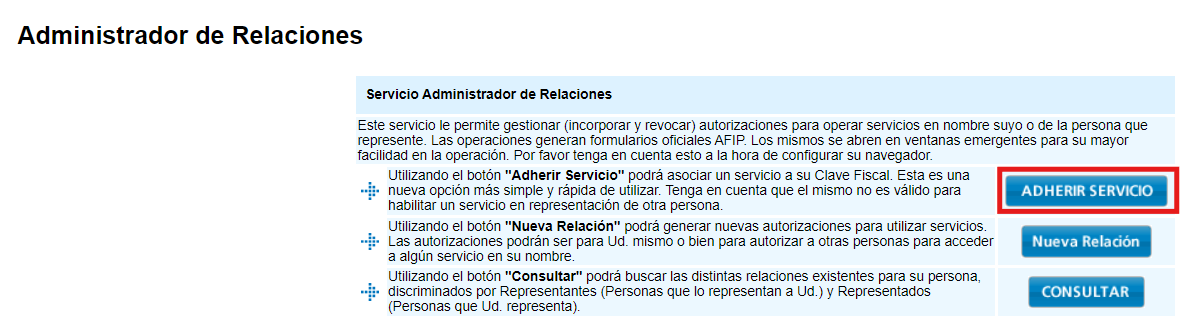
##### Se direcciona a Administrador de Relaciones, click en Adherir servicio.
##### [](https://docs.poscloud.ar/uploads/images/gallery/2024-10/eUuHfoJdGlLjS27o-image.png)
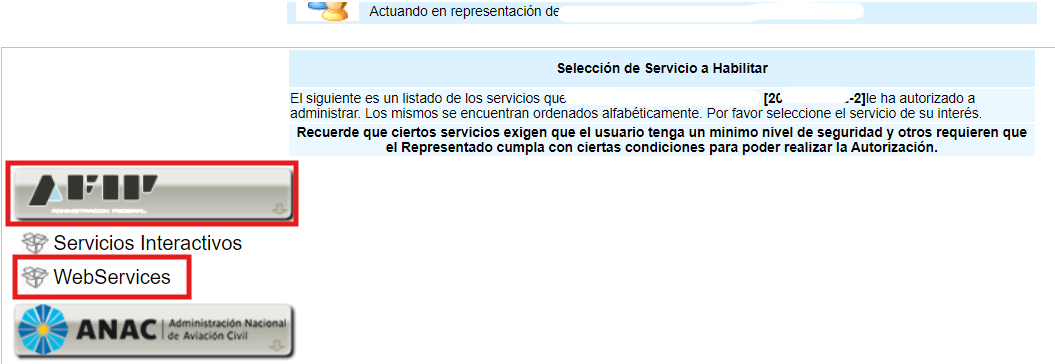
##### Click en AFIP y luego en WebServices.
##### [](https://docs.poscloud.ar/uploads/images/gallery/2024-10/9D6D9yhnK3ZvNzXH-image.png)
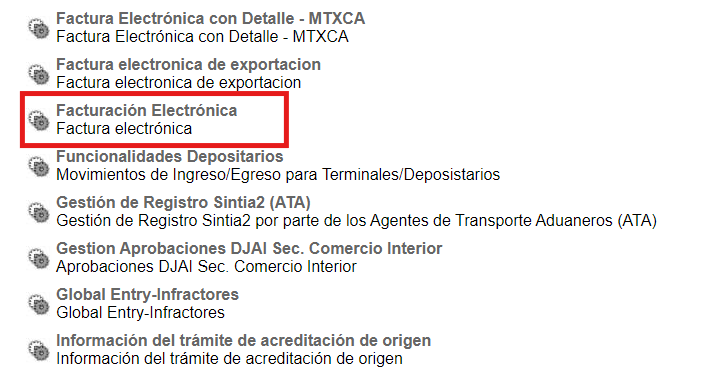
##### Se despliega un listado de servicios de AFIP, desliza hacia abajo hasta Facturación Electrónica.
##### [](https://docs.poscloud.ar/uploads/images/gallery/2024-10/JQAIKG7CeoTIX1a8-image.png)
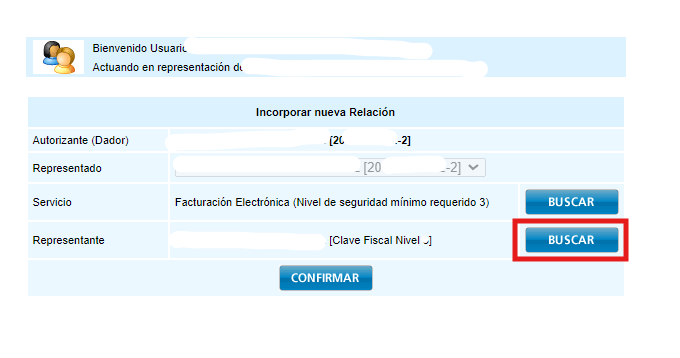
Al ingresar aparece este panel, click en Buscar sobre la fila de Representante.
##### [](https://docs.poscloud.ar/uploads/images/gallery/2024-10/3CKbYbmqFHA57VU1-image.png)
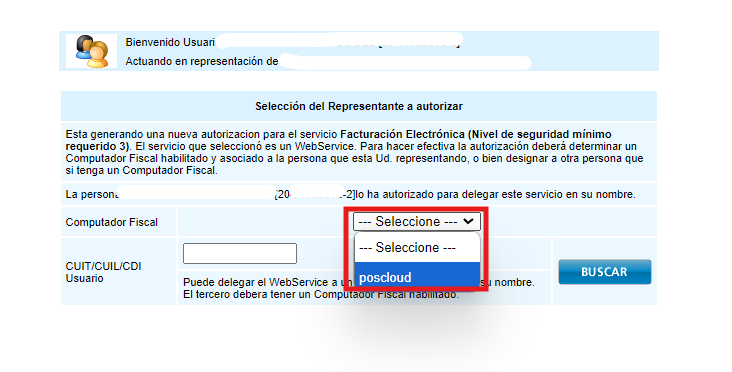
##### Selecciona Poscloud.
##### [](https://docs.poscloud.ar/uploads/images/gallery/2024-10/qSEcfHwrgPfYxmLB-image.png)
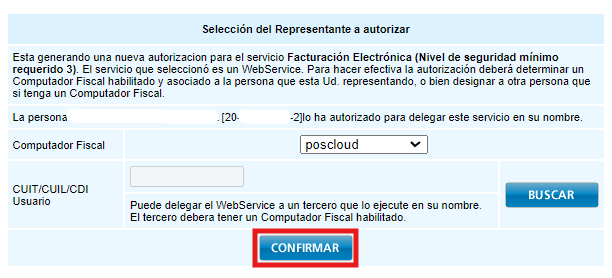
Para finalizar, click en Confirmar.
[](https://docs.poscloud.ar/uploads/images/gallery/2024-10/k9DQfVMR1XWuEd0N-image.png)
# EXPORTAR IVA
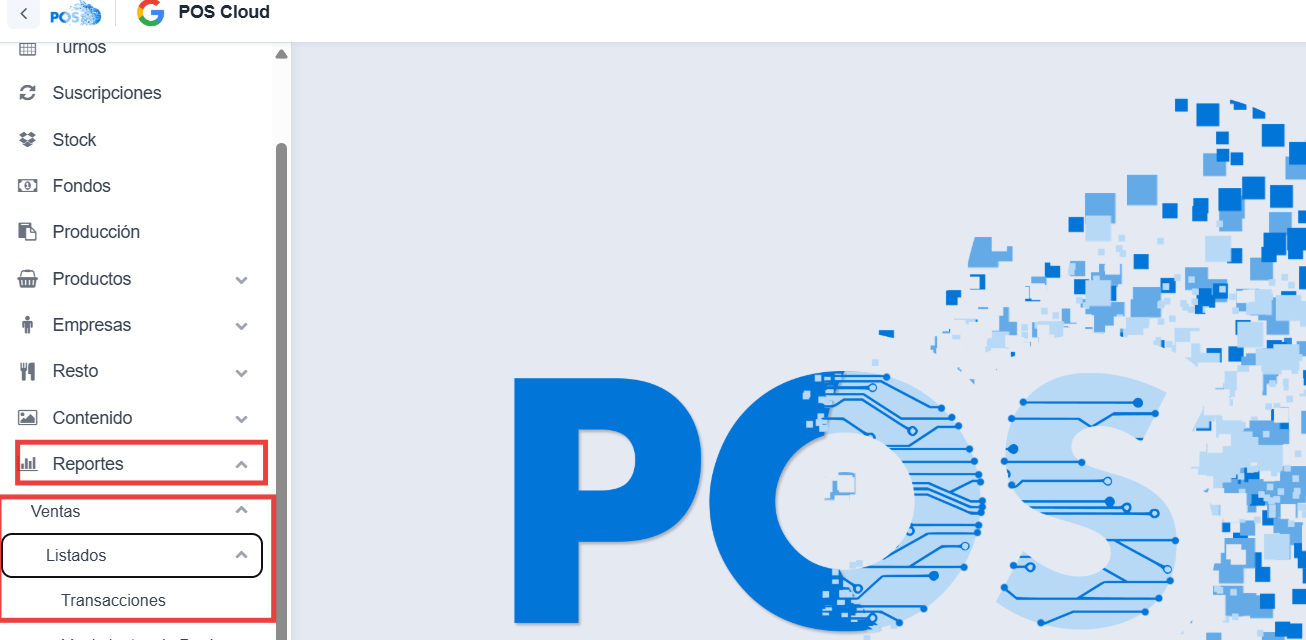
##### Se posiciona sobre Reportes-- Ventas --- Listados-- Transacciones.
##### [](https://docs.poscloud.ar/uploads/images/gallery/2026-08/FUAtsgI2O9tiWRtX-image.png)
##### Click en Exportar IVA ARCA.
[](https://docs.poscloud.ar/uploads/images/gallery/2026-08/ynWsiWEsPIFOlVIS-image.png)
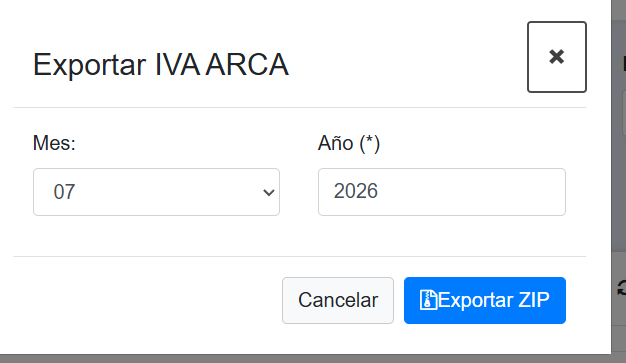
##### Aparece un panel donde filtra por mes y año; se descarga en su PC un archivo ZIP con todo lo referido a Comprobantes, Ventas, Alicuotas.
[](https://docs.poscloud.ar/uploads/images/gallery/2026-08/bl1lVQ4MfxJf8czZ-image.png)