# GENERALES -> CORREO ELECTRONICO
# Configurar gmail
##### **CONFIGURACIÓN MAIL NO-REPLY (POSCLOUD)**
##### Si momentáneamente no se posee un Mail propio del negocio para enviar comprobantes de Ticket, eFactura, te proporcionamos uno; para ello, te comunicas con nosotros.
#####
Si ya posees un Gmail propio, se debe hacer la siguiente configuración.
#####
Se dirige a configuración -> generales
##### Completa todos los casilleros
#### [](https://docs.poscloud.ar/uploads/images/gallery/2024-04/Jzd0GwanB3JTVbE1-image.png)
#### Cuenta de email:
Contraseña: \*\*\*\*\*
Host: smtp.gmail.com
Puerto: 465
La contraseña no es la que usamos generalmente sino es una que se debe generar desde Gmail. Para generarla se debe tener *activada la autenticación en dos pasos.*
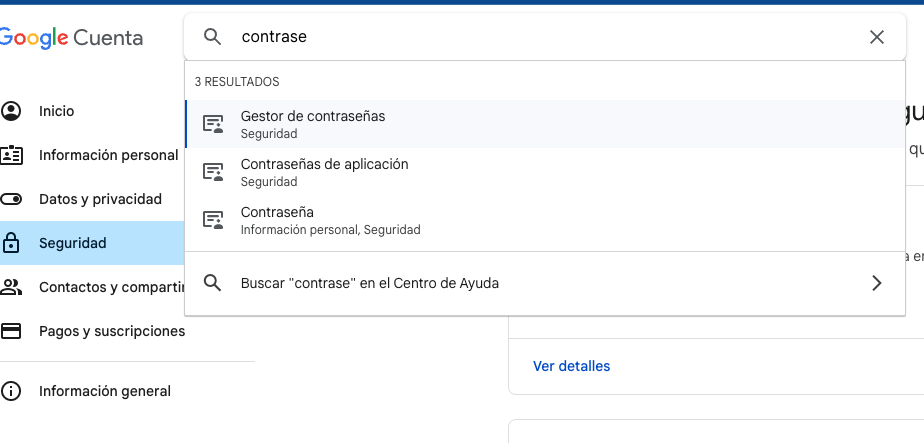
Para ello, se dirige a [https://myaccount.google.com/security](https://myaccount.google.com/security)
#### Se busca contraseñas de aplicación.
#### [](https://docs.poscloud.ar/uploads/images/gallery/2024-04/5GTIf9L0ctyW8wLw-image.png)
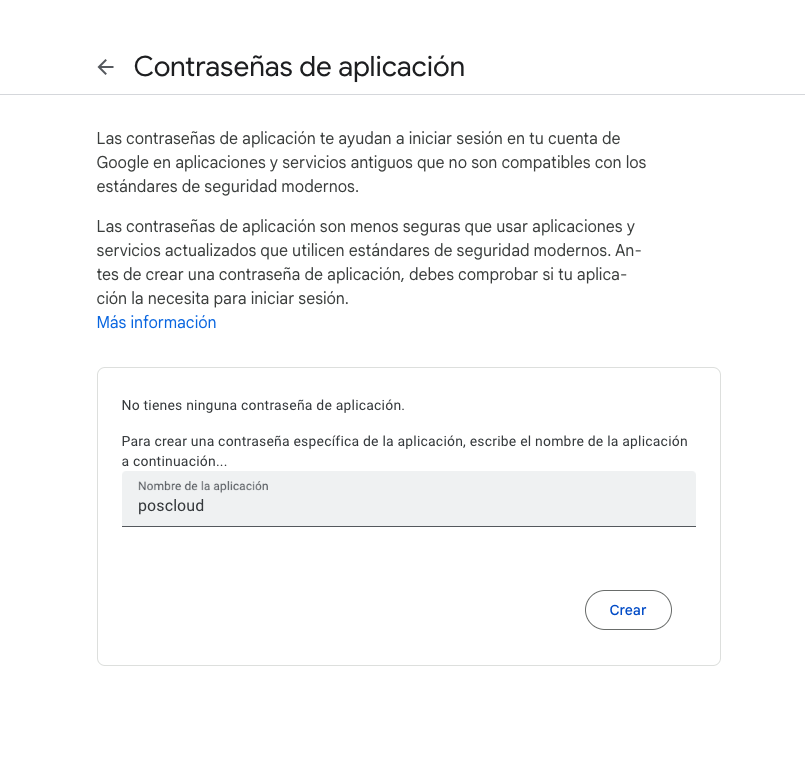
#### Ponemos como nombre poscloud y hace click en crear.
#### [](https://docs.poscloud.ar/uploads/images/gallery/2024-04/7hWy4THeYtcWBulp-image.png)
#### Este paso nos va a devolver una contraseña que es la que se debe poner en la configuración.
Luego, le da Guardar y actualiza el sistema.