IMPRESORAS
ETIQUETAS CON/ SIN PRECIO
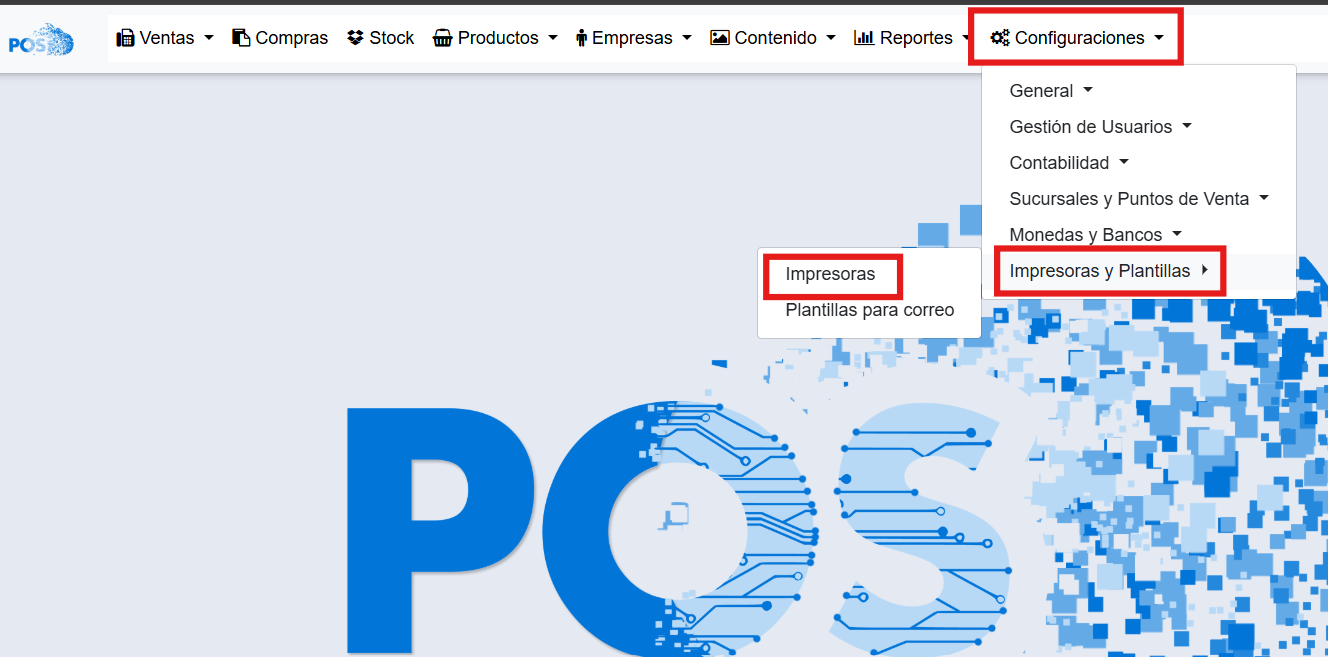
Se pocisiona sobre Configuración--- Impresoras y Plantillas ---- Impresoras.

Click en Agregar.

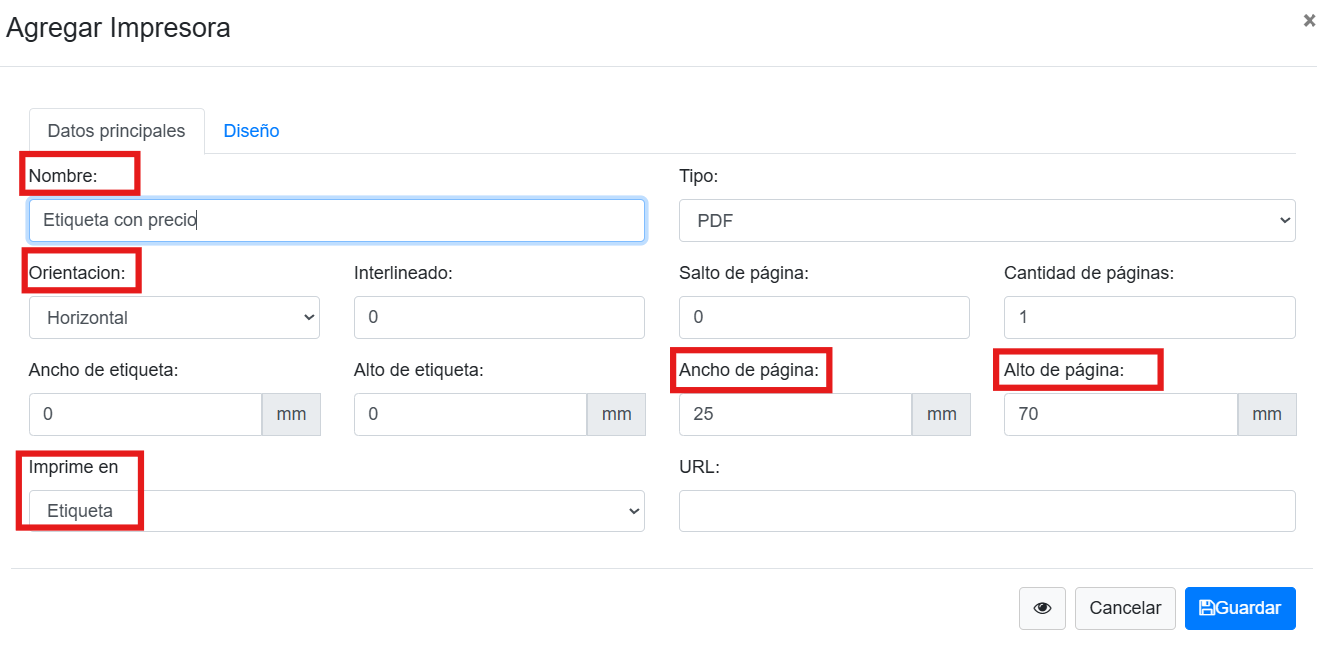
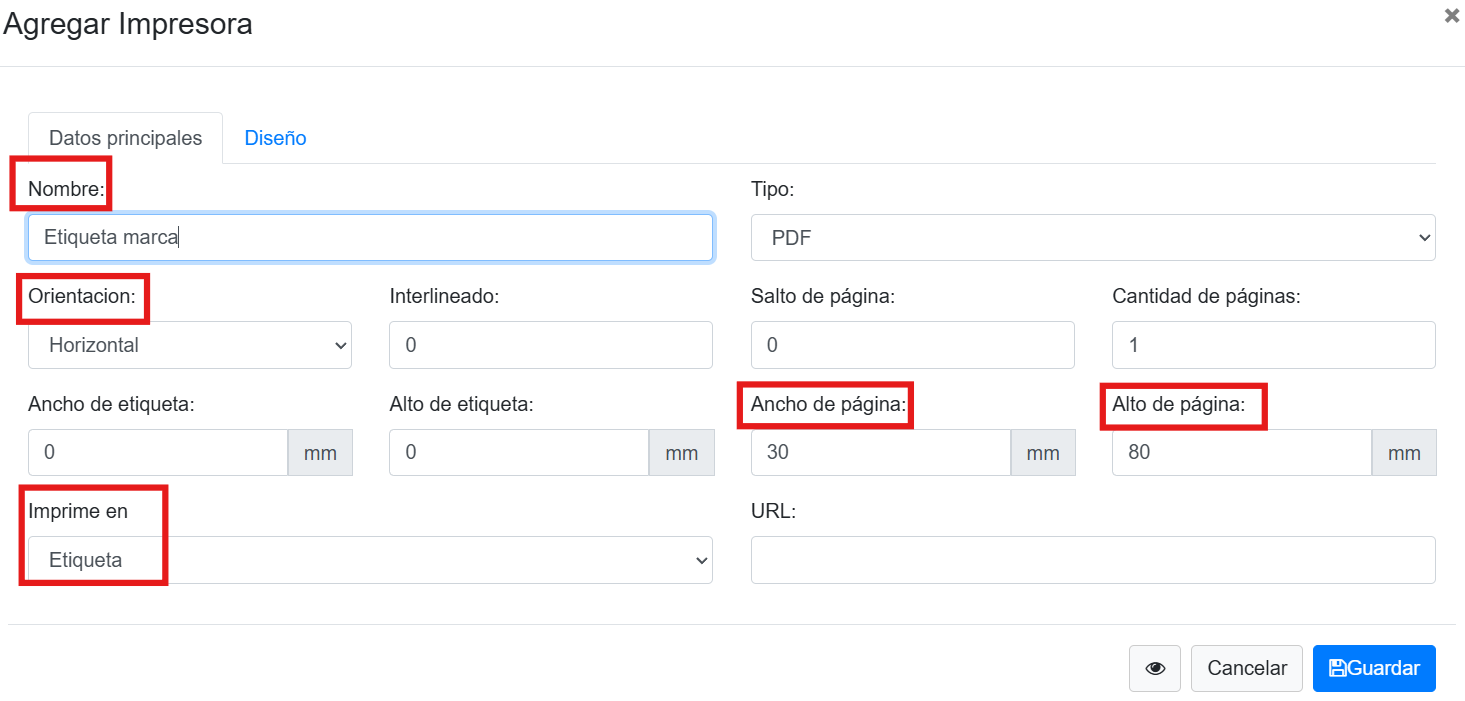
En la pestaña de Datos principales se completa con el nombre identificatorio de la etiqueta, Orientación, Medidas e Imprime en... luego click en Guardar.
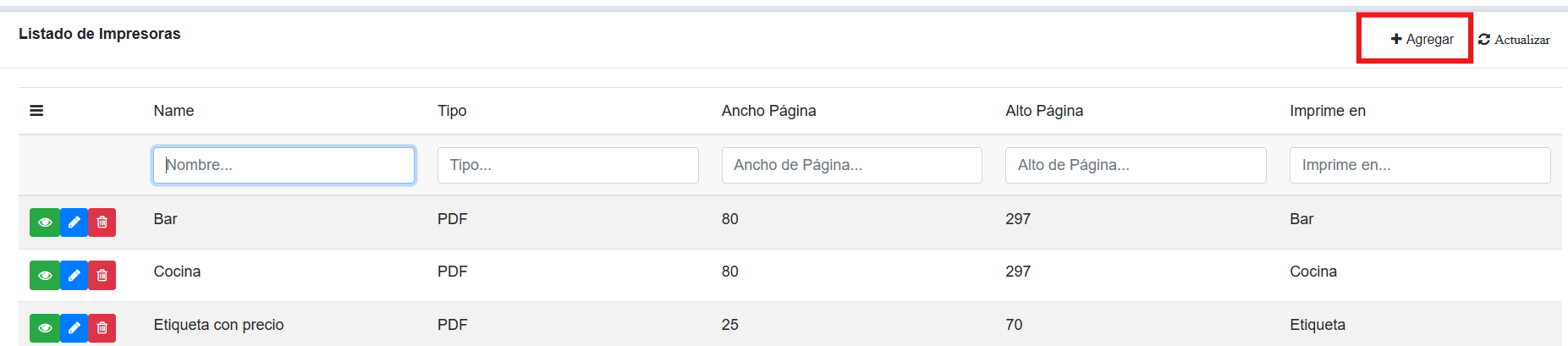

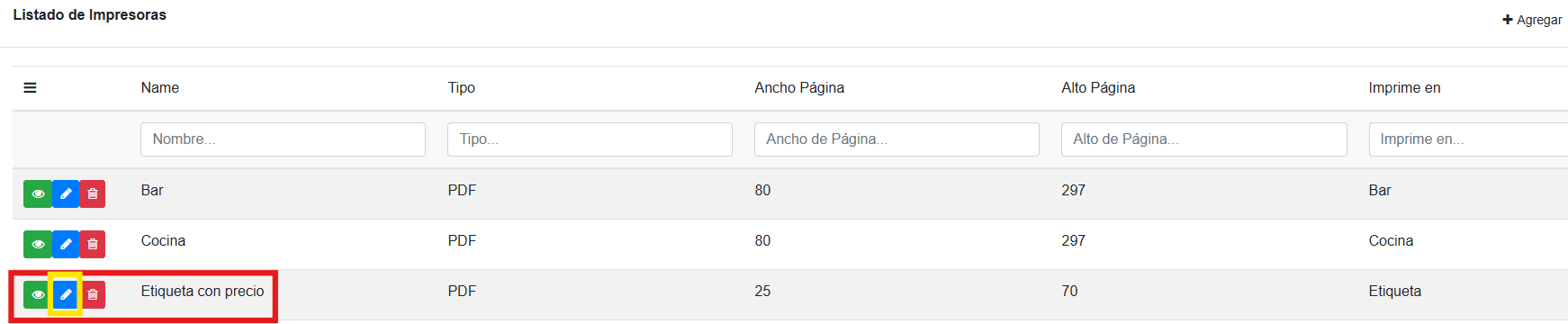
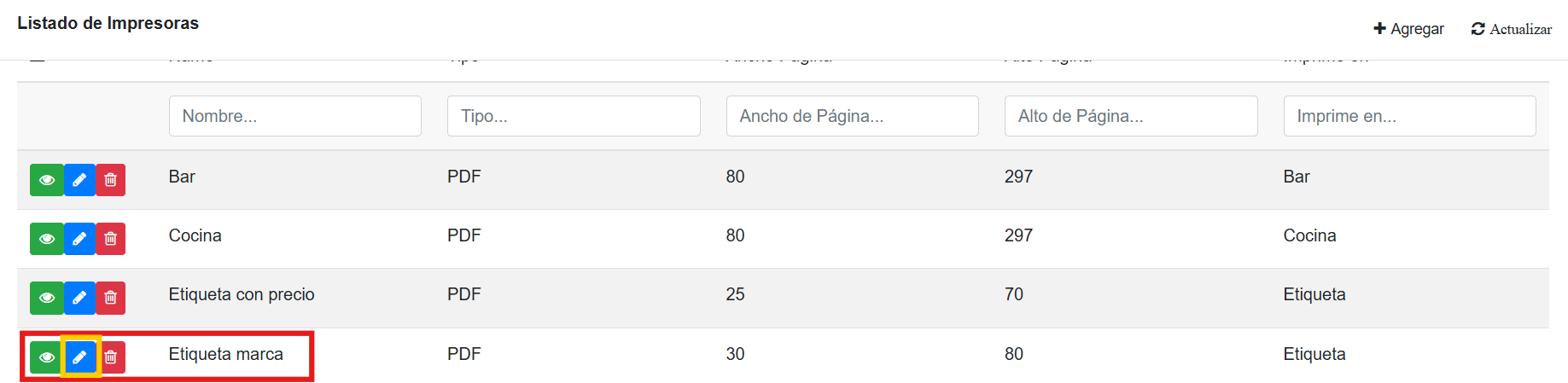
Una vez creada, aparece en la lista con los demas tipos de Impresoras. Para configurarla segun corresponda, debe hacer click en Editar,

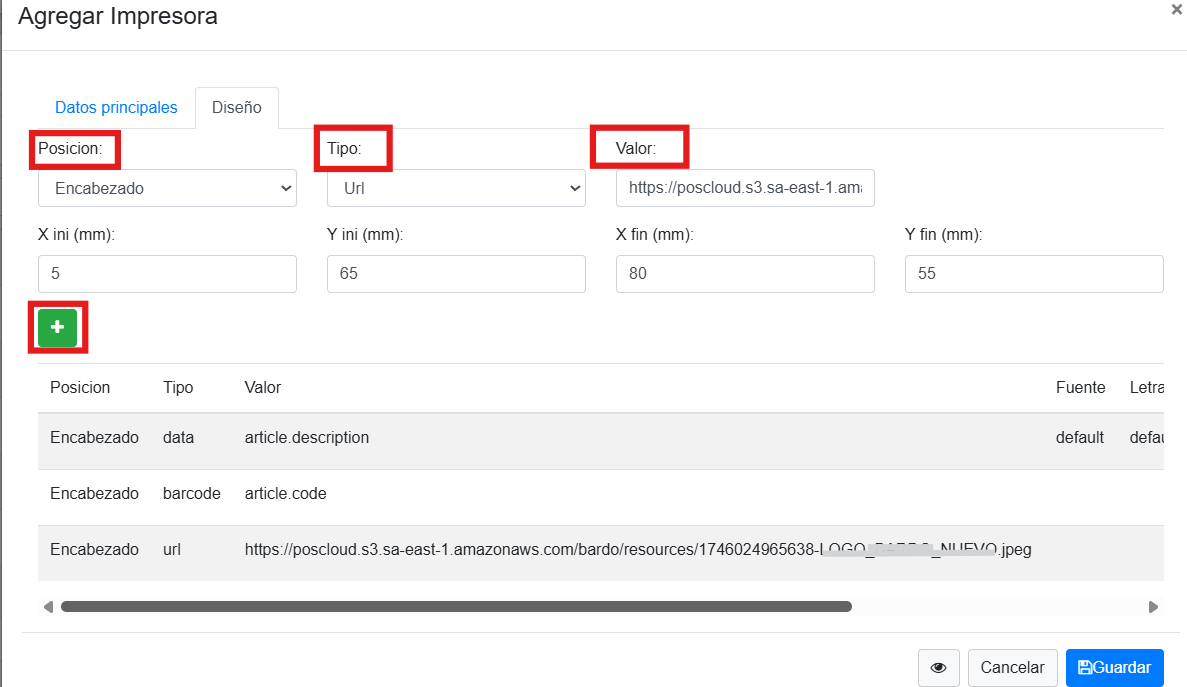
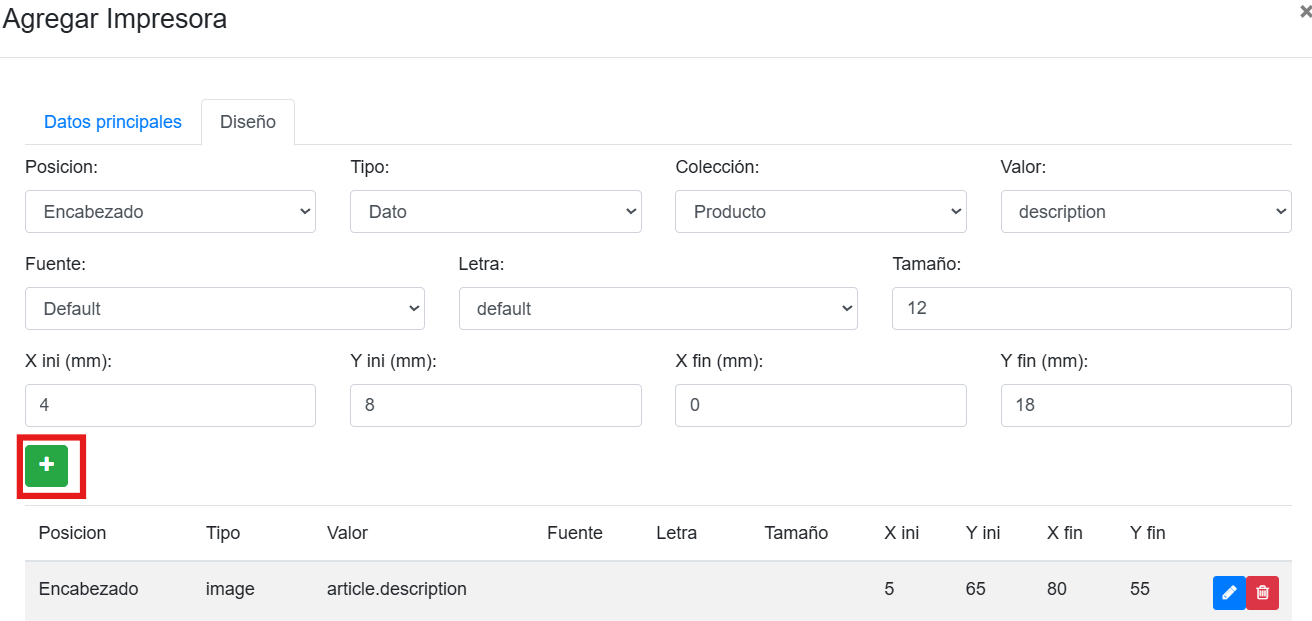
En la pestaña de Diseño se van agregando los datos que desea que esten en la etiqueta, y su ubicacion en la misma. Para ir guardando la configuración de cada dato click en el recuadro Verde (+) 
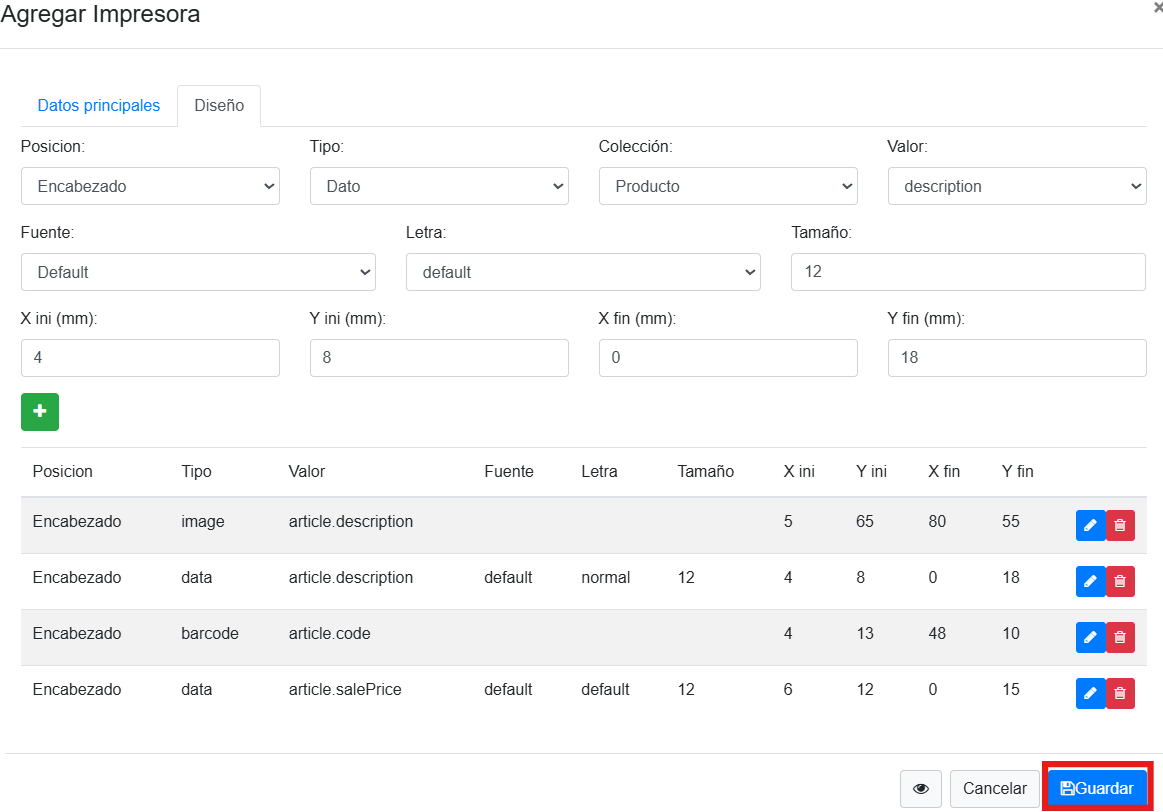
Se van a agregar debajo todos los items, si desea editar o eliminar lo hace desde este lugar. Para finalizar, Click en Guardar
ETIQUETAS POR MARCAS
1° PASO
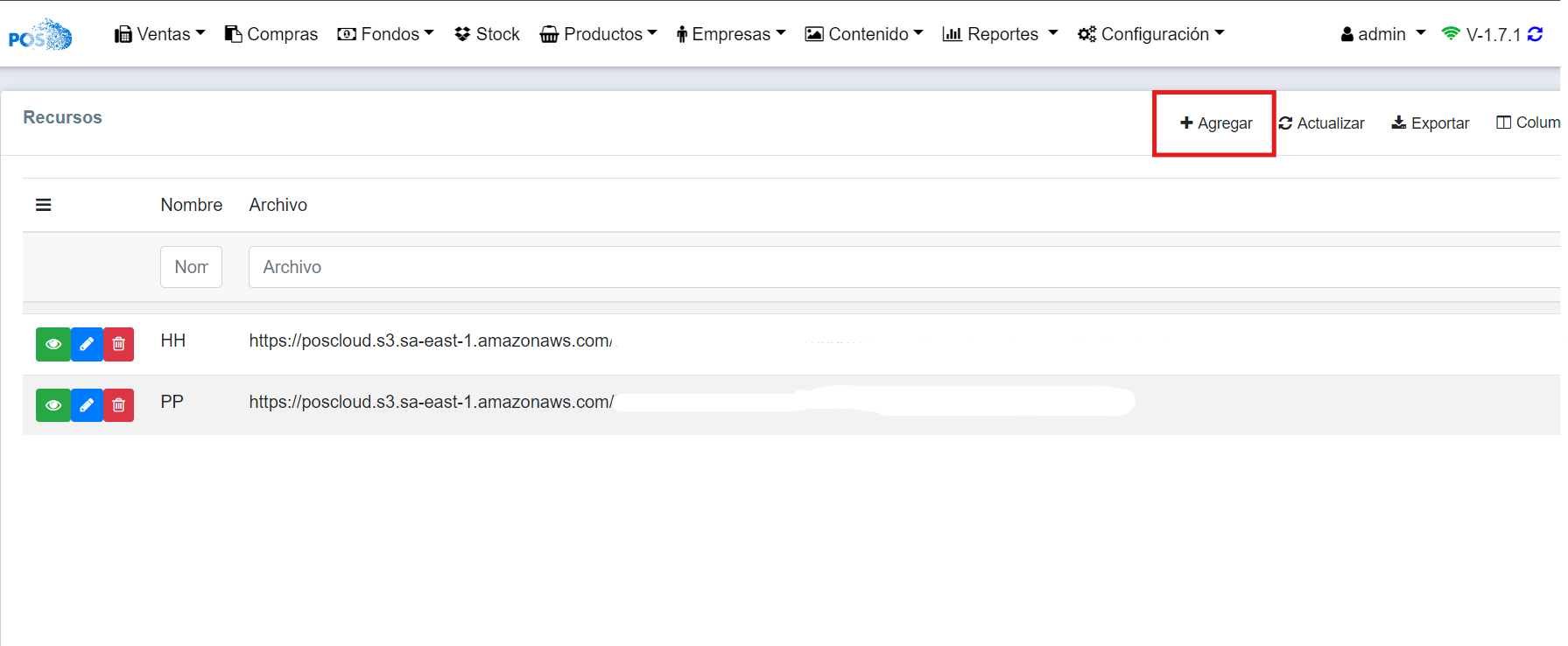
Se posiciona sobre Contenido, click en Recursos.
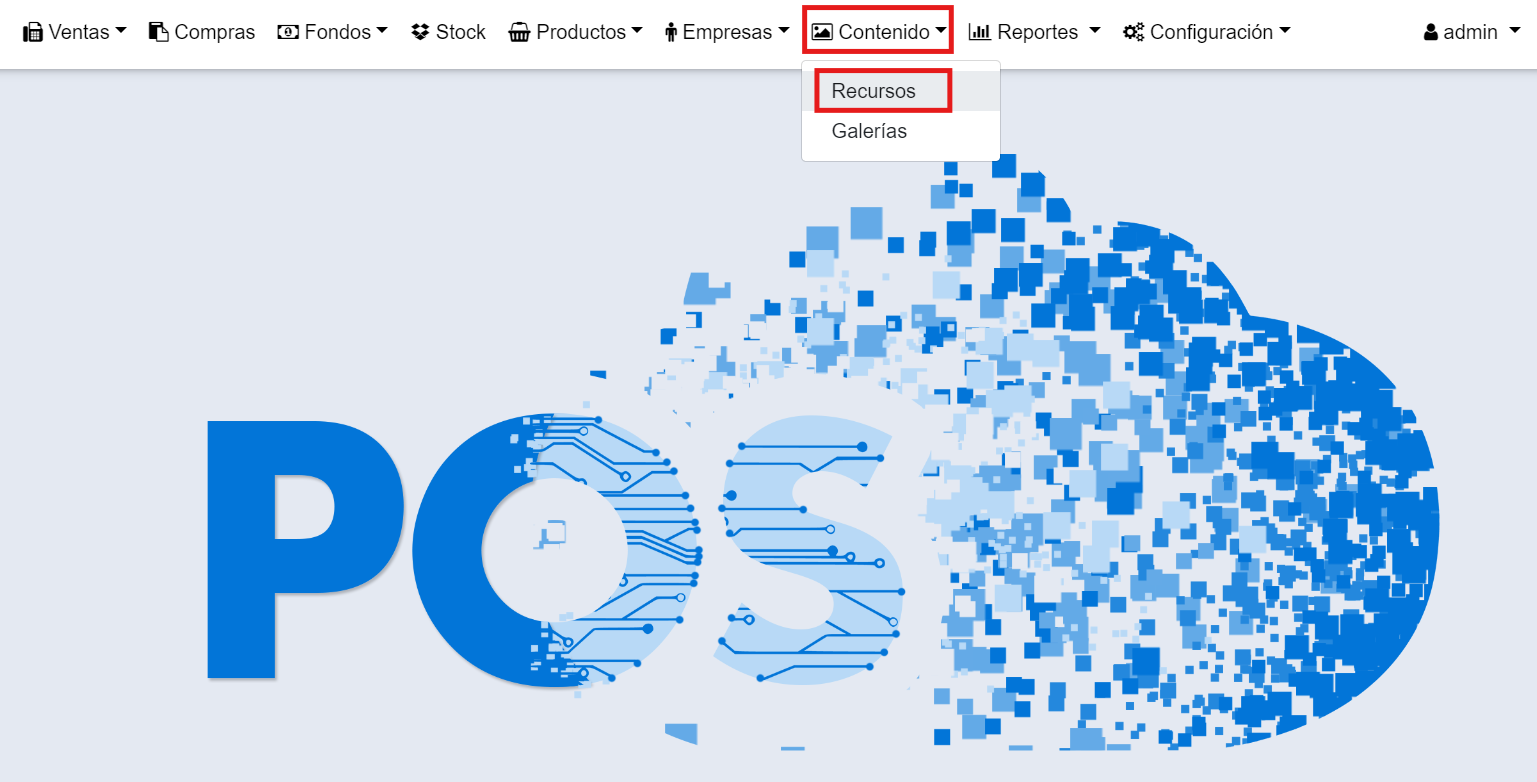
Aparece listado de Recursos ya creados, con las opciones de Ver, Editar y Eliminar. Para crear nuevos, click en Agregar.
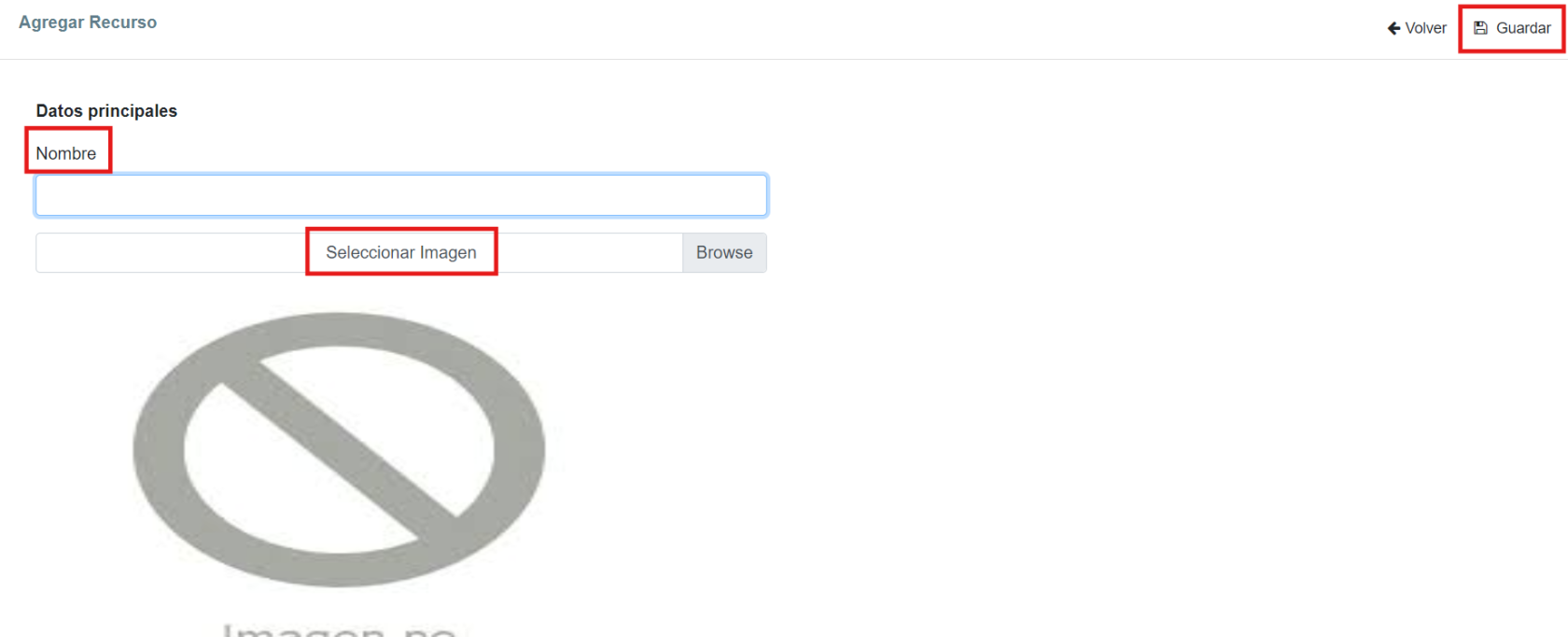
Completa con Nombre e Imagen, luego Guardar para finalizar.

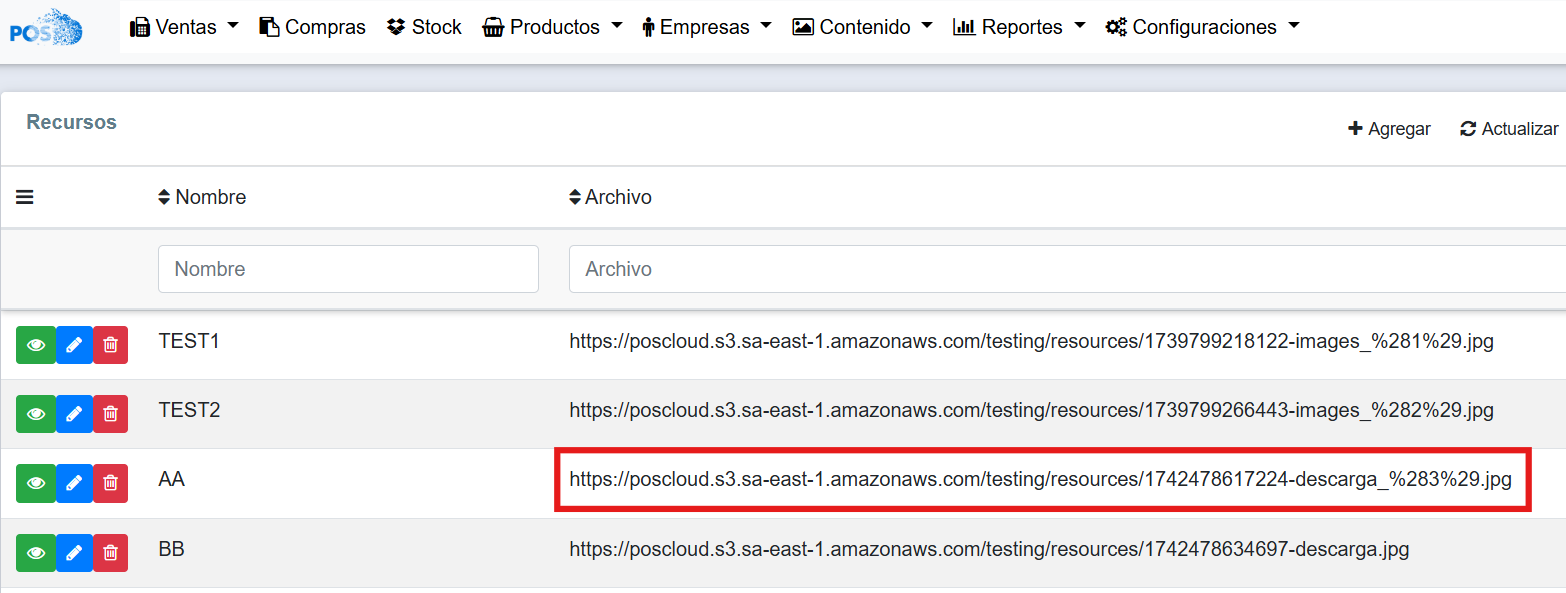
Una vez creada, la URL de la imagen se necesitará mas adelante en la configuración de la etiqueta.
2° PASO
Se pocisiona sobre Configuración--- Impresoras y Plantillas ---- Impresoras.
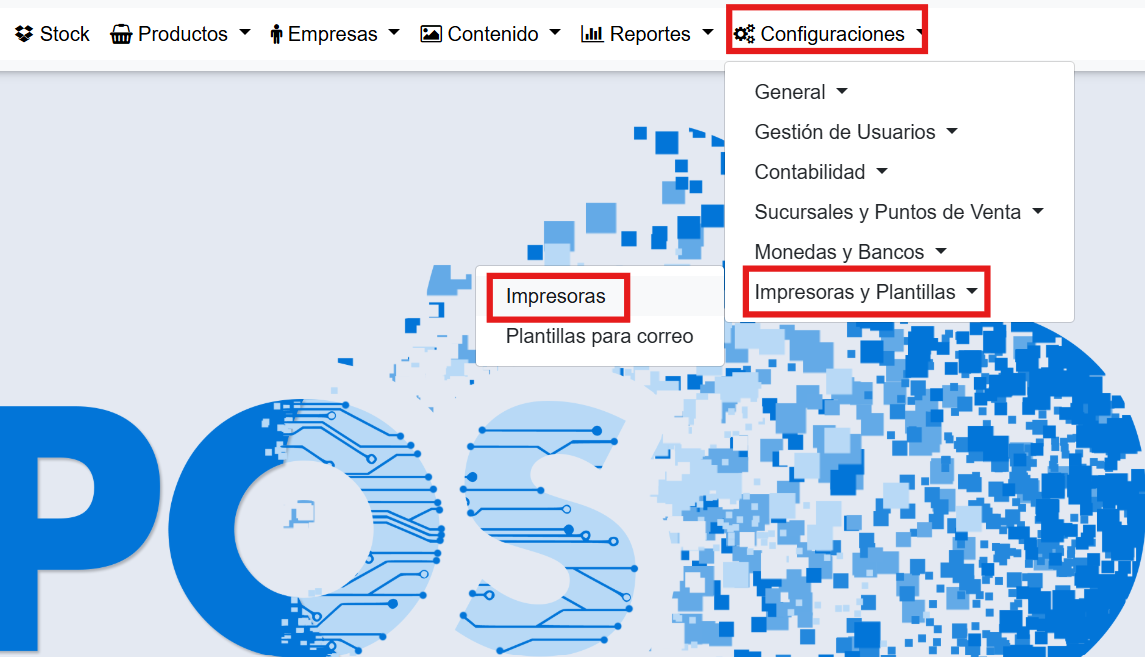
Click en Agregar.
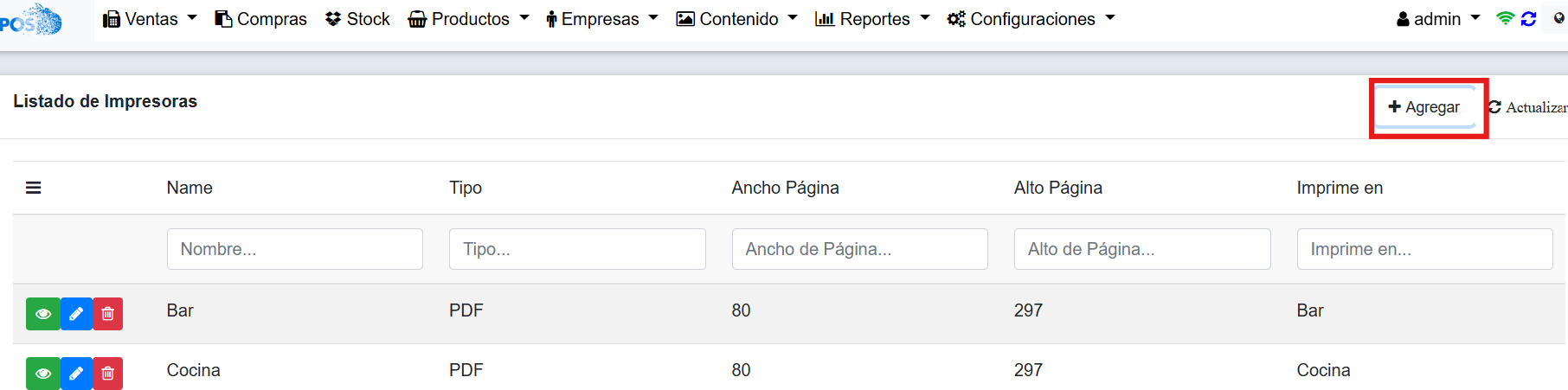
En la pestaña de Datos principales se completa con el nombre identificatorio de la etiqueta, Orientación, Medidas e Imprime en... luego click en Guardar.
Una vez creada, aparece en la lista con los demas tipos de Impresoras. Para configurarla segun corresponda, debe hacer click en Editar.
En la pestaña de Diseño se van agregando los datos que desea que esten en la etiqueta, y su ubicacion en la misma.
en este caso, si es una etiqueta de una marca particular, que requiere tener una imagen distintiva; como muestra la imagen en Tipo, selecciona la opción URL y en el recuadro de Valor, copia y pega la URL de la imagen, que se la obtiene desde Galerias.
Para ir guardando la configuración de cada dato, click en el recuadro Verde (+)