02 - CONFIGURACIÓN
Todo lo indispensable para un correcto funcionamiento
- GENERALES -> CORREO ELECTRONICO
- GENERALES -> AFIP
- CERTIFICADO DE AFIP
- CREAR PUNTO DE VENTA EN AFIP
- CONFIGURAR PUNTOS DE VENTA EN EL SISTEMA
- ASOCIAR CERTIFICADO CON FACTURACIÓN ELECTRÓNICA
- EXPORTAR IVA
- USUARIOS DEL SISTEMA
- CREAR ACCESO DIRECTO PARA USUARIOS
- CREAR USUARIO
- PERMISOS DEL USUARIO (ELIMINAR TRANSACCIONES)
- PERMISO PARA IMPRIMIR RESUMEN DE CAJAS
- CREAR PROMOCIONES
- MÉTODOS DE PAGO
- TIPO DE TRANSACCIÓN
- APLICACIONES
- IMPRESORAS
- ACCESOS DIRECTOS
- LISTA DE PRECIOS DINÁMICA
- VENTAS CON DIFERENTES TIPOS DE CAMBIO
- LISTA DE PRECIOS MANUAL
GENERALES -> CORREO ELECTRONICO
Configurar gmail
CONFIGURACIÓN MAIL NO-REPLY (POSCLOUD)
Si momentáneamente no se posee un Mail propio del negocio para enviar comprobantes de Ticket, eFactura, te proporcionamos uno; para ello, te comunicas con nosotros.
Si ya posees un Gmail propio, se debe hacer la siguiente configuración.
Se dirige a configuración -> generales
Completa todos los casilleros

Cuenta de email: example@gmail.com
Contraseña: *****
Host: smtp.gmail.com
Puerto: 465
La contraseña no es la que usamos generalmente sino es una que se debe generar desde Gmail. Para generarla se debe tener activada la autenticación en dos pasos.
Para ello, se dirige a https://myaccount.google.com/security
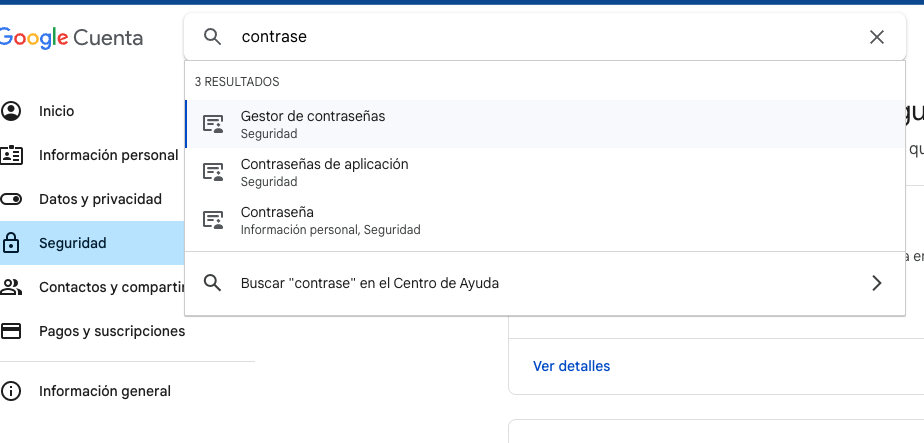
Se busca contraseñas de aplicación.
Ponemos como nombre poscloud y hace click en crear.
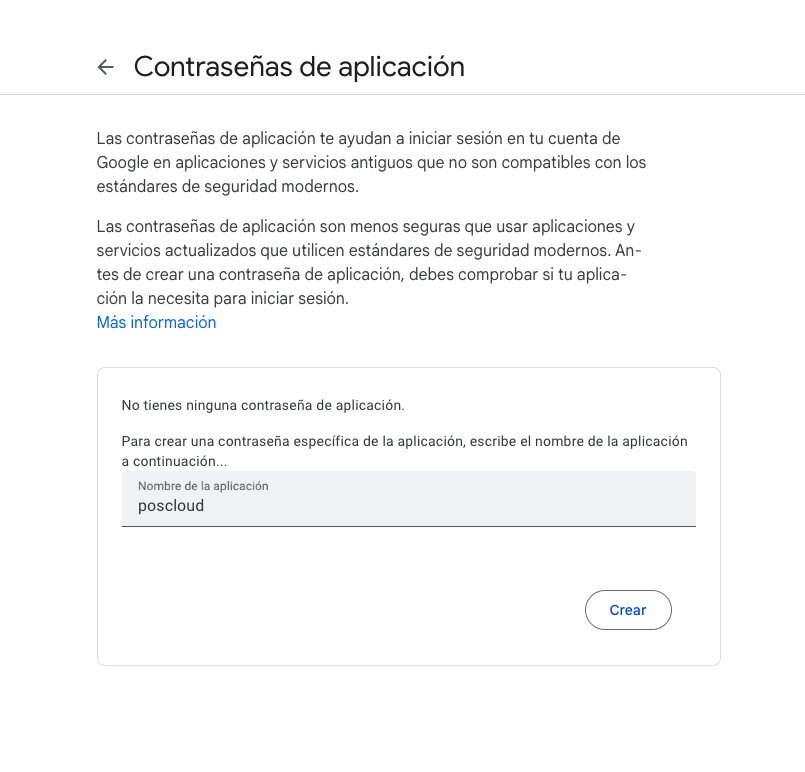
Este paso nos va a devolver una contraseña que es la que se debe poner en la configuración.
Luego, le da Guardar y actualiza el sistema.
GENERALES -> AFIP
CERTIFICADO DE AFIP
Se posiciona sobre Configuración, luego click en General--- Aplicaciones.
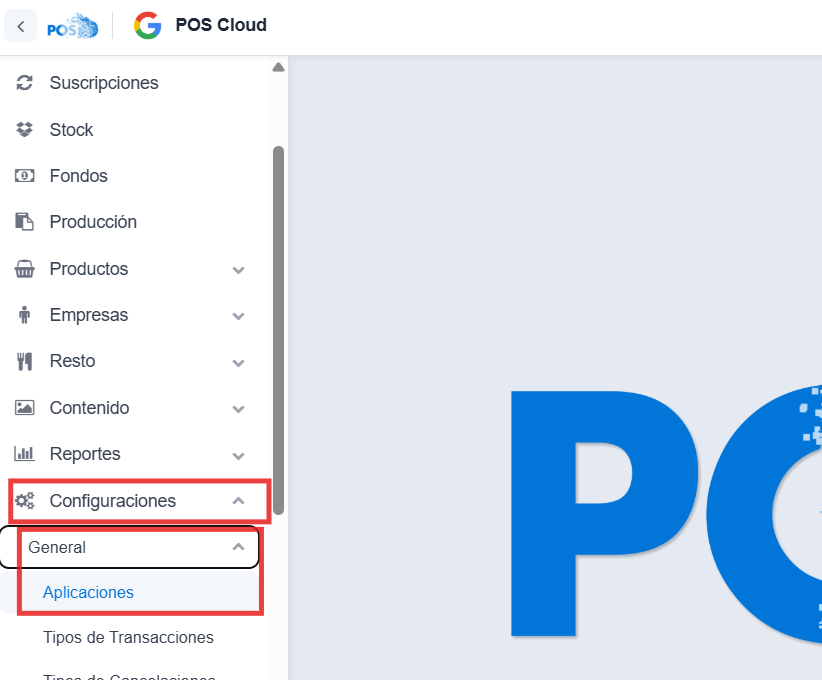
Click en ARCA, corroborar los datos pertinentes.
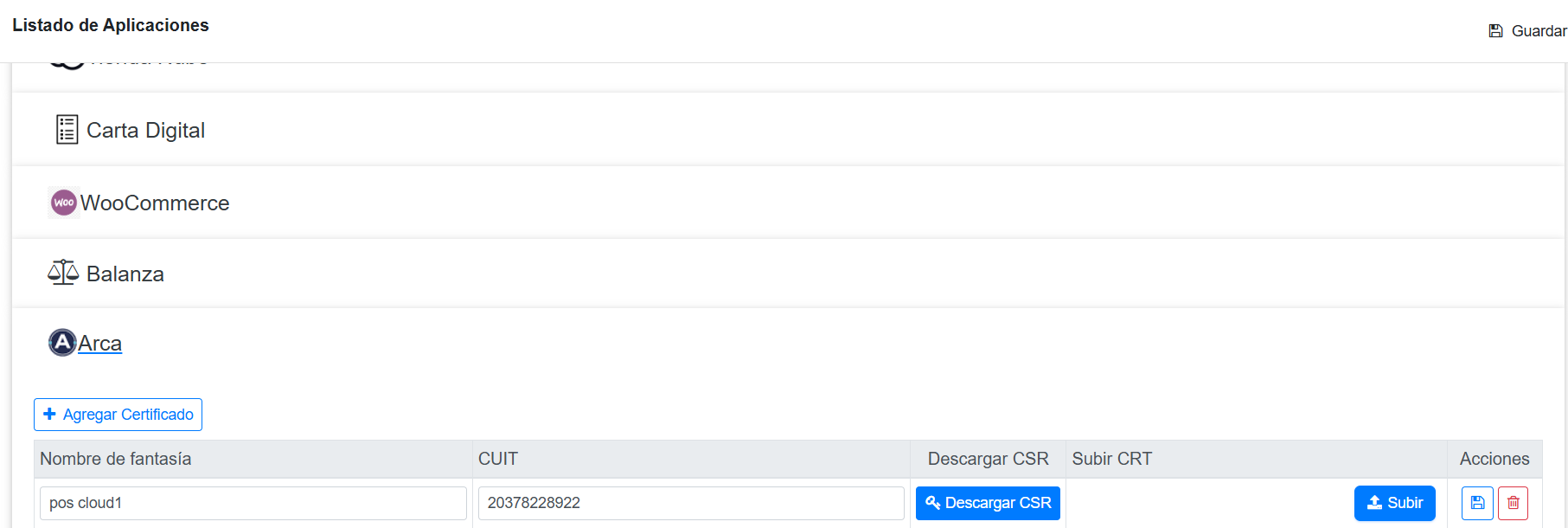
Click en Descargar CRS, el mismo se descarga automáticamente en su PC y deberá enviarselo a su contador/a para que lo suba en ARCA o usted mismo, el msmo ente le devuelva un archivo CRT; que se debe subir y para finalizar hace click en el Guardar .
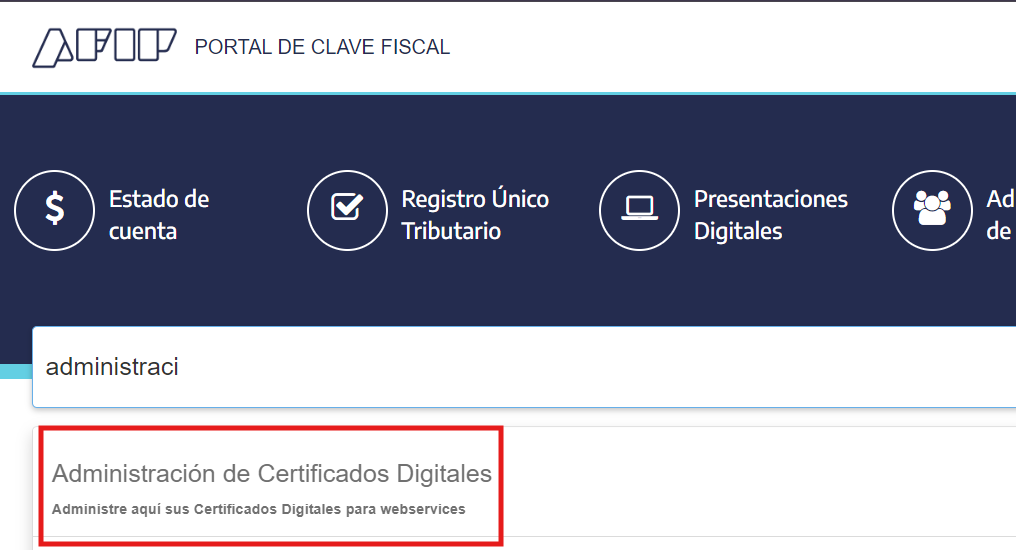
Si realiza todo el procedimiento usted mismo; ingresa a ARCA con su usuario y contraseña, en el buscador escribe la palabra Administracion y hace click en la opción ADMINISTRACIÓN DE CERTIFICADOS DIGITALES
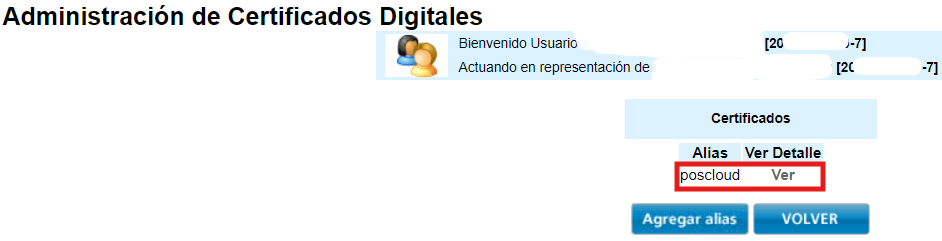
Se direcciona a este panel, hace click en Ver.

Luego, en el boton Agregar Certificados.
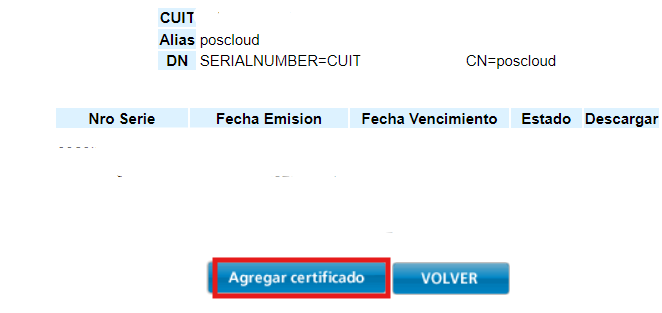
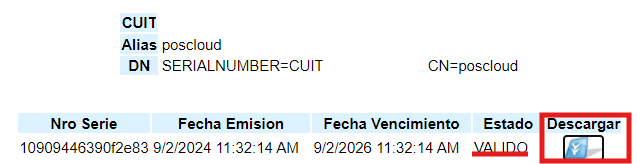
Una vez cargado, tiene que aparecer como muestra en la imagen, en estado Valido. Click en el botón Descargar, en su PC nuevamente se descargar un archivo CRT que debe importarlo como se explico anteriormente.
CREAR PUNTO DE VENTA EN AFIP
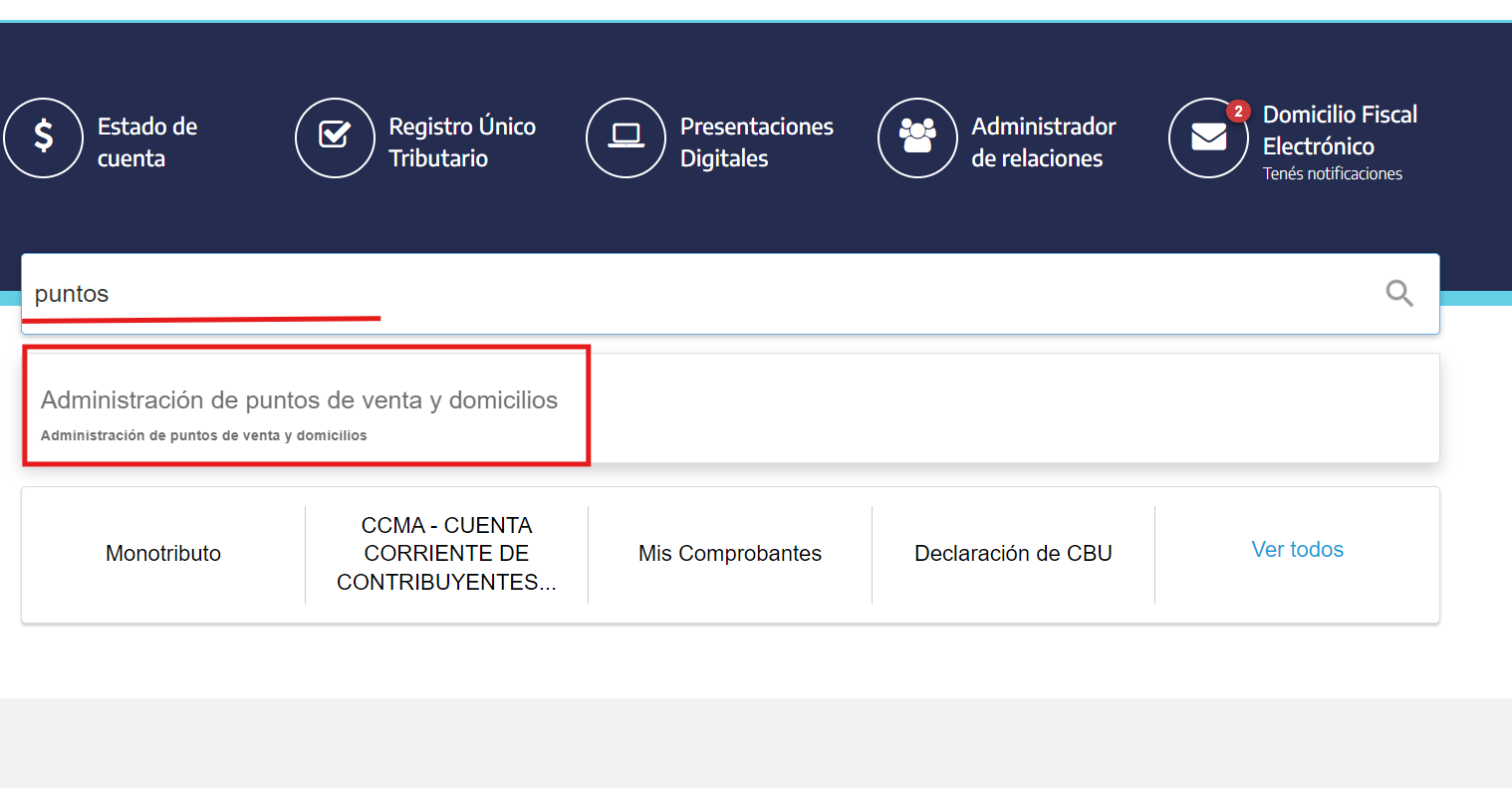
Ingresa a AFIP con su usuario y contraseña, en el buscador escribe la palabra puntos y hace click en Administracion de puntos de venta y domicilios.

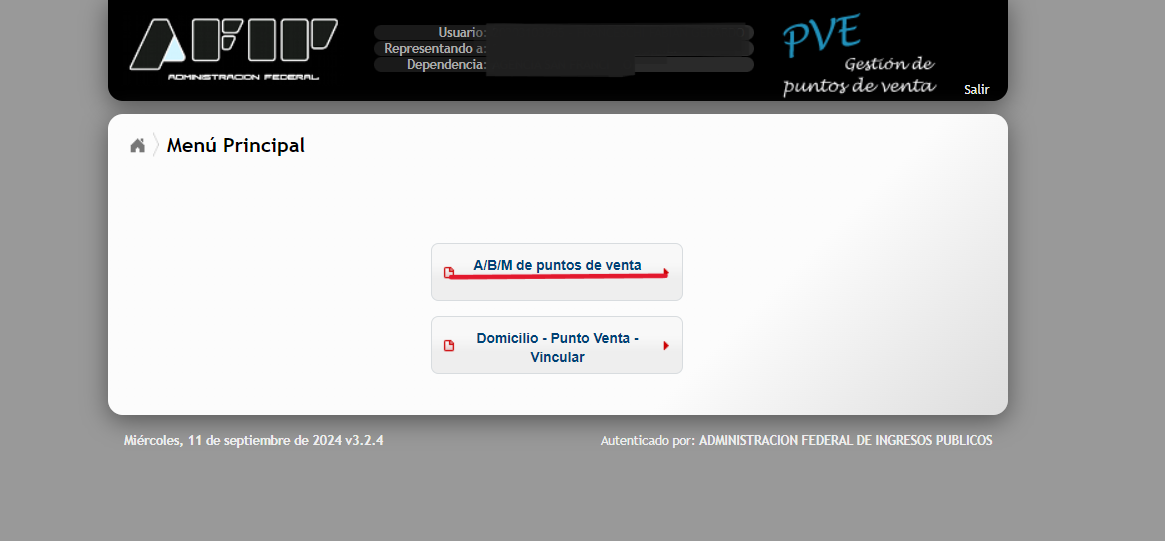
Luego click en A/B/M de puntos de venta.
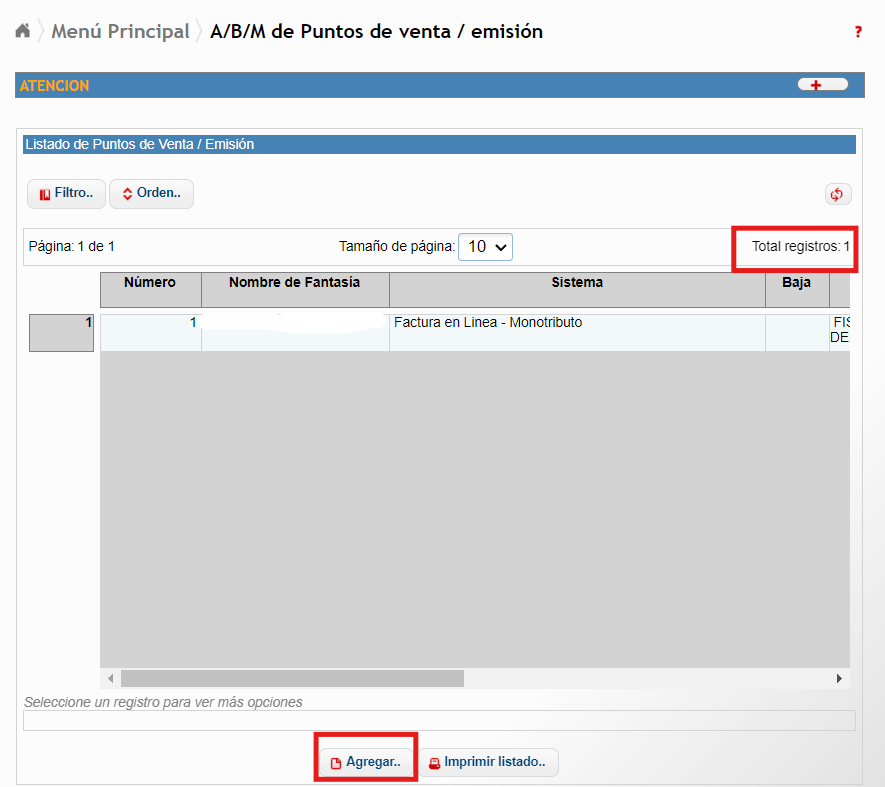
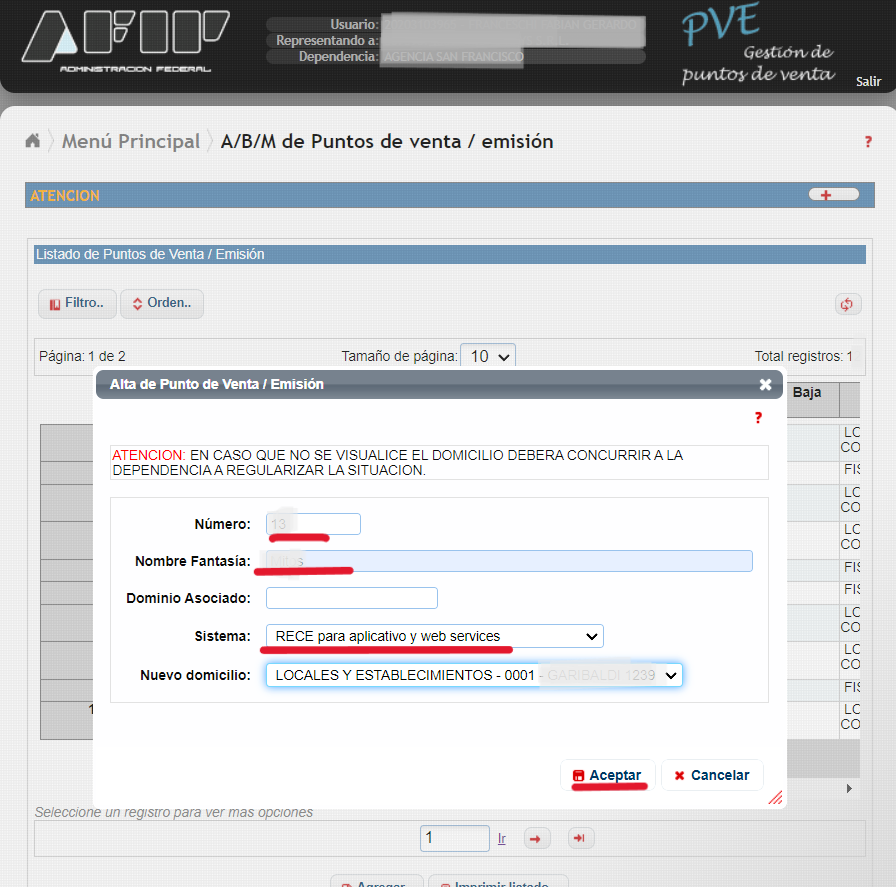
Se despliega un panel con información referida a otros puntos de venta; se tiene en cuenta para crear este punto de venta el número siguiente al que aparece en Total registro, es este caso va a ser el 2. Click en Agregar.

Completa el Número de punto de venta, Nombre de fantasia; en Sistema selecciona la opción RECE para aplicativo y web services, y el Domicilio. Para finalizar, click en Aceptar.
CONFIGURAR PUNTOS DE VENTA EN EL SISTEMA
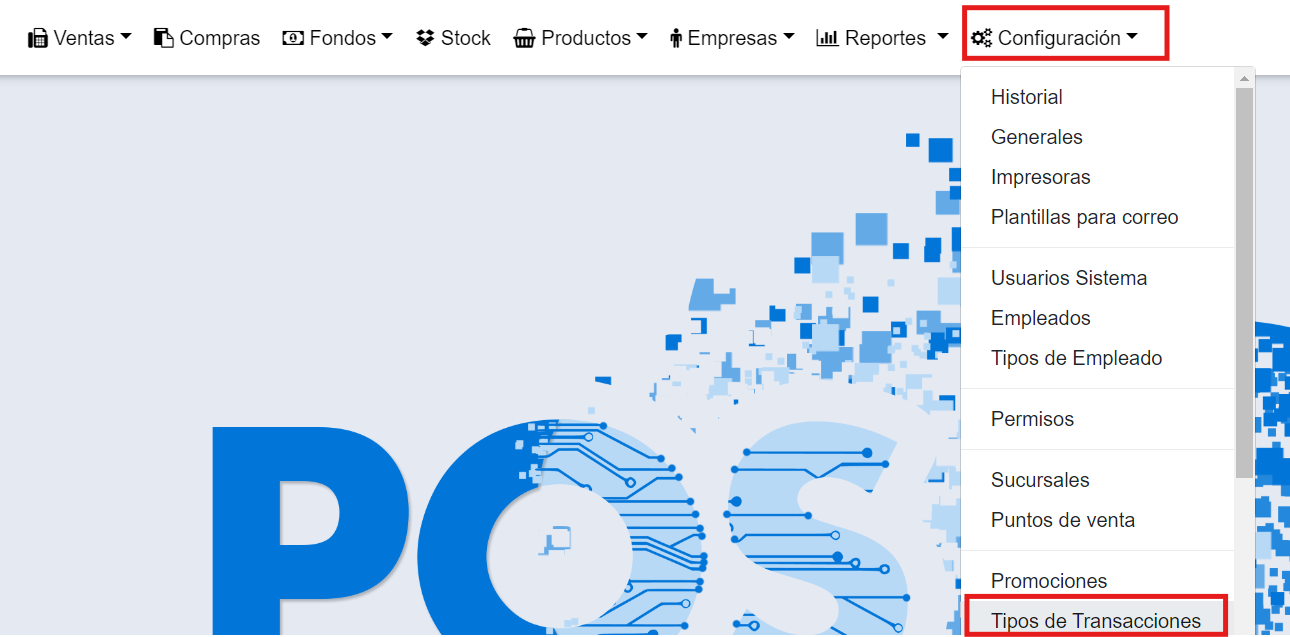
Se posiciona sobre Configuración, click en Tipo de transacciones.

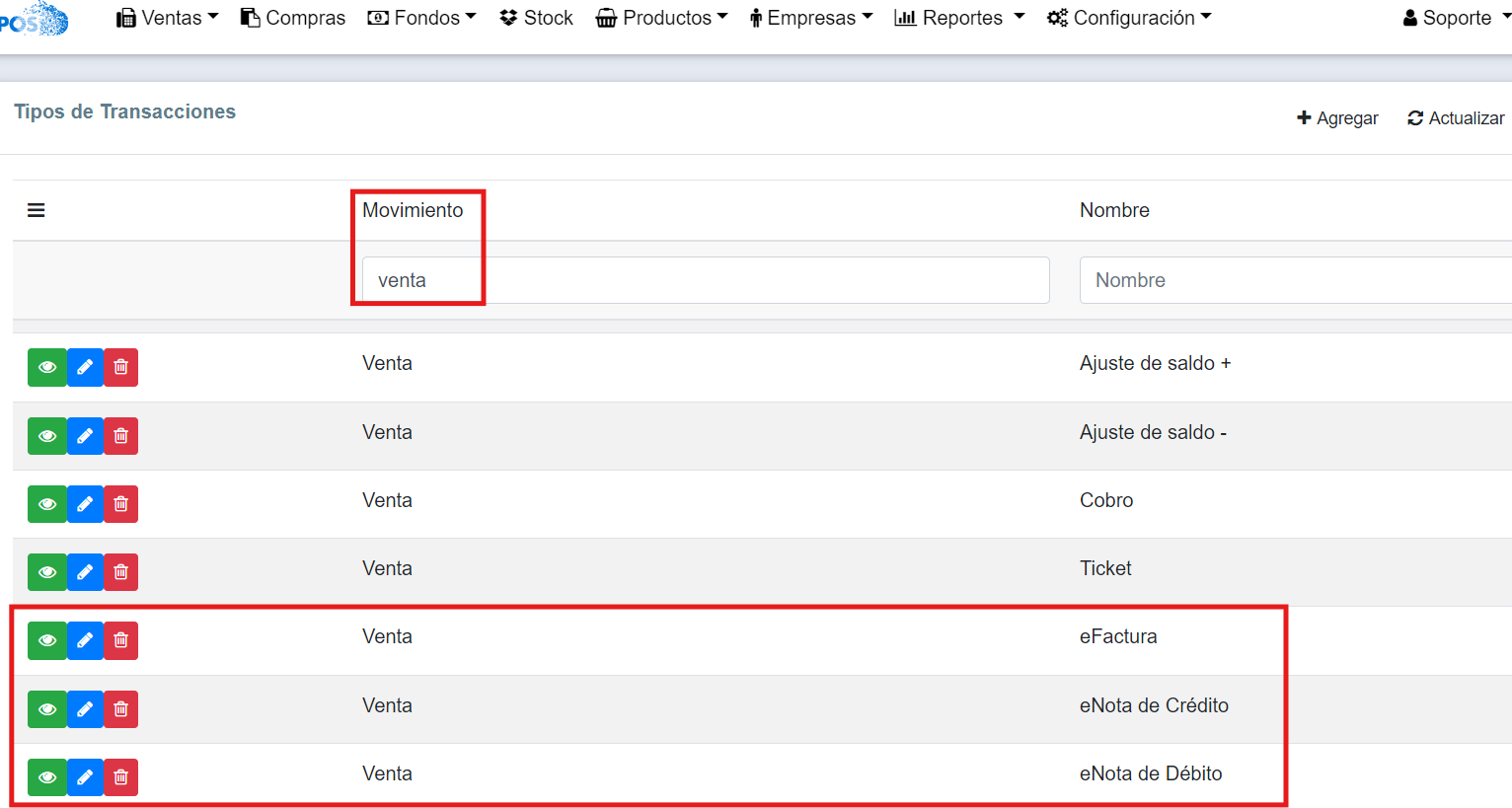
Filtrar las operaciones de venta, las señaladas son las que se deben agregar el punto de venta creado en AFIP.

Ingresa haciendo click en el boton azul del lapicito eFactura por ejemplo, en el panel desliza hacia abajo, en el recuadro de Punto de venta agrega el numero creado en AFIP; en este caso el N° 2.
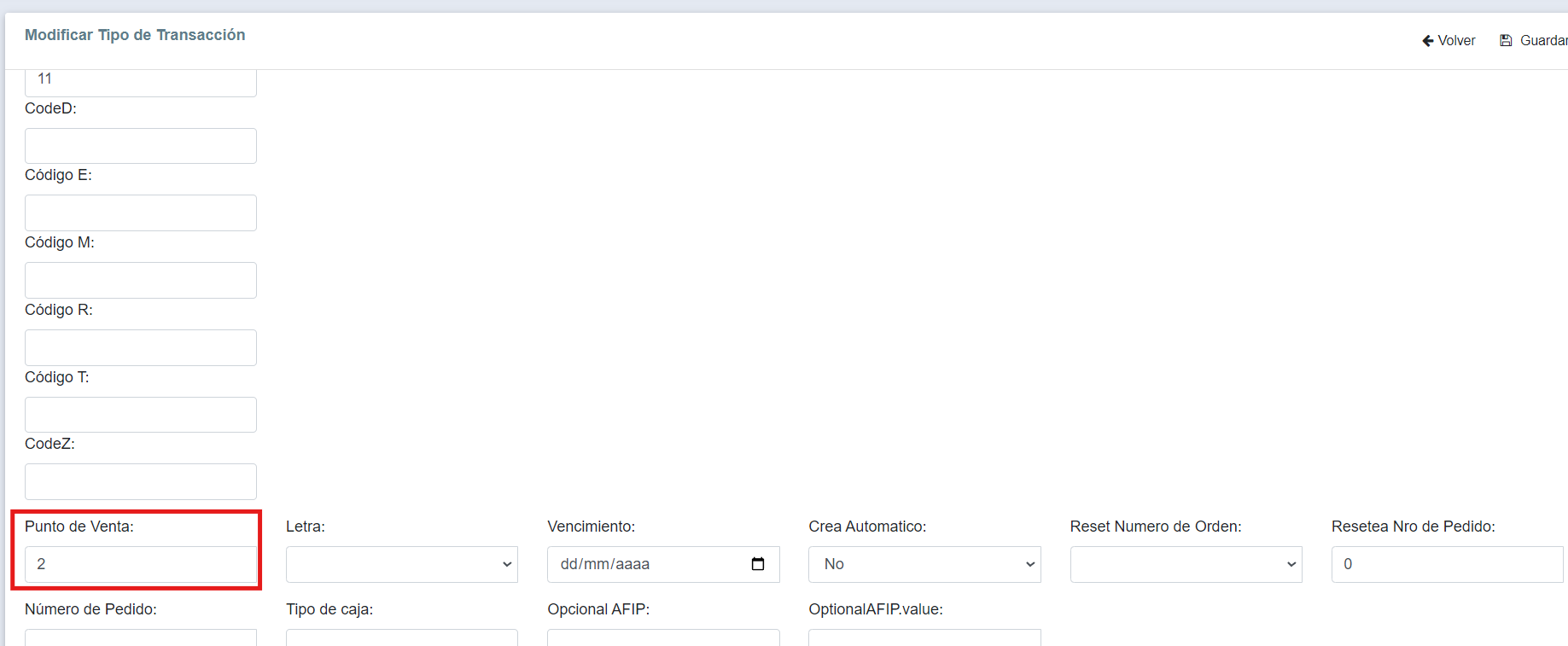
Para finalizar, click en Guardar.
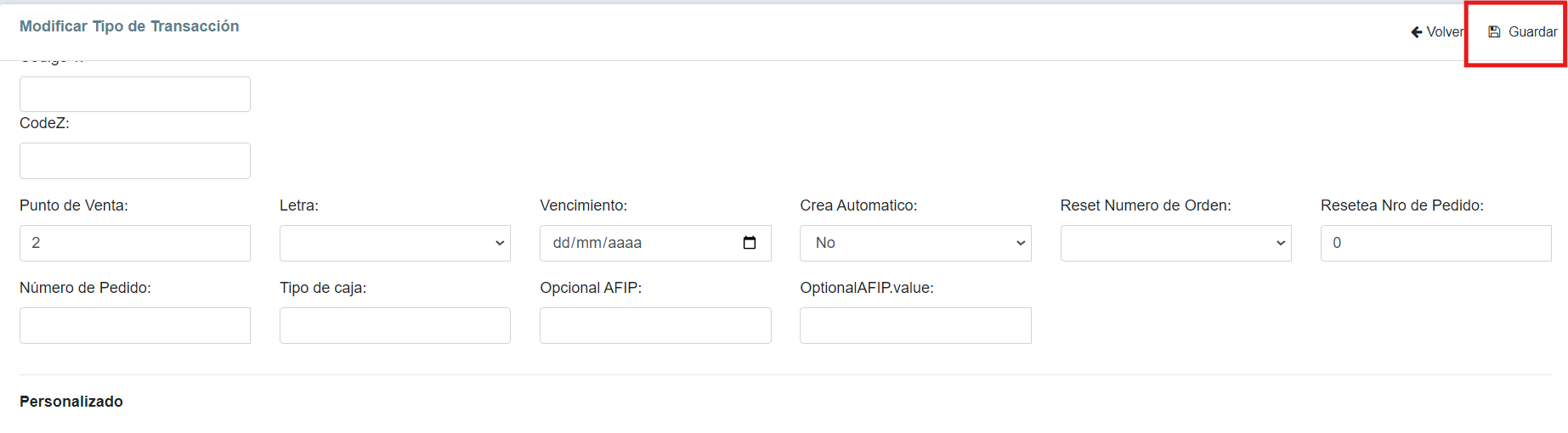
ESTE PASO SE REALIZA CON TODAS LAS OPERACIONES VINCULADAS A AFIP: eNOTA DE CRÉDITO, eNOTA DE DÉBITO, eFACTURA.
ASOCIAR CERTIFICADO CON FACTURACIÓN ELECTRÓNICA
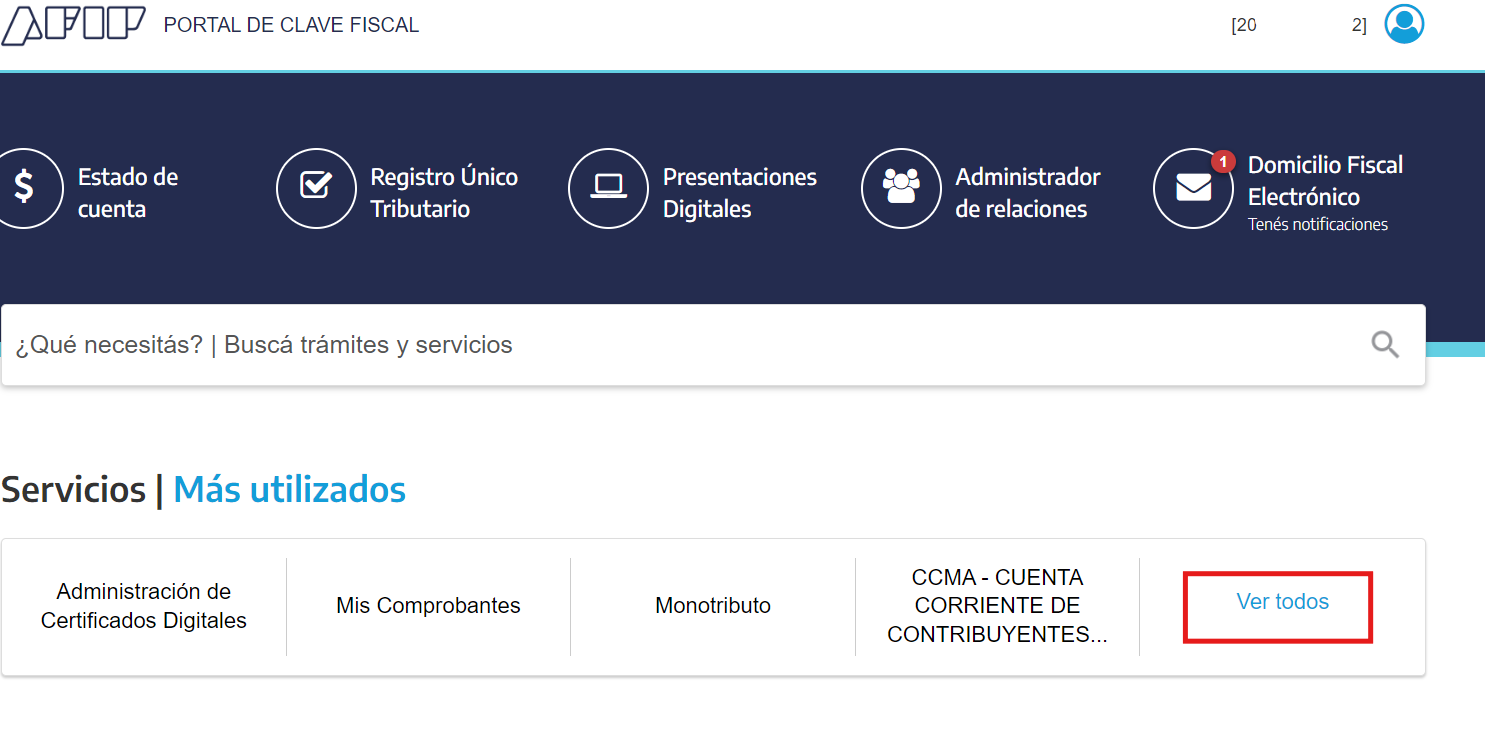
Ingresa a su AFIP, click en Ver todos.

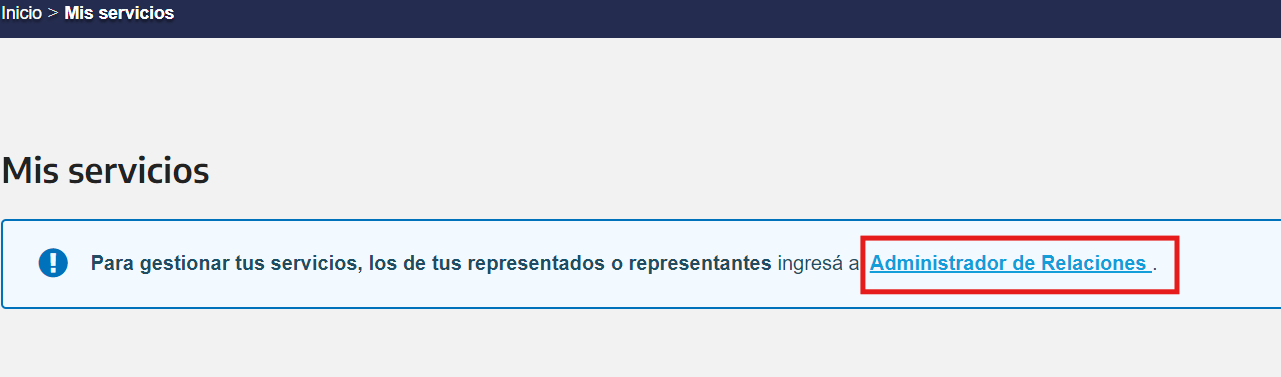
Click en Administración de Relaciones.
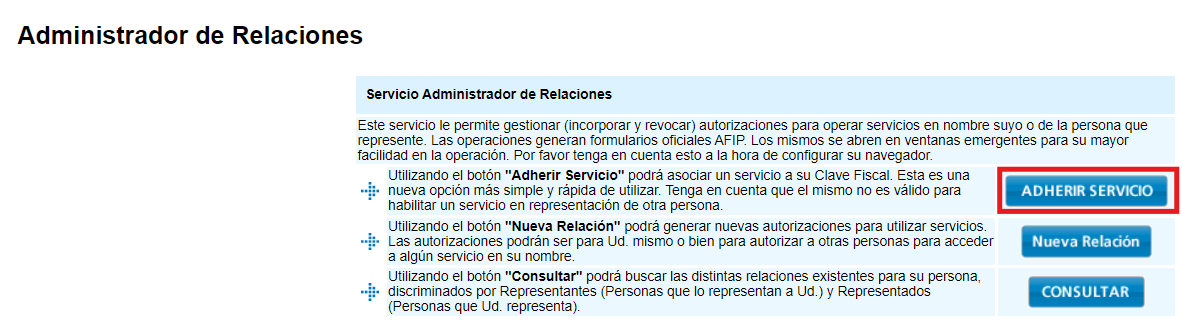
Se direcciona a Administrador de Relaciones, click en Adherir servicio.
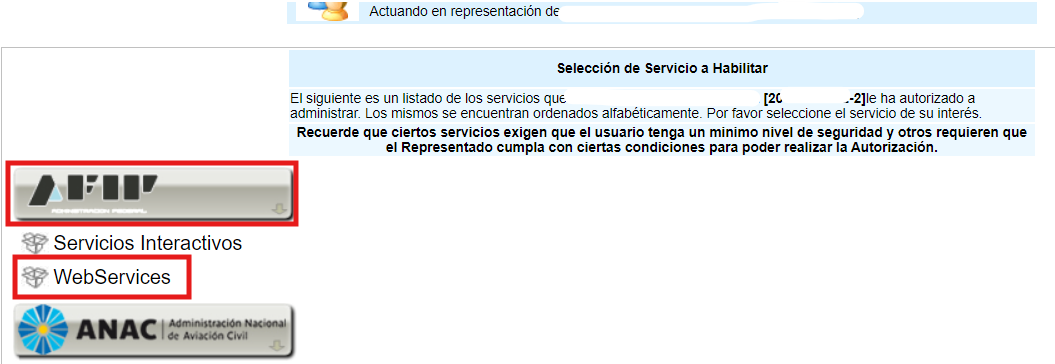
Click en AFIP y luego en WebServices.
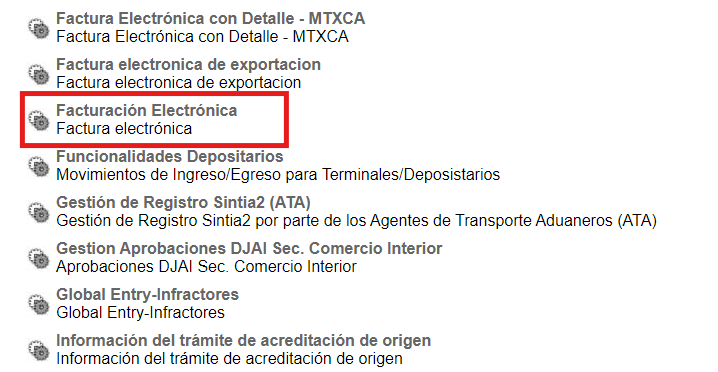
Se despliega un listado de servicios de AFIP, desliza hacia abajo hasta Facturación Electrónica.

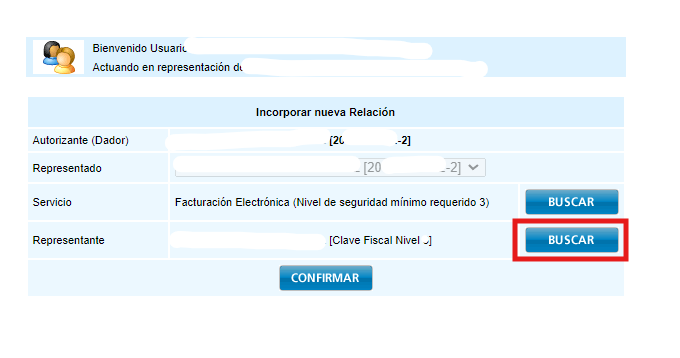
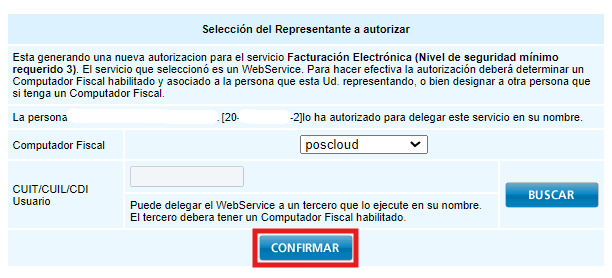
Al ingresar aparece este panel, click en Buscar sobre la fila de Representante.
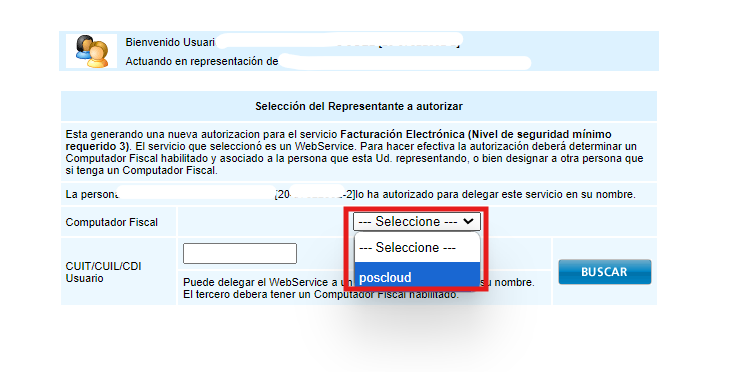
Selecciona Poscloud.

Para finalizar, click en Confirmar.
EXPORTAR IVA
Se posiciona sobre Reportes-- Ventas --- Listados-- Transacciones.
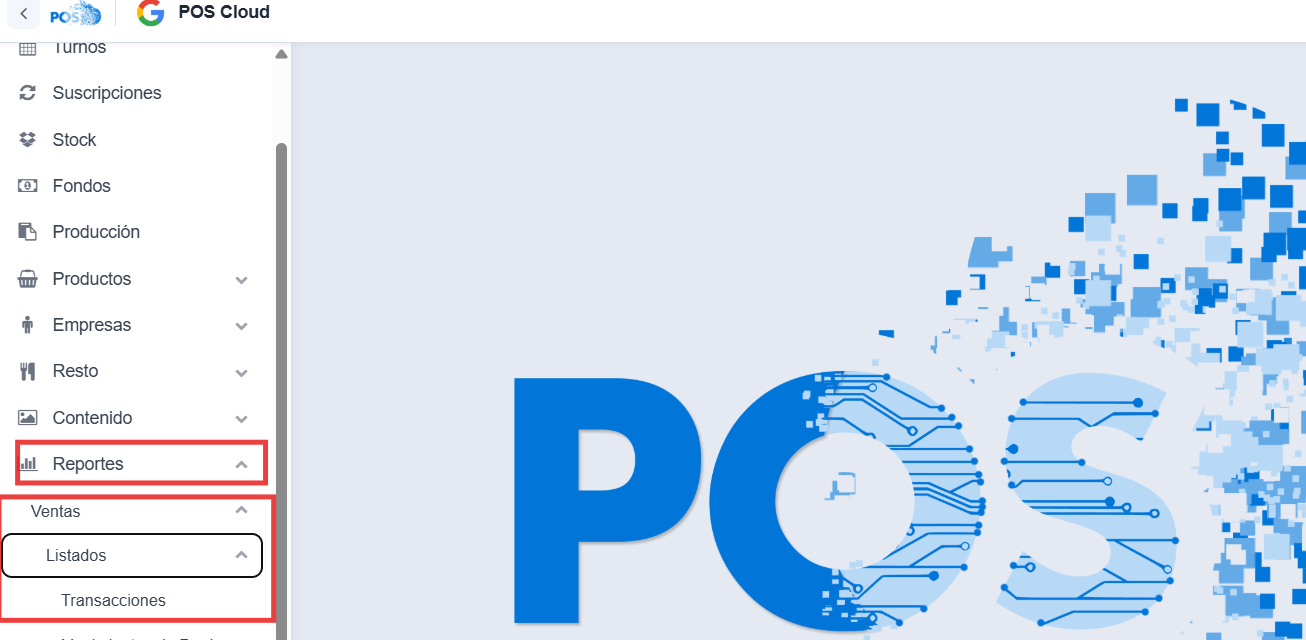
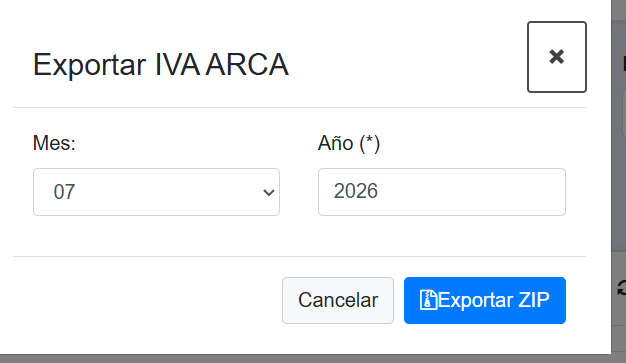
Click en Exportar IVA ARCA.

Aparece un panel donde filtra por mes y año; se descarga en su PC un archivo ZIP con todo lo referido a Comprobantes, Ventas, Alicuotas.
USUARIOS DEL SISTEMA
CREAR ACCESO DIRECTO PARA USUARIOS
Primero debemos obtener el identificador del empleado para eso vamos a configuracion -> empleados
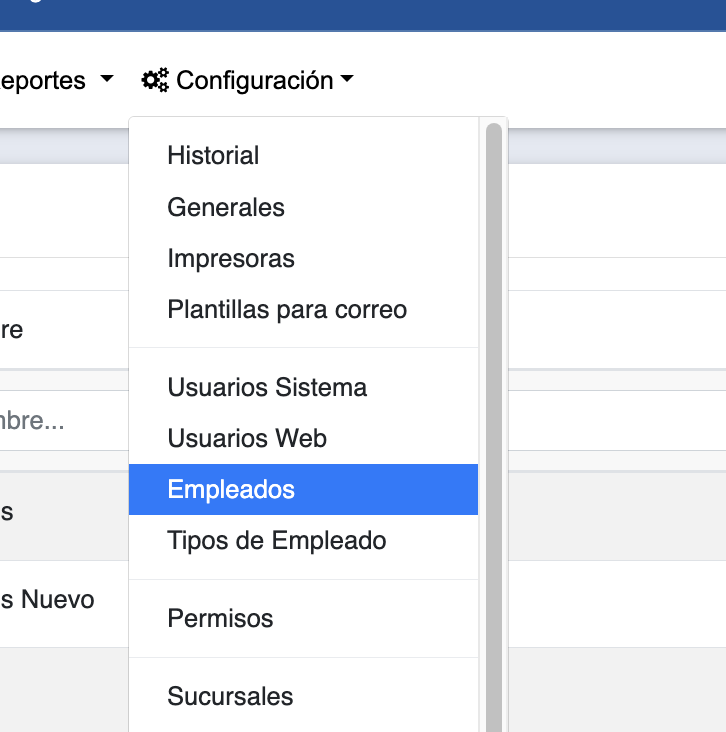
Luego le damos al ojito en el empleado deseado y nos copiamos su ID
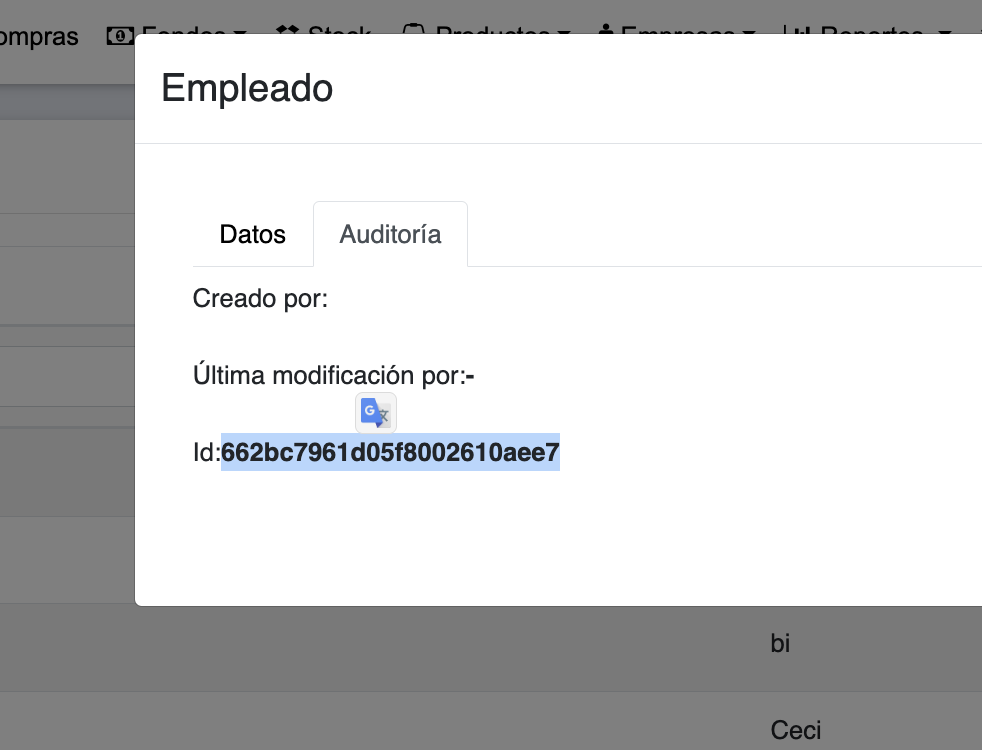
Una vez que tenemos el ID volvemos al usuario para crear su acceso directo. Vamos a configuración -> Usuarios Sistema
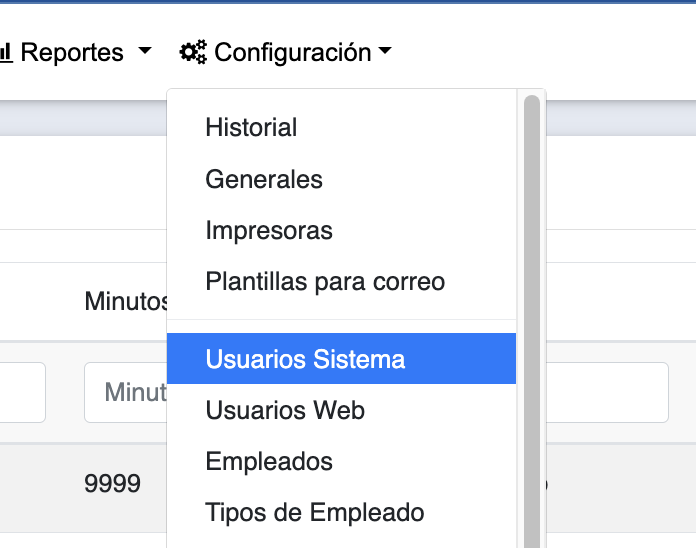
Buscamos en el listado el usuario deseado y le damos editar, y nos paramos en la tab accesos directos.
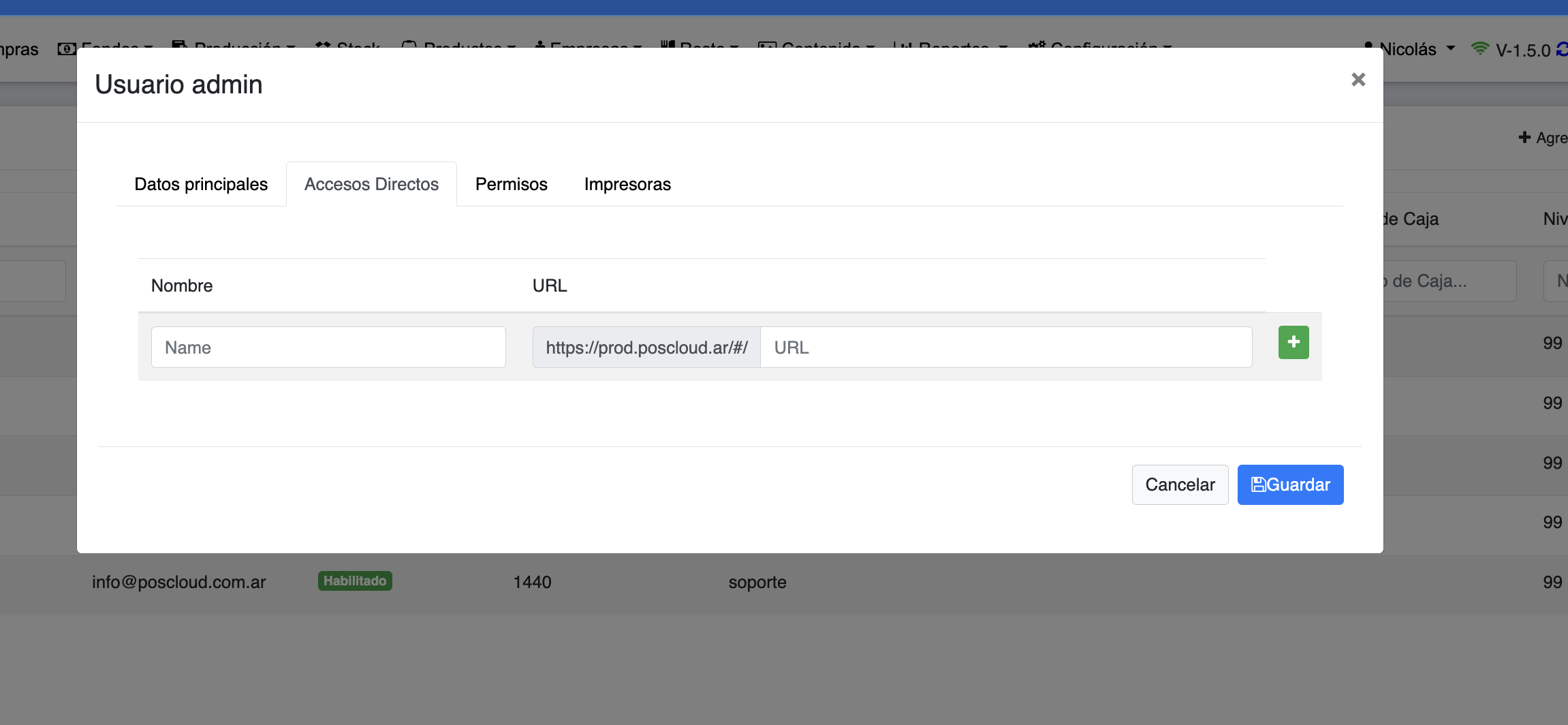
La opciones son
Ventas
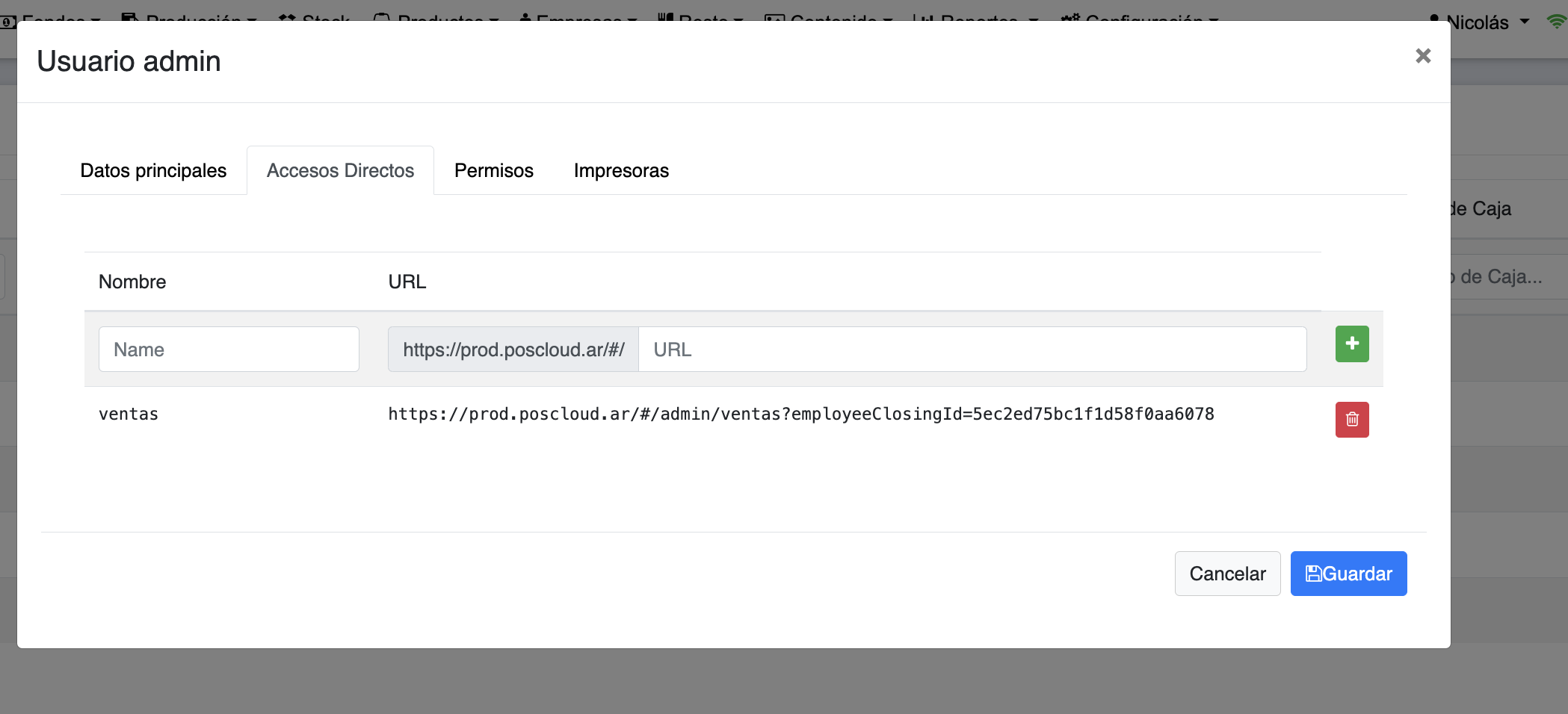
admin/ventas?employeeClosingId=5ec2ed75bc1f1d58f0aa6078
Clientes
admin/clientes?employee=5ec2ed75bc1f1d58f0aa6078
Despues de cada = va el ID obtenido en el paso 1 y deberia quedar asi
CREAR USUARIO
Se posiciona sobre Configuración, click en Permisos.
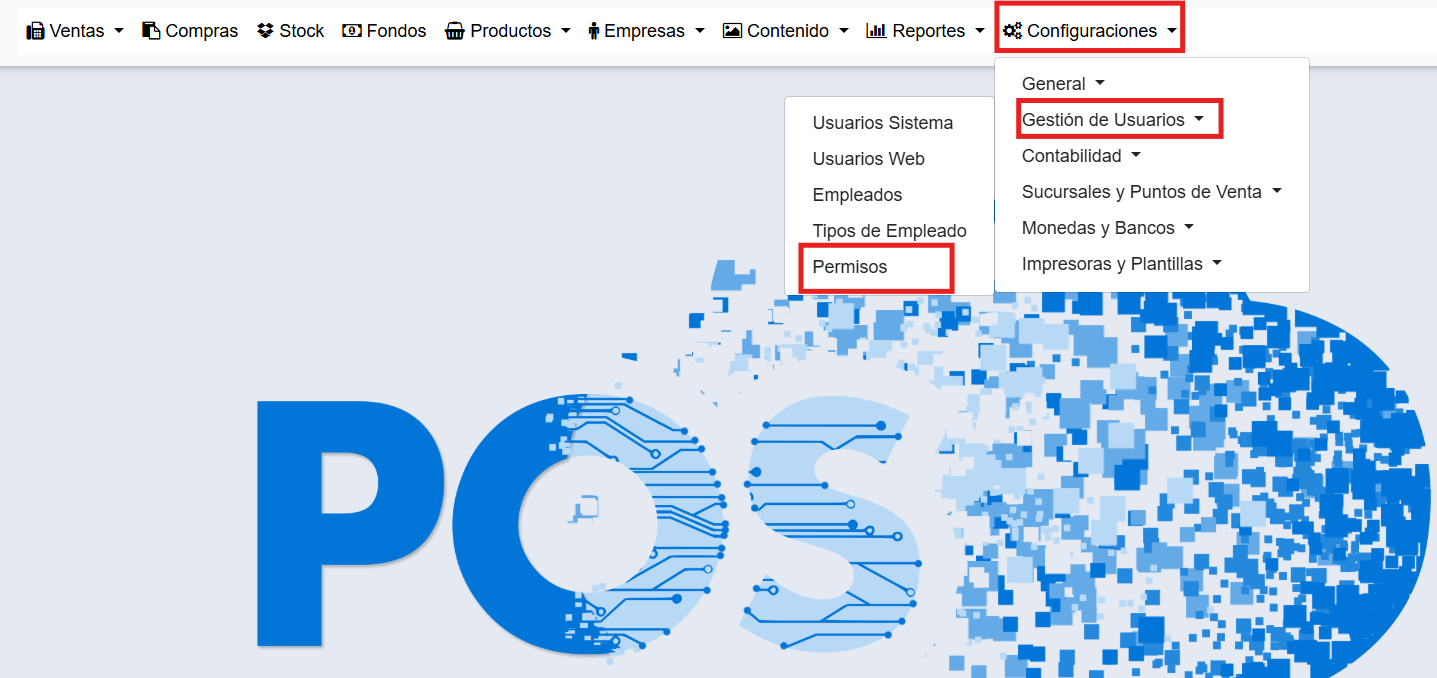
Click en Agregar.
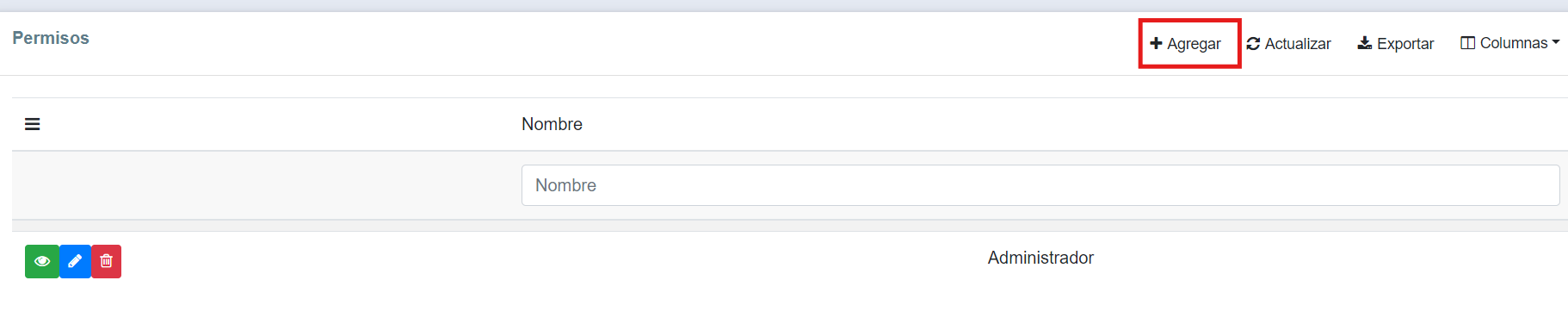
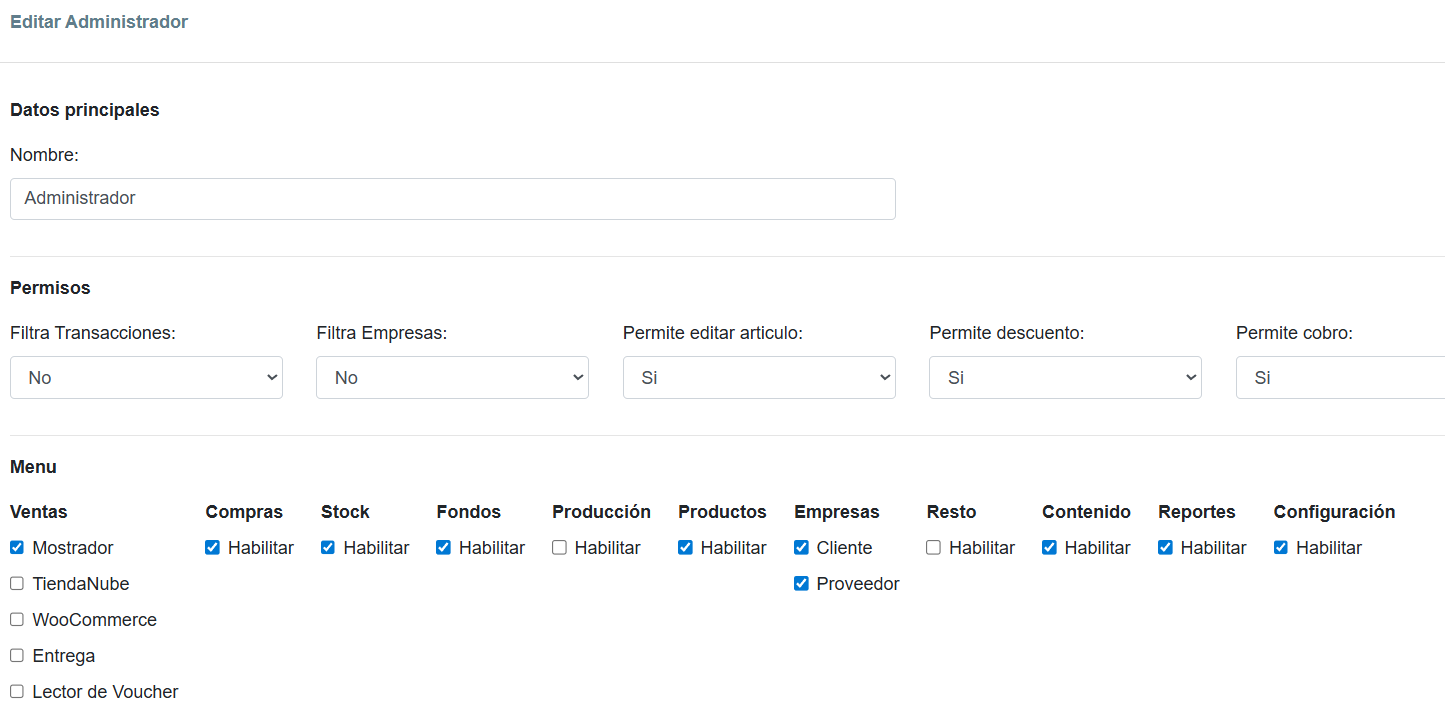
Aparece una tabla donde selecciona los permisos que tendrá el nuevo usuario; para finalizar click en Guardar.
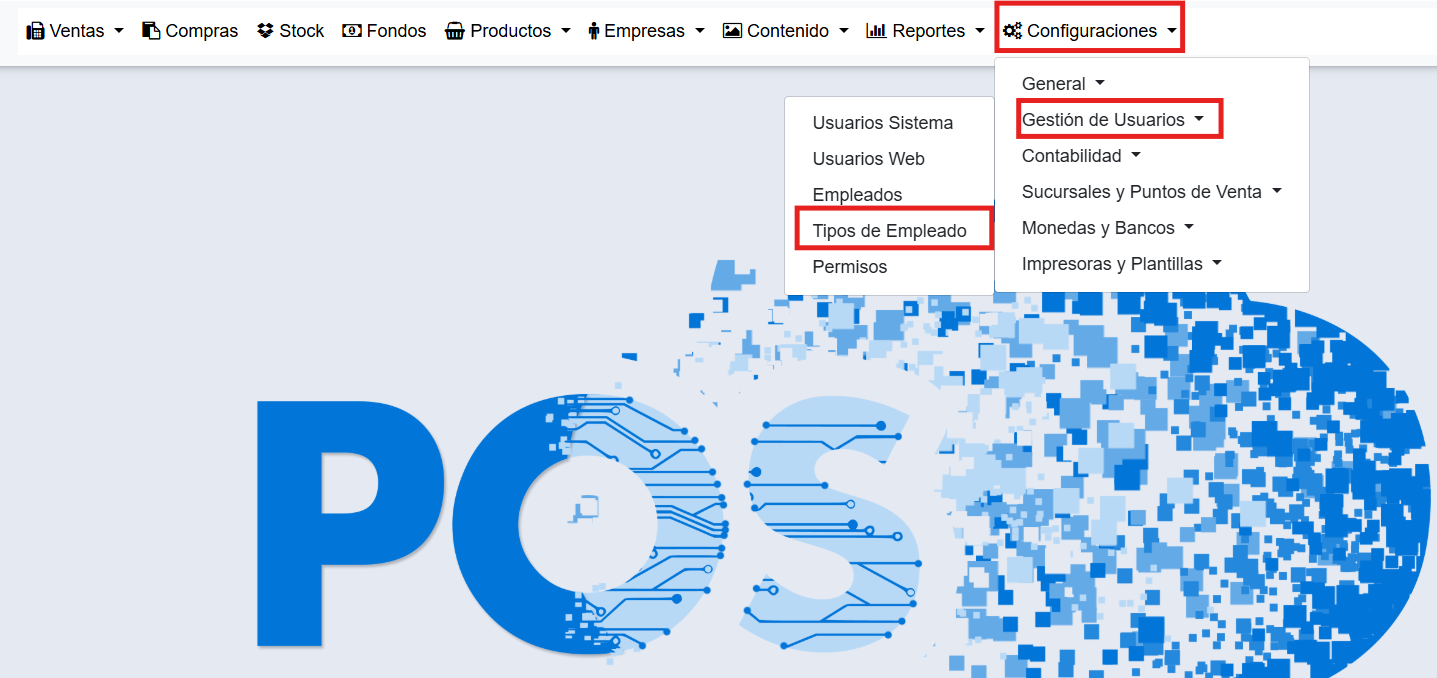
Luego Configuración, click en Tipos de Empleados
Click en Agregar.
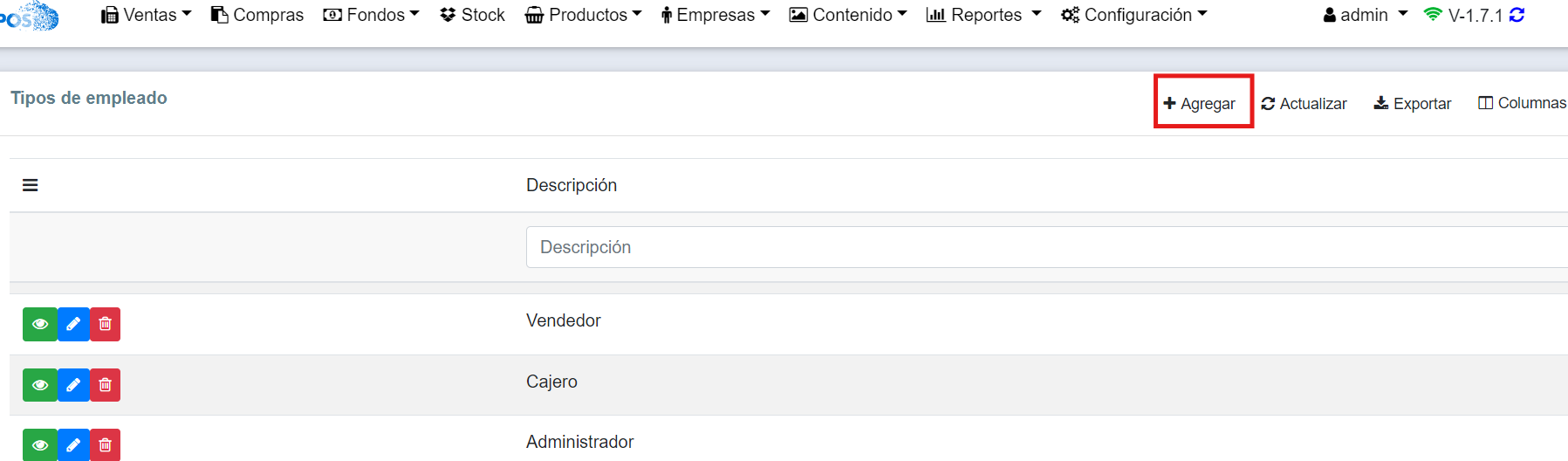
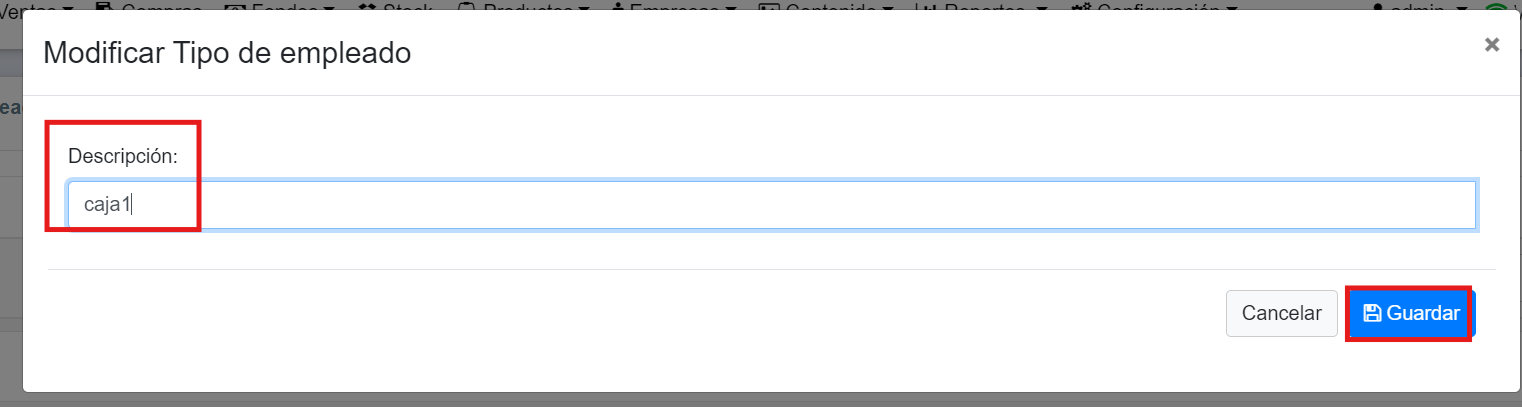
Completar con el mismo nombre del Permiso, click en Guardar.
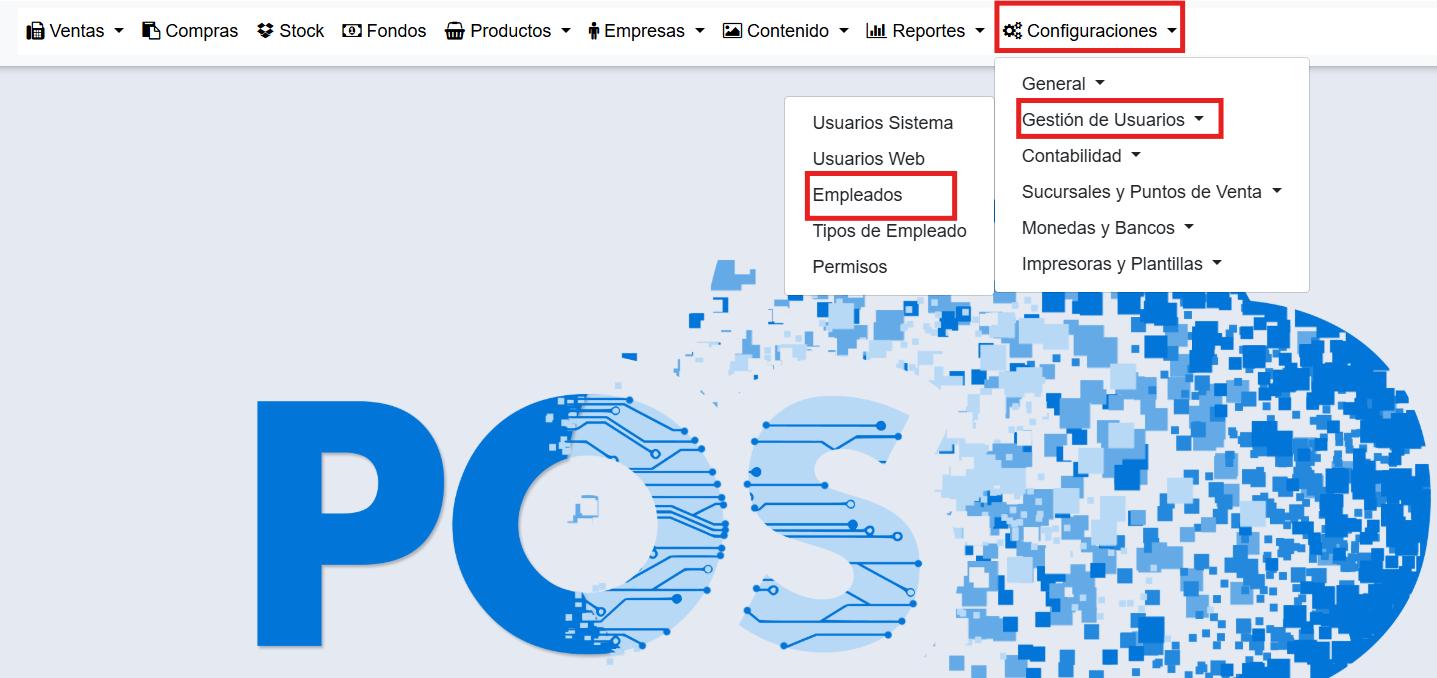
Nuevamente Configuración, click en Empleados.
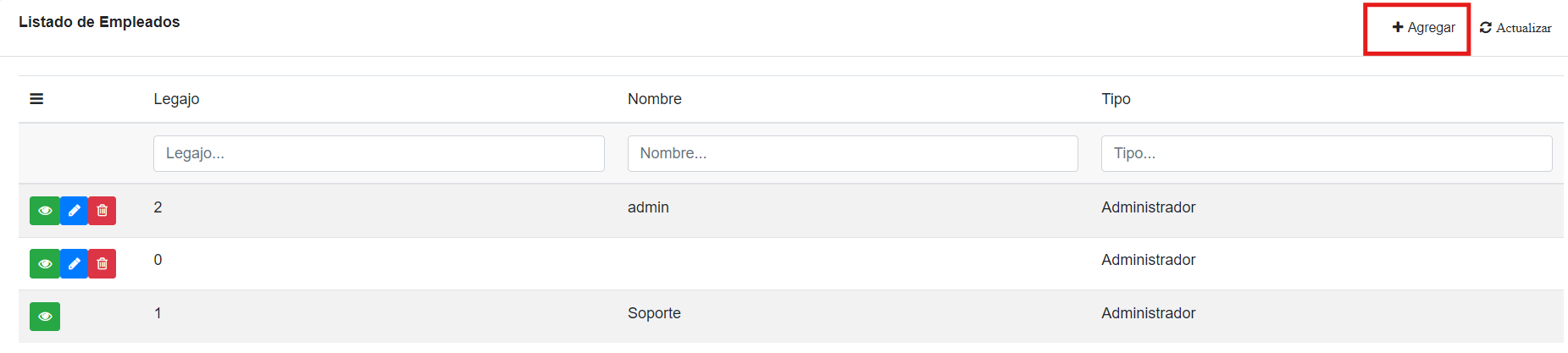
Click en Agregar.

Completa el tipo de empleado que se creo anteriormente, en este caso, Caja1 y completa con el nombre que le corresponda; para finalizar Guardar.
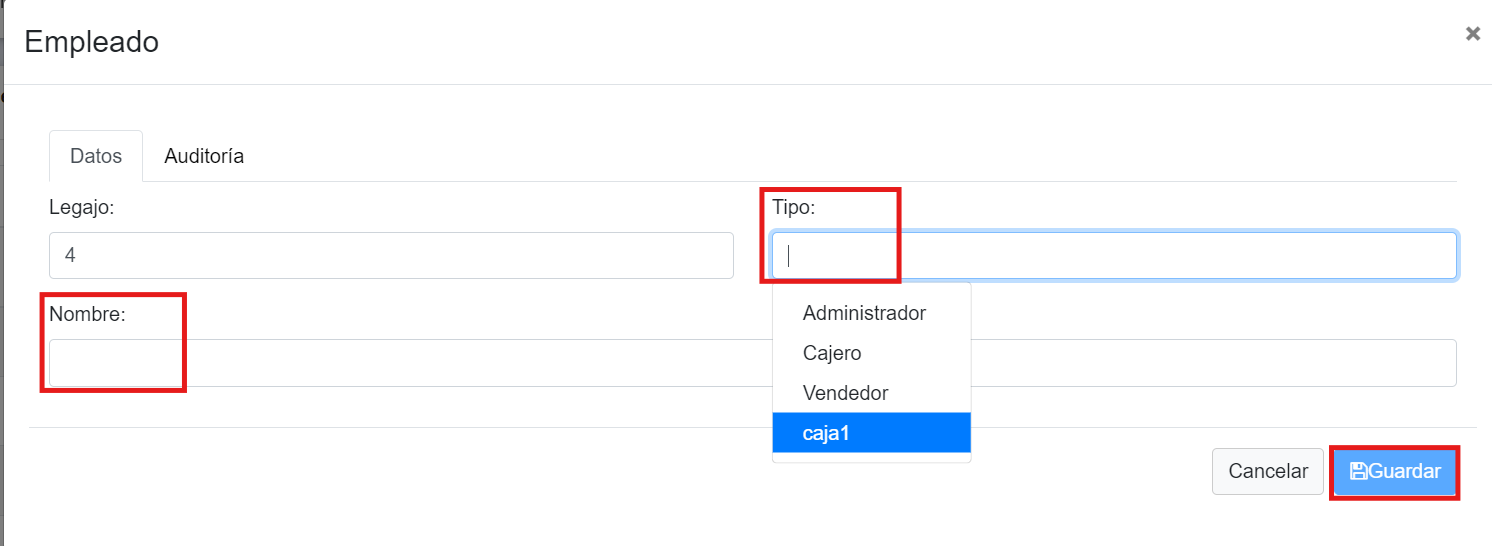
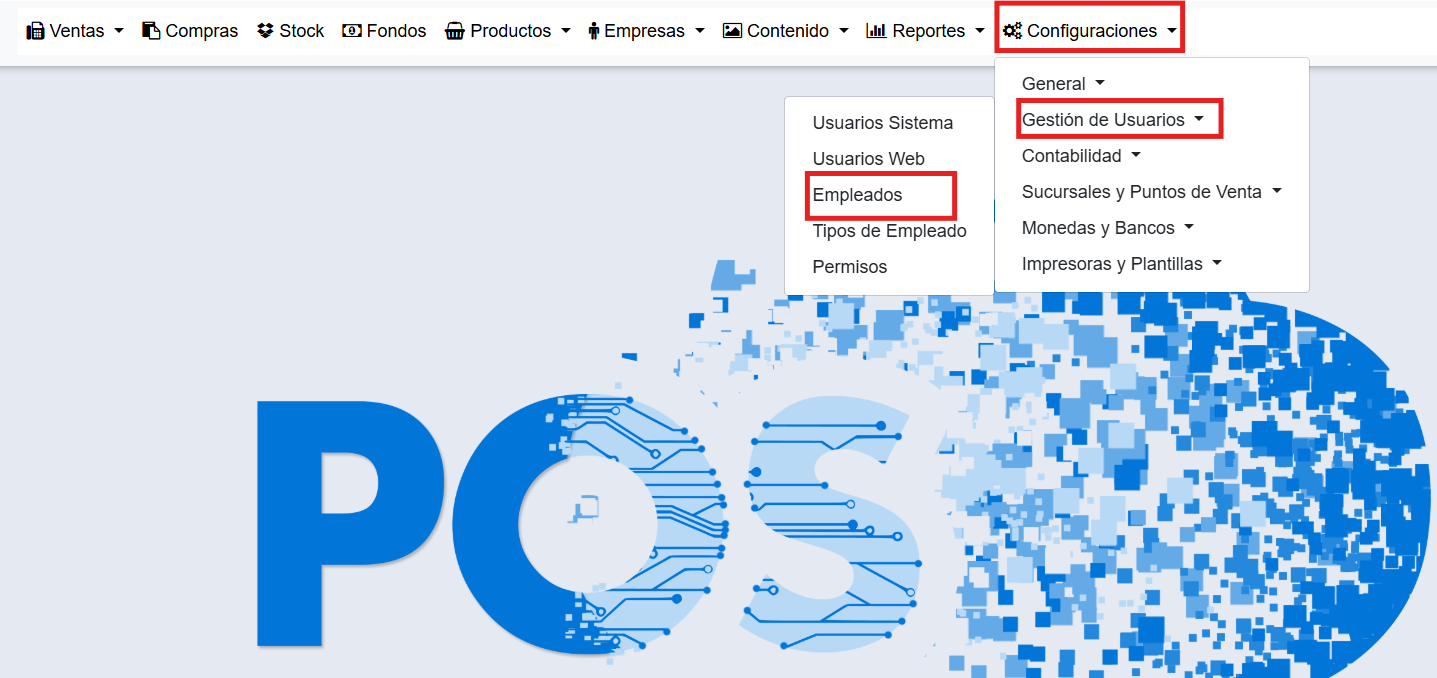
Último paso, Configuración, click en Usuarios Sistema.
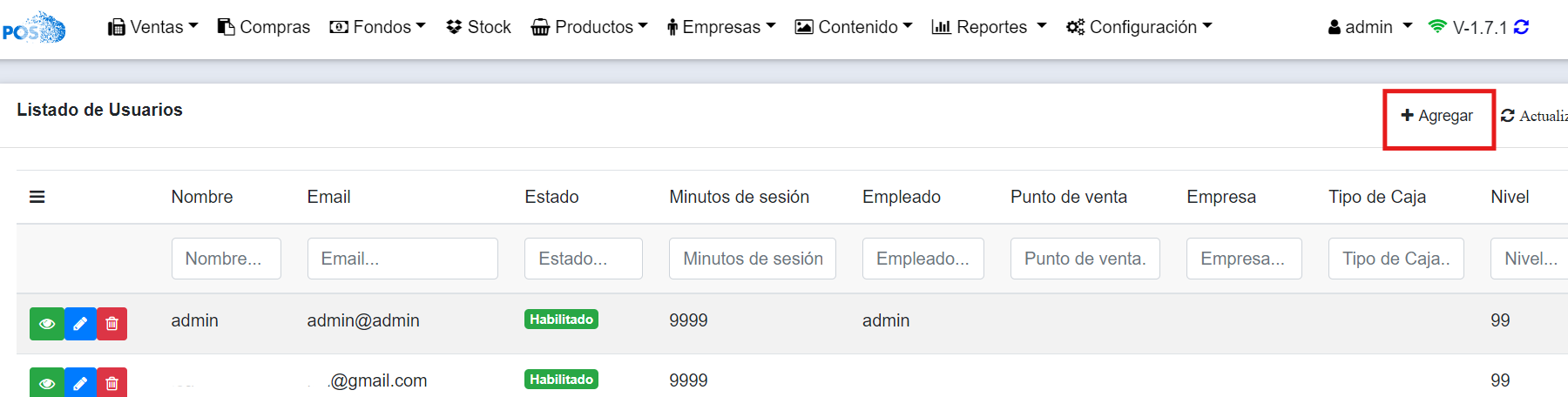
Click en Agregar.

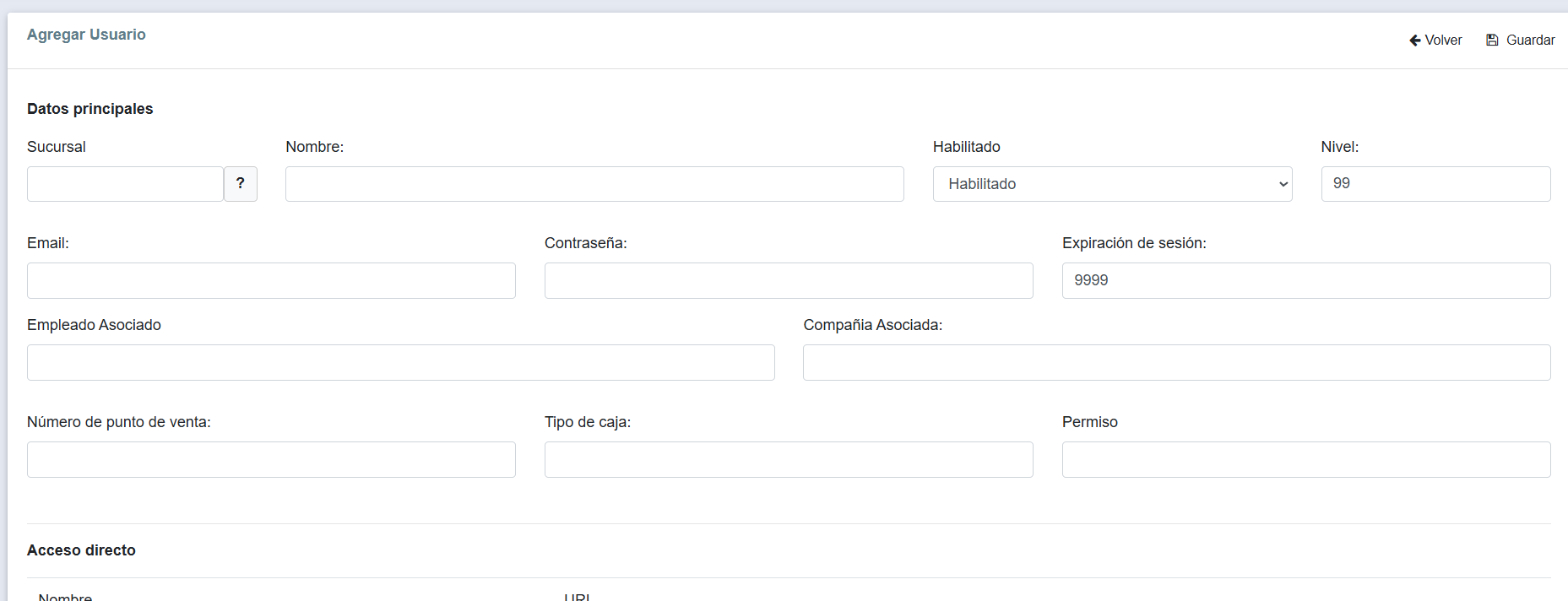
Completa con los datos del usuario y en Empleado Asociado es el creado anteriormente. En permiso tambien es el creado previamente.
El mail no es validado así que puede ser cualquiera; si tener en cuenta el nombre y contraseña ya que lo necesitara para ingresar al sistema.
Al finalizar, click en Guardar.
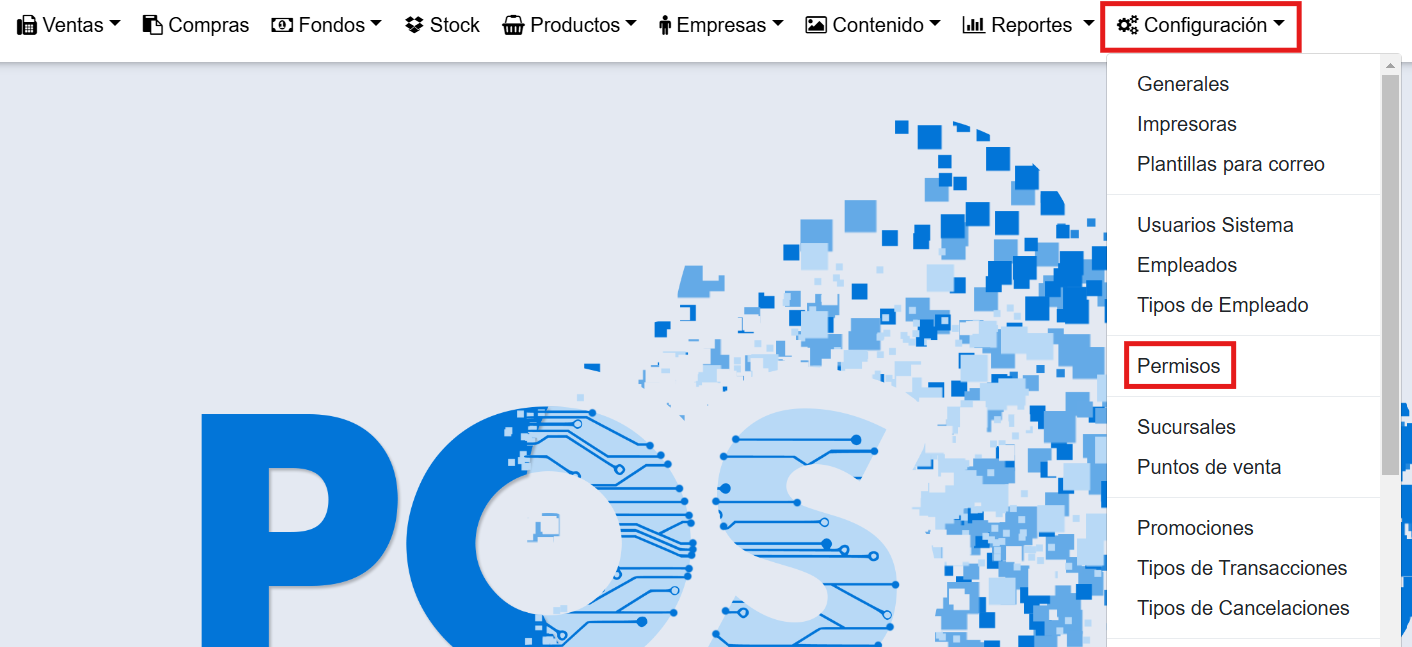
PERMISOS DEL USUARIO (ELIMINAR TRANSACCIONES)
Se posiciona sobre Configuración, click en Permisos.

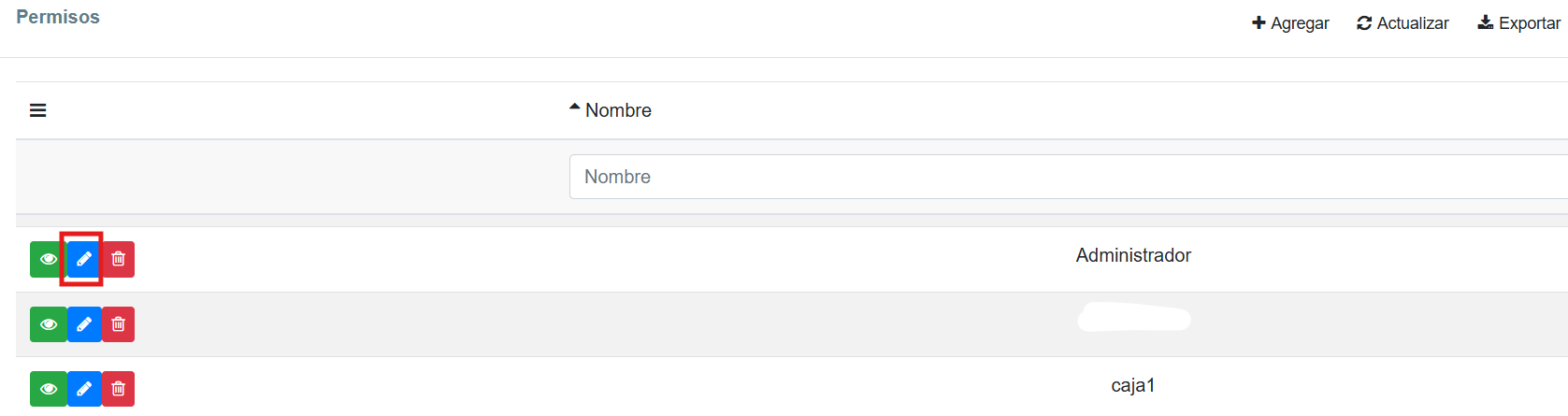
Edita el usuario.

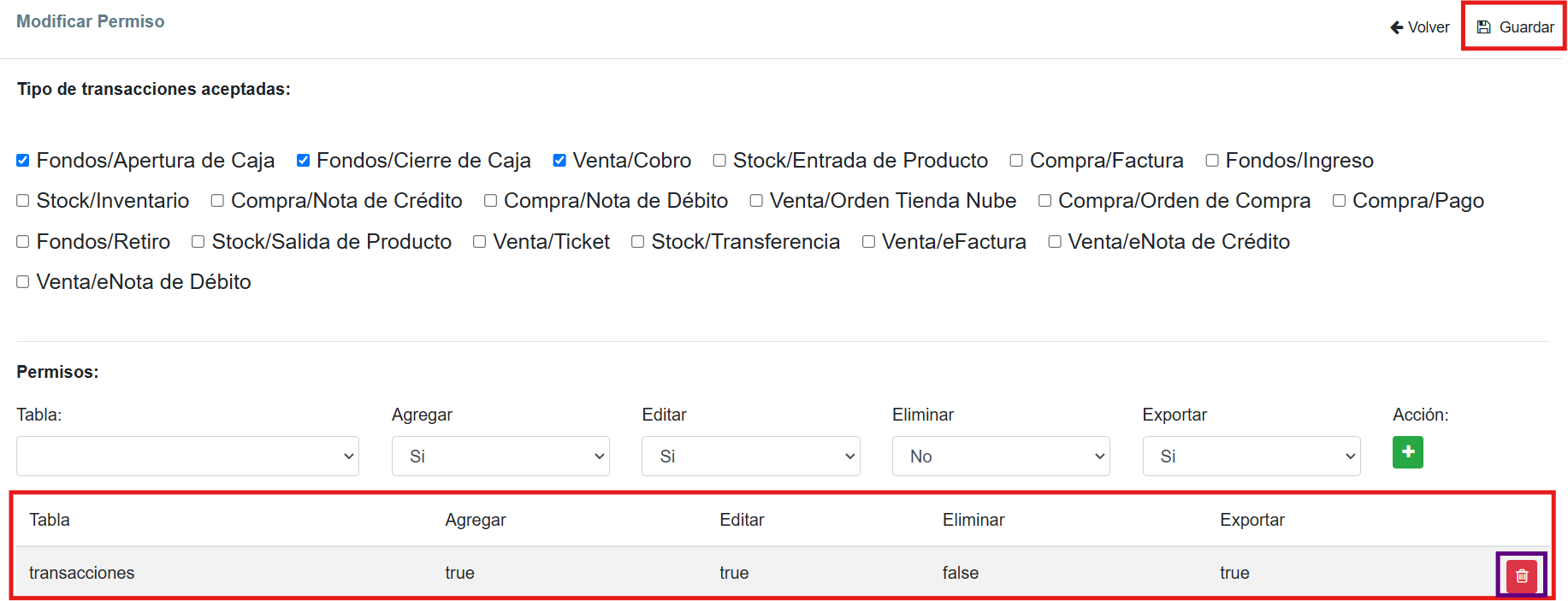
Al final, se encuentra la configuración para permitir o no eliminar transacciones; hace click en acción para agregar.

Una vez completo y agregado, aparece debajo. Para finalizar, click en Guardar.
Si se desea Eliminar esta configuración, hace click en Eliminar.

PERMISO PARA IMPRIMIR RESUMEN DE CAJAS
En Configuración --- Gestion de usuarios --- Permisos--- Sección como se describe en la imagen.
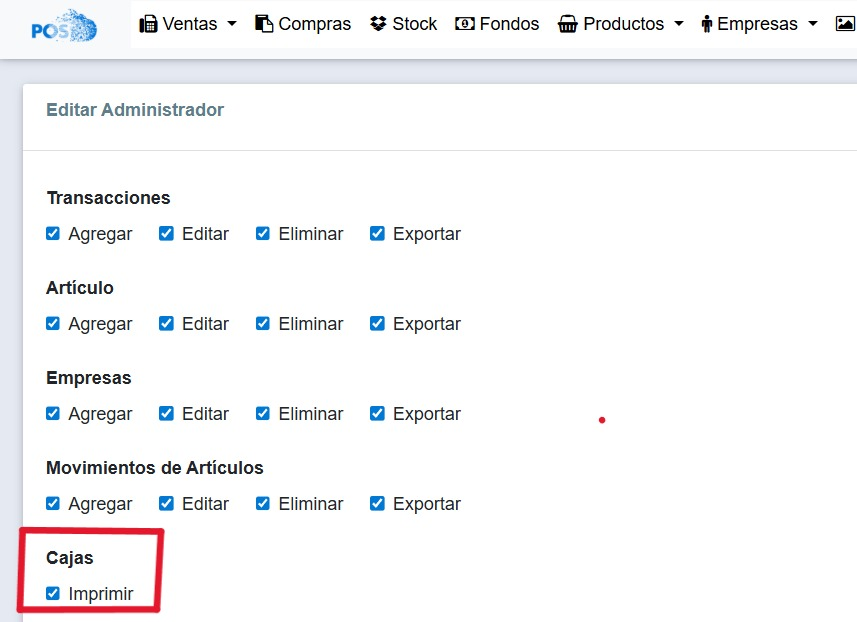
Si esta seleccionado el item Cajas, el usuario podrá imprimir con normalidad; caso contrario no puede hacerlo
CREAR PROMOCIONES
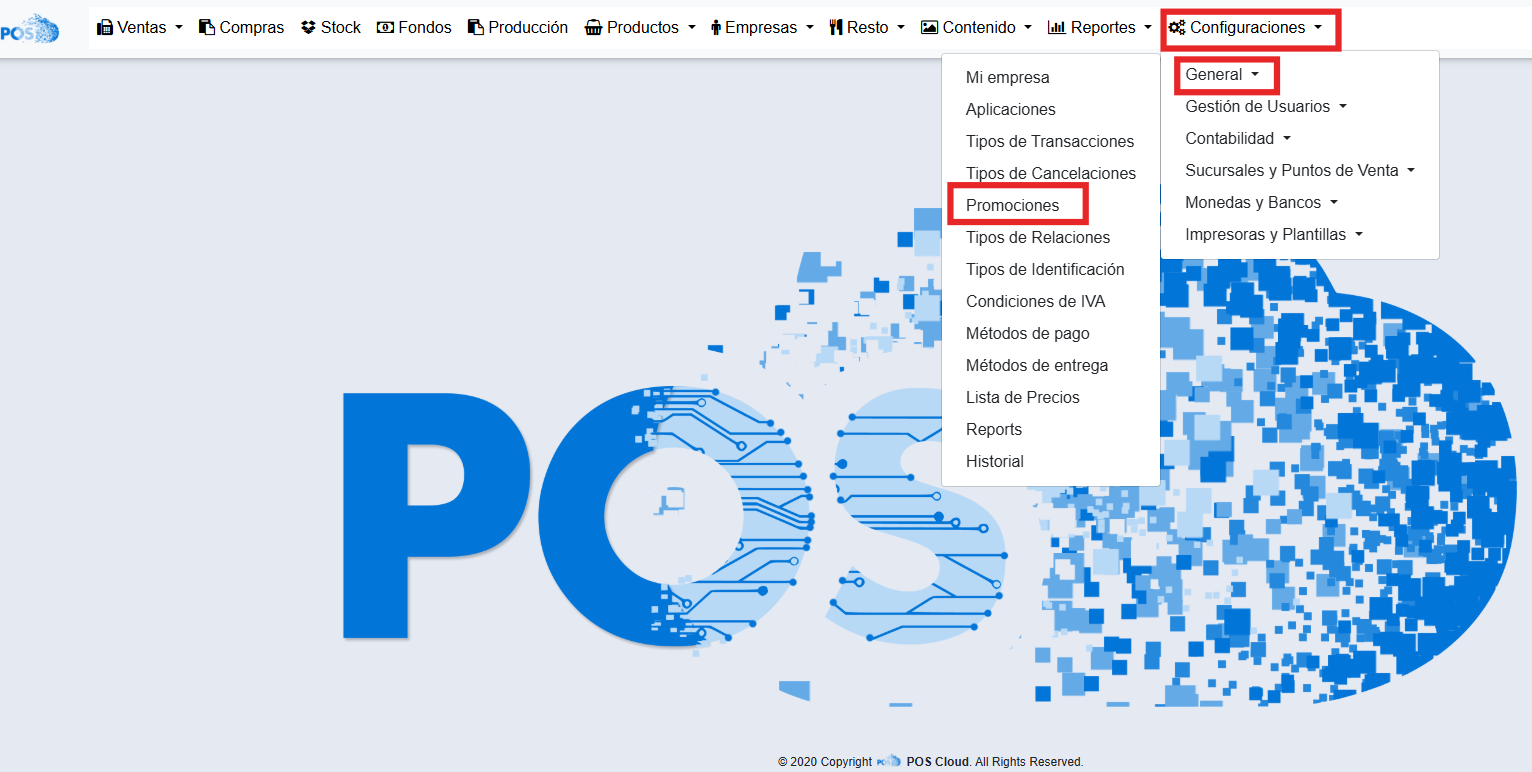
Se posiciona sobre Configuración, luego General y click en Reglas de Negocios.

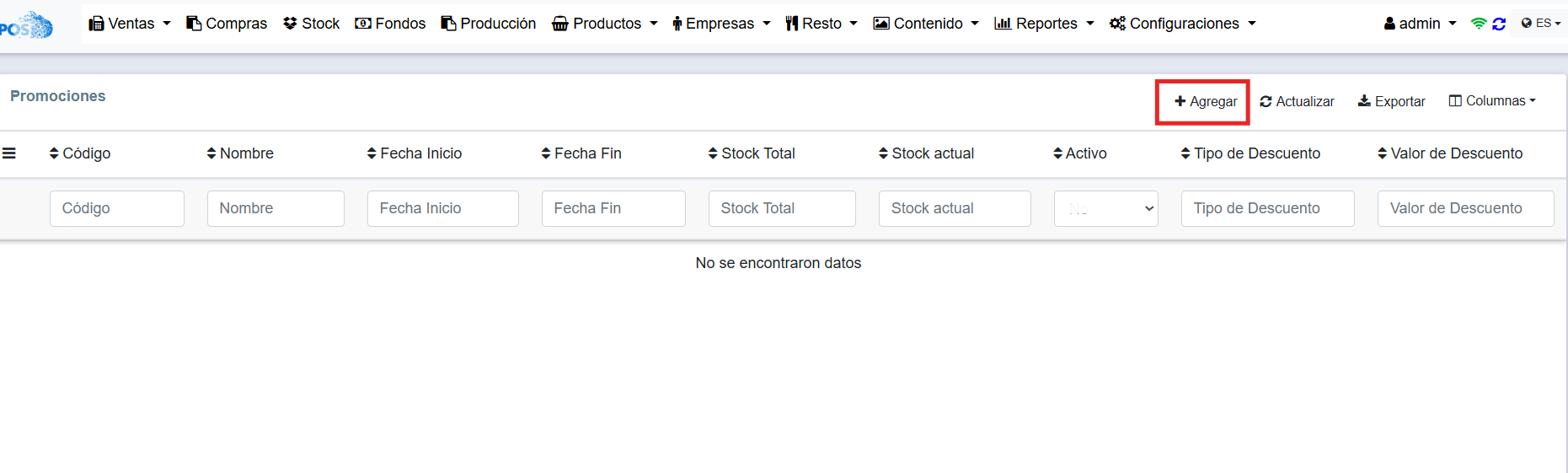
Click en Agregar.

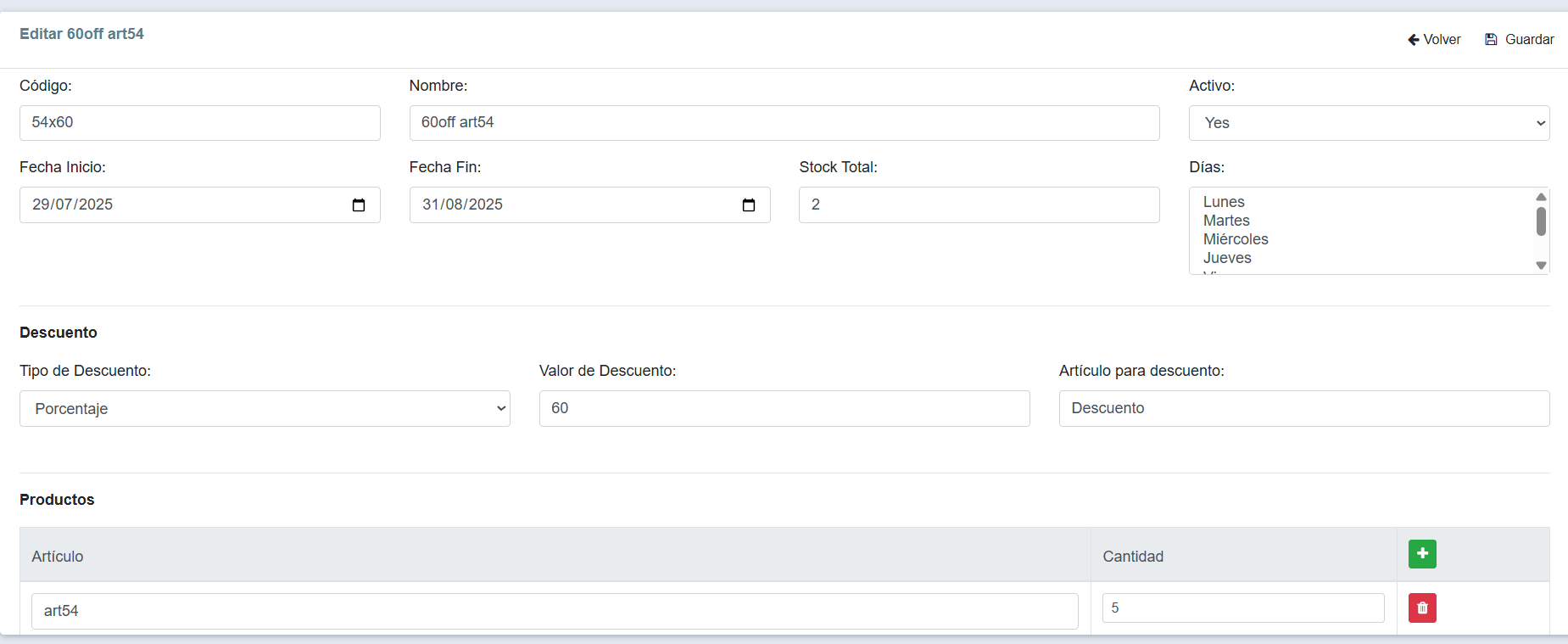
DATOS PRINCIPALES
Código: utiliza alguna nomenclatura que identifique la promo y sea facil de recordar. Solo contempla números y letras. Por ej: 30ChAg
Nombre: representativo a la promoción para poder identificarla facilmente. Por ej: 2x1 ART16- 30% OFF chocAguila.....
Activo: si desea desactivar la promo durante las fechas estipuladas cambia a NO.
Fecha Inicio y Fin: dia de comienzo de la promo hasta su fecha de finalización. Si desea continuar mas tiempo, edita la fecha de fin.
Stock Total: indica la cantidad de promos que tiene disponible a la venta. Por ej: stock de un producto 20 unidades, y organiza una promo, llevando 2 unid tiene un 50% off; son 10 stock total de promos.
Días: seleciona uno o mas dias aplicables. si es mas de un dia debe seleccionarlos presionando CTRL+Click. En el caso de no marcar ningun dia por defecto se aplica toda la semana.
DESCUENTO
Tipo: puede ser descuento en Porcentaje o Monto/Importe.
Valor: en el caso de ser porcentaje se indica sea 10, 20, 50 sin el signo %.
Si es Monto escribe lo que se va a descontar. por ej: 3x2, llevando 3 productos, pagas 2, en este casillero se pone el valor del producto que se va a descontar.
Artículo: crear un producto genérico que se llame Descuento; este se va a utilizar para todas las promos que se configuren
PRODUCTOS
Click sobre el boton verde (+)
Artículo: se van a desplegar todos los artículos, selecciona el que va a estar en promo.
Cantidad: es la cantidad necesaria que debe llevar el cliente para que se aplique la promo. por ej: 3x2, escribe 3. 60% OFF en 5 prod, escribe 5.

Una vez hecha la configuración, click en Guardar.
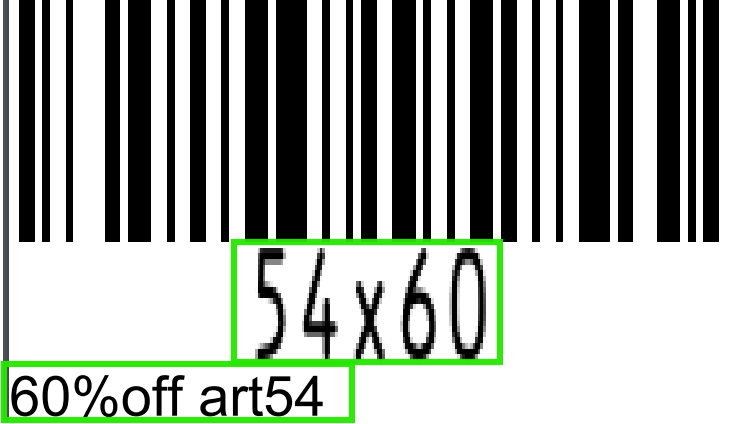
Se hace una promoción por cada tipo de artículo y se listan de la siguiente forma. En el margen izquierdo estan los códigos identificatorios de cada una.
Click en el botón de la impresora para poder imprimir el código y poder utilizarlo en el momento de realizar la venta.
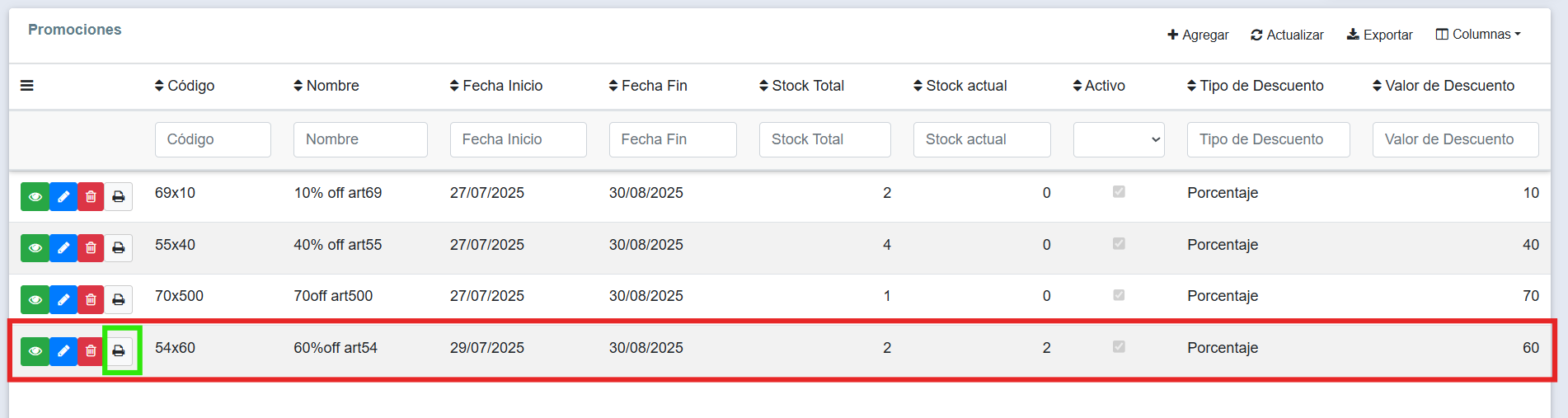
Este código se puede ingresar de manera manual o mediante el lector de Cód. de Barras.
Como se puede observar está el nombre de la promoción, ser lo mas específico posible para evitar confusiones ya que se puede tener mas de 2 promos que tengan ese tipo de descuento, sea agregando el nombre del producto por ejemplo.
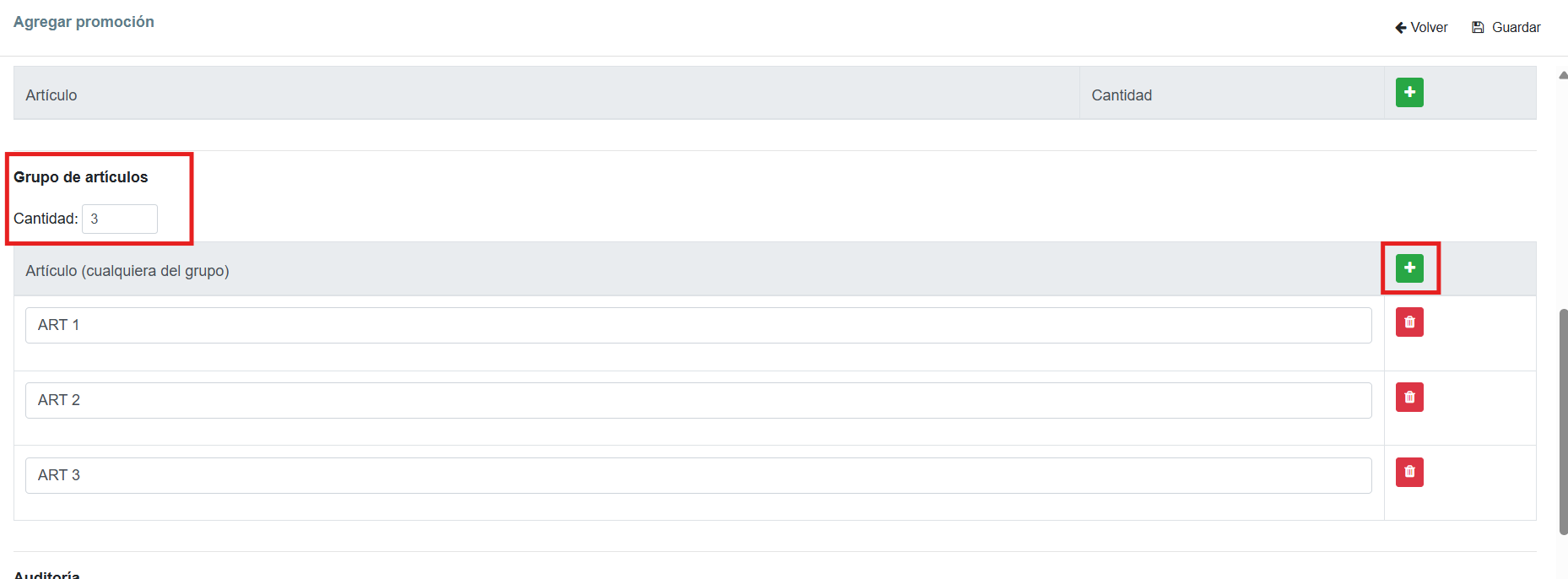
Una segunda opción de Promociones es que este conformada por varios productos diferentes.
Por ejemplo 2 Té + 1 Azúcar o si el cliente desea llevarse 2 Azúcar + 1 Té, siempre respetando la cantidad de 3 art en total.
Al inicio se configura todo igual con respecto a los dias de validez, cantidad de stock, nombre, etc.
En la sesion de Grupo de Artículos se completa lo siguiente:
Cantidad: las unidades en general que se deben llevar, por ejemplo 3 en total, independientemente de la cantidad de cada uno de ellos.
Para agregar articulos, click en el boton verde.
Click en Guardar para finalizar.
COMO APLICAR PROMOCIONES
https://docs.poscloud.ar/books/03-ventas/page/aplicar-promocion
MÉTODOS DE PAGO
Crear un nuevo método de pago
Se posiciona sobre configuración
Click sobre Método de pago
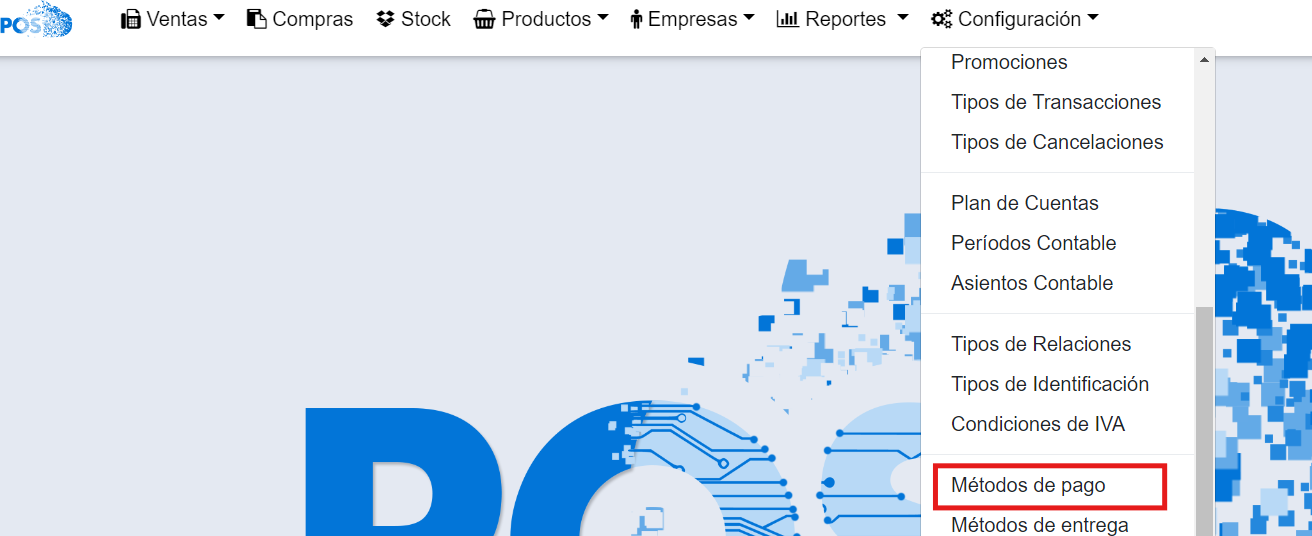
Click en Agregar

Coloca el nombre de la operacion por ejemplo Transferencia, y selecciona la opcion NO en: ¿Es de tipo cuenta corriente?.

Para finalizar, se desplaza hacia abajo, y le da Guardar.

TIPO DE TRANSACCIÓN
Todos los tipos de transacciones estándar del sistema
GASTOS
Se posiciona sobre Configuración, click en Tipo de Transacción

Click en Agregar para crear la seccion de Gastos.
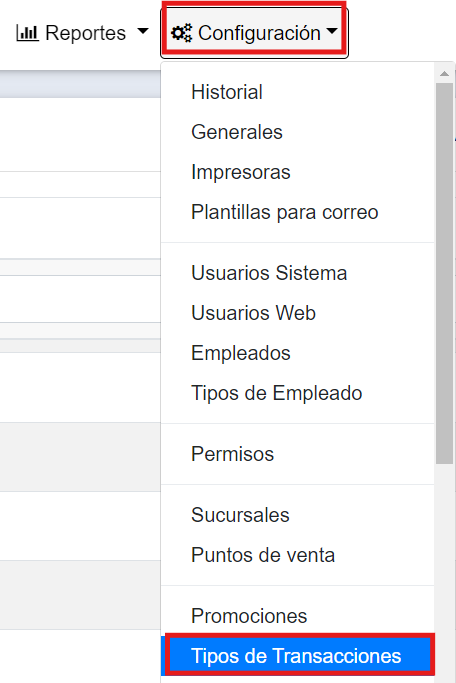

se despliega un panel que se debe completar de la siguiente manera:
| DESCRIPCIÓN | VALOR | NOTA |
|
Orden: |
1 | |
|
Sucursal |
||
|
Nombre |
Gastos | |
|
Abreviación |
Gtos | |
|
Movimiento |
Compra | |
|
Cuenta corriente |
No | |
|
Movimiento de dinero |
Entrada | |
|
PERMISOS |
||
| Nivel de permiso | 0 | |
|
Permite editar |
No | |
| Permite eliminar | No | |
| Permite app | No | |
| Permite cerrar | Si | |
| Aplicación | ||
| NUMERACIÓN |
||
| Es electronica | No | |
| Libro IVA | No | |
|
Impuestos |
No | |
| Num. automatica | Si | |
| Cod. fiscal | No | |
| Uso CFDI | No | |
| Punto de Vta | ||
| Letra | X | |
|
Vencimiento |
||
| Crea automatico | No | |
|
Reset num. de orden |
||
| Reset num. de pedido | ||
| Num. de pedido | ||
| Num. de caja | ||
| Opcional AFIP |
||
| PERSONALIZADO | ||
| Pide empresa |
Proveedor |
si no desea cargar el proveedor, este campo queda vacio |
|
Empresa |
||
| Permite descuento empresa | No | |
| Pide lista de precios | SI | |
| Pide empleado | ||
| Permite moneda | No | |
| Es pedido | No | |
| Pide transporte | No | |
| Estado al finalizar | ||
| PRODUCTO | ||
| Pide producto |
Si |
|
| Modifica producto | Si | |
| Ver precios | Si | |
| Precio que muestra | Precio Final | |
| Monto a editar | Precio con IVA | |
| Descripción que muestra | ||
| Actualiza precios | No | |
| Atajo producto | No | |
| Agrupa articulos | No | |
| STOCK | ||
|
Modifica stock |
No | |
| Movimiento stock | ||
| CONTABILIDAD | ||
| Genera asiento contable | No | |
| FONDOS |
||
| Afecta caja | No | |
| Apertura de caja | No | |
| Cierre de caja | No | |
| CORREO |
||
| Envia correo | No | |
| METODO DE ENTREGA |
||
| Pide método de entrega | No | |
| Método de entrega defecto | ||
| IMPRESIÓN | ||
| Nombre para impresión | ||
| Impresora defecto | ||
| Es preimpreso | No | |
| Imprime al final | No | |
| Lee diseño | No | |
| Imprime firma | No | |
| Imprime origen | No | |
| Aparace en POS cocina | No | |
| Descripcion que imprime | ||
| Cantidad de impresos | ||
| MÉTODO DE PAGO |
||
| Pide método de pago | Si | |
| Permite ingresar monto 0 | No | |
| Atajo método de pago | ||
| Cambia estado al finalizar | Si | |
| Muestra teclado | No | |
|
Métodos de pago aceptado Cheque de Terceros |
||
AJUSTE DE SALDO (+)
Se posiciona sobre Configuración, click en Tipo de transacciones.

Click en Agregar
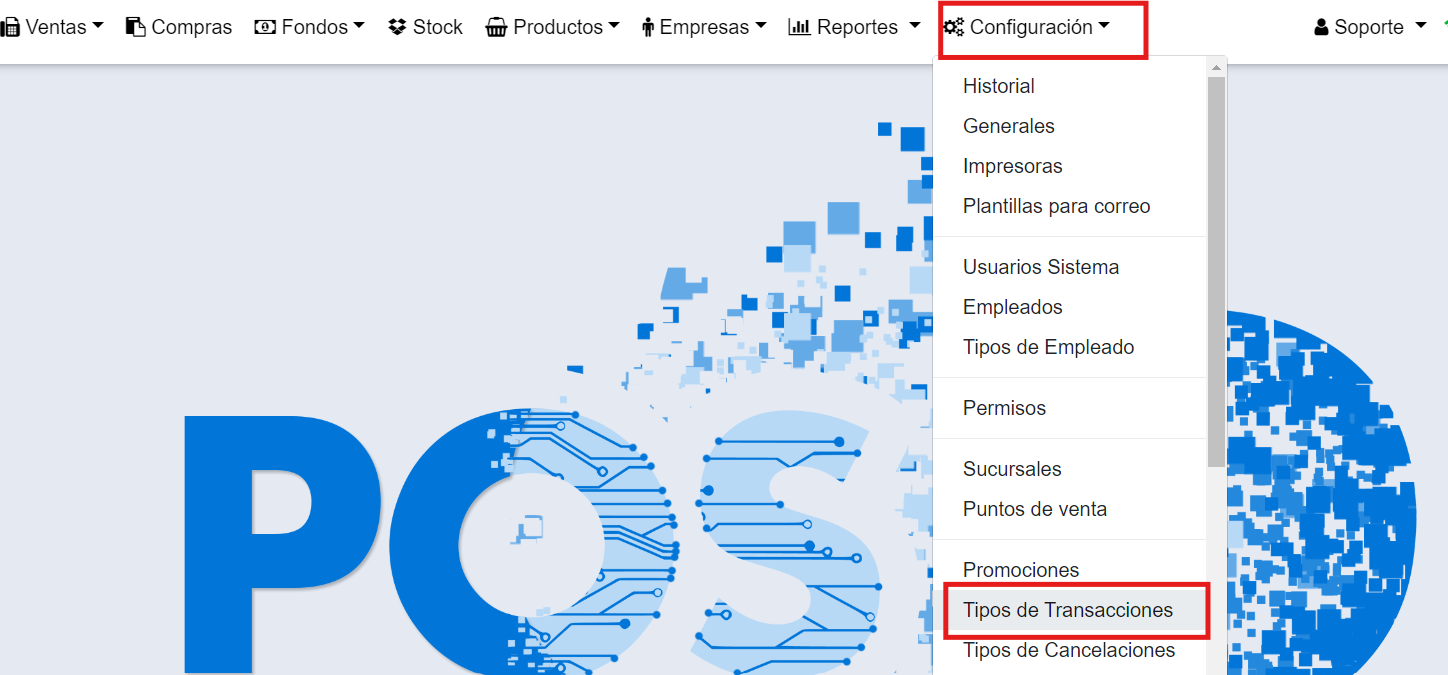
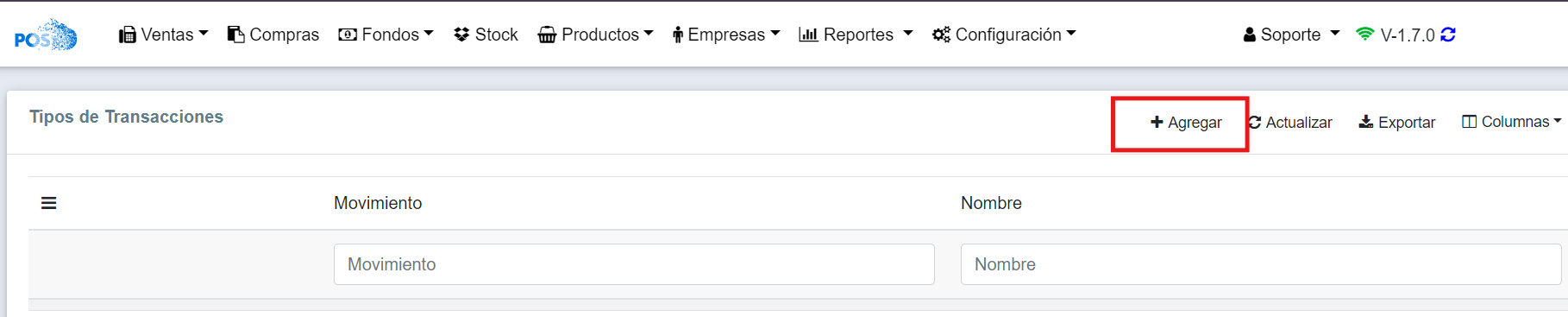
Se despliega un panel que se debe completar de la siguiente manera:
| DESCRIPCIÓN | VALOR | NOTA |
|
Orden: |
1 | |
|
Sucursal |
||
|
Nombre |
Ajuste de saldo (+) | |
|
Abreviación |
AJ+ | |
|
Movimiento |
Venta | |
|
Cuenta corriente |
Si | |
|
Movimiento de dinero |
Entrada | |
|
PERMISOS |
||
| Nivel de permiso | 0 | |
|
Permite editar |
No | |
| Permite eliminar | Si | |
| Permite app | No | |
| Permite cerrar | Si | |
| Aplicación | ||
| NUMERACIÓN |
||
| Es electronica | No | |
| Libro IVA | No | |
|
Impuestos |
No | |
| Num. automatica | Si | |
| Cod. fiscal | No | |
| Uso CFDI | No | |
| Punto de Vta | ||
| Letra | X | |
|
Vencimiento |
||
| Crea automatico | No | |
|
Reset num. de orden |
||
| Reset num. de pedido | ||
| Num. de pedido | ||
| Num. de caja | ||
| Opcional AFIP |
||
| PERSONALIZADO | ||
| Pide empresa |
Cliente |
|
|
Empresa |
||
| Permite descuento empresa | Si | |
| Pide lista de precios | Si | |
| Pide empleado | ||
| Permite moneda | No | |
| Es pedido | No | |
| Pide transporte | No | |
| Estado al finalizar | ||
| PRODUCTO | ||
| Pide producto |
No |
|
| Modifica producto | No | |
| Ver precios | Si | |
| Precio que muestra | Precio Final | |
| Monto a editar | Precio con IVA | |
| Descripción que muestra | ||
| Actualiza precios | No | |
| Atajo producto | No | |
| Agrupa articulos | No | |
| STOCK | ||
|
Modifica stock |
No | |
| Movimiento stock | ||
| CONTABILIDAD | ||
| Genera asiento contable | No | |
| FONDOS |
||
| Afecta caja | No | |
| Apertura de caja | No | |
| Cierre de caja | No | |
| CORREO |
||
| Envia correo | No | |
| METODO DE ENTREGA |
||
| Pide método de entrega | No | |
| Método de entrega defecto | ||
| IMPRESIÓN | ||
| Nombre para impresión | ||
| Impresora defecto | ||
| Es preimpreso | No | |
| Imprime al final | No | |
| Lee diseño | No | |
| Imprime firma | No | |
| Imprime origen | No | |
| Aparace en POS cocina | No | |
| Descripcion que imprime | ||
| Cantidad de impresos | ||
| MÉTODO DE PAGO |
||
| Pide método de pago | Si | |
| Permite ingresar monto 0 | No | |
| Atajo método de pago | ||
| Cambia estado al finalizar | Si | |
| Muestra teclado | No | |
|
Métodos de pago aceptado Cheque de Terceros |
X |
|
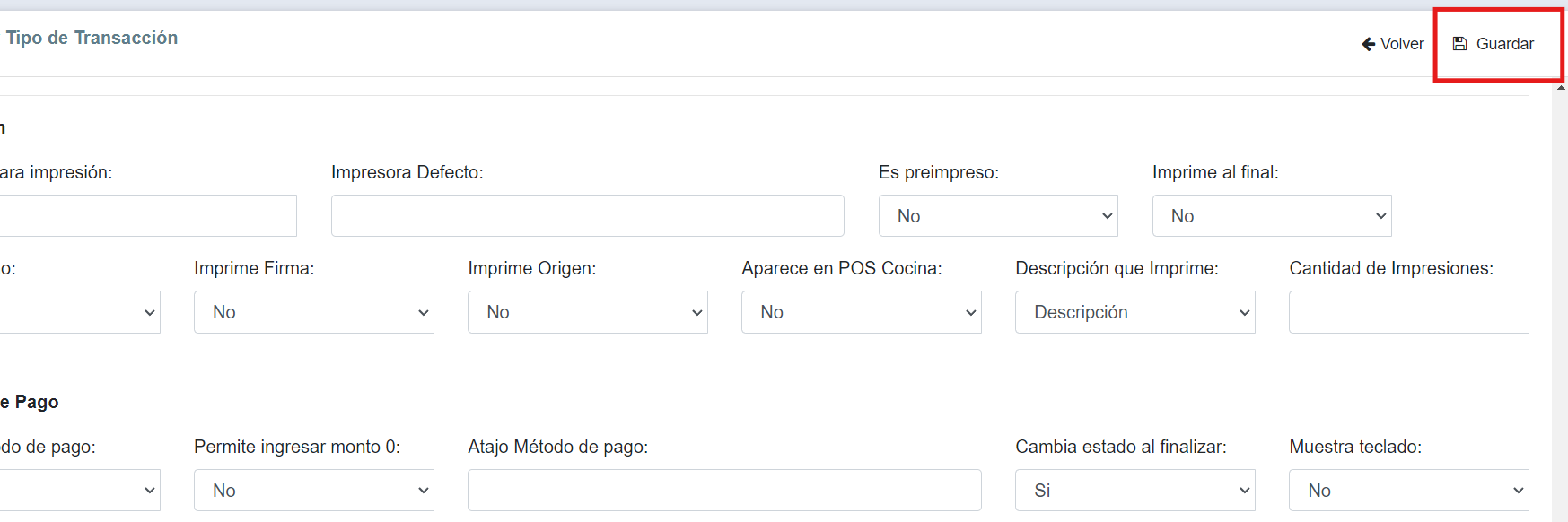
Para finalizar, click en Guardar.
AJUSTE DE SALDO (-)
Se posiciona sobre Configuración, click en Tipo de transacciones.

Click en Agregar
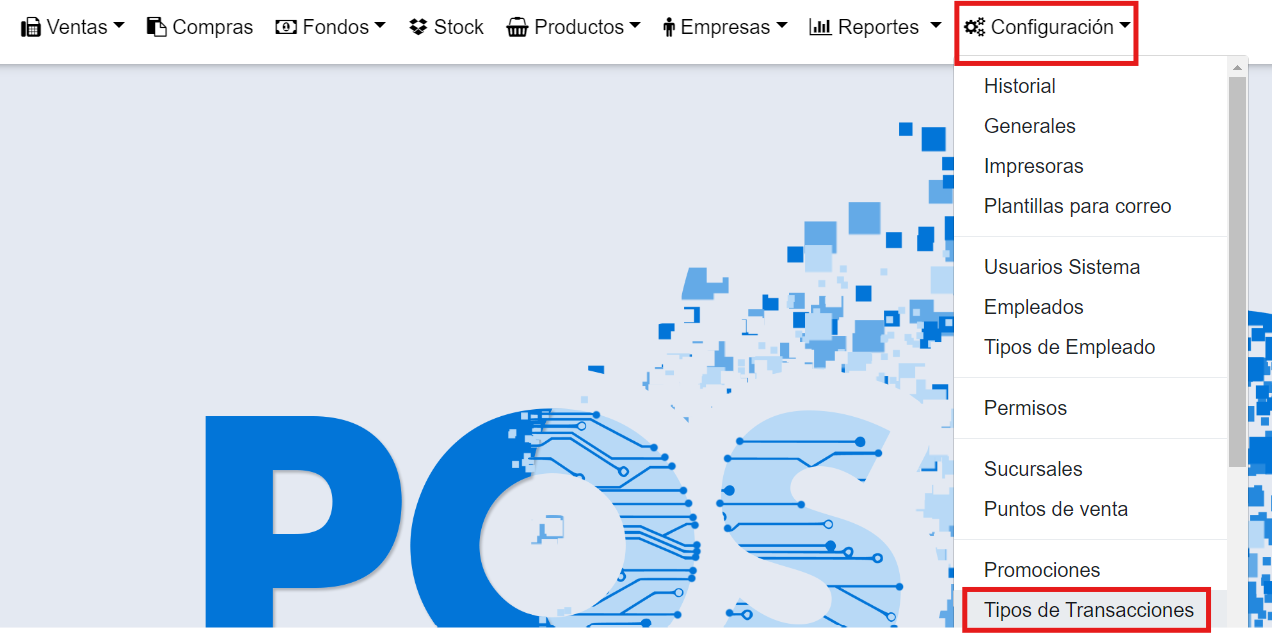
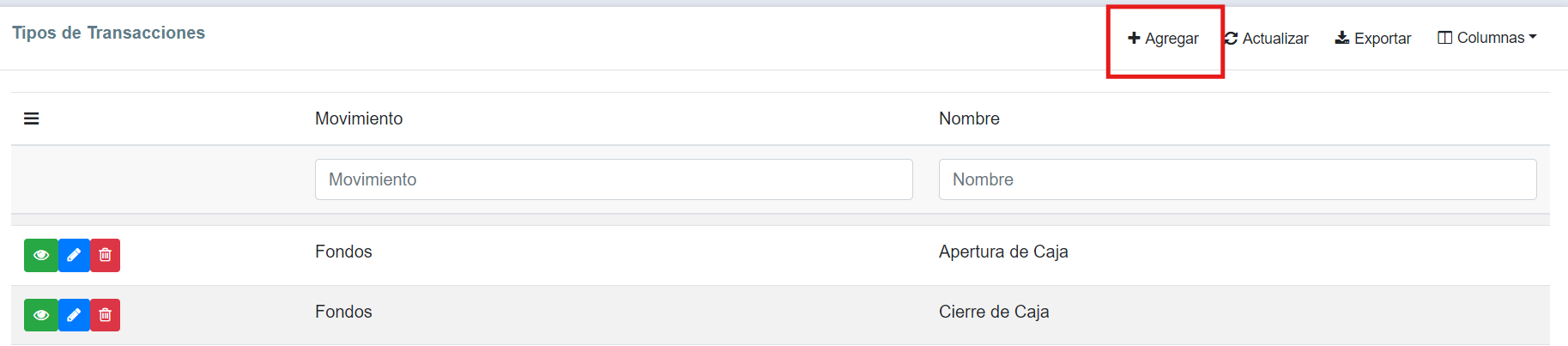
Se despliega un panel que se debe completar de la siguiente manera:
| DESCRIPCIÓN | VALOR | NOTA |
|
Orden: |
1 | |
|
Sucursal |
||
|
Nombre |
Ajuste de saldo (-) | |
|
Abreviación |
AJ- | |
|
Movimiento |
Venta | |
|
Cuenta corriente |
Si | |
|
Movimiento de dinero |
Salida | |
|
PERMISOS |
||
| Nivel de permiso | 0 | |
|
Permite editar |
No | |
| Permite eliminar | Si | |
| Permite app | No | |
| Permite cerrar | Si | |
| Aplicación | ||
| NUMERACIÓN |
||
| Es electronica | No | |
| Libro IVA | No | |
|
Impuestos |
No | |
| Num. automatica | Si | |
| Cod. fiscal | No | |
| Uso CFDI | No | |
| Punto de Vta | ||
| Letra | X | |
|
Vencimiento |
||
| Crea automatico | No | |
|
Reset num. de orden |
||
| Reset num. de pedido | ||
| Num. de pedido | ||
| Num. de caja | ||
| Opcional AFIP |
||
| PERSONALIZADO | ||
| Pide empresa |
Cliente |
|
|
Empresa |
||
| Permite descuento empresa | Si | |
| Pide lista de precios | No | |
| Pide empleado | ||
| Permite moneda | No | |
| Es pedido | No | |
| Pide transporte | No | |
| Estado al finalizar | ||
| PRODUCTO | ||
| Pide producto |
No |
|
| Modifica producto | No | |
| Ver precios | Si | |
| Precio que muestra | Precio Final | |
| Monto a editar | Precio con IVA | |
| Descripción que muestra | ||
| Actualiza precios | No | |
| Atajo producto | No | |
| Agrupa articulos | No | |
| STOCK | ||
|
Modifica stock |
No | |
| Movimiento stock | ||
| CONTABILIDAD | ||
| Genera asiento contable | No | |
| FONDOS |
||
| Afecta caja | No | |
| Apertura de caja | No | |
| Cierre de caja | No | |
| CORREO |
||
| Envia correo | No | |
| METODO DE ENTREGA |
||
| Pide método de entrega | No | |
| Método de entrega defecto | ||
| IMPRESIÓN | ||
| Nombre para impresión | ||
| Impresora defecto | ||
| Es preimpreso | No | |
| Imprime al final | No | |
| Lee diseño | No | |
| Imprime firma | No | |
| Imprime origen | No | |
| Aparace en POS cocina | No | |
| Descripcion que imprime | ||
| Cantidad de impresos | ||
| MÉTODO DE PAGO |
||
| Pide método de pago | Si | |
| Permite ingresar monto 0 | No | |
| Atajo método de pago | ||
| Cambia estado al finalizar | Si | |
| Muestra teclado | No | |
|
Métodos de pago aceptado Cheque de Terceros |
X |
|
|
|
|
|
Para finalizar, click en Guardar

APLICACIONES
Toda la configuración para Tienda Nube y Carta digital
CARTA DIGITAL
Para crear la Carta Digital con QR de deben seguir una serie de pasos.
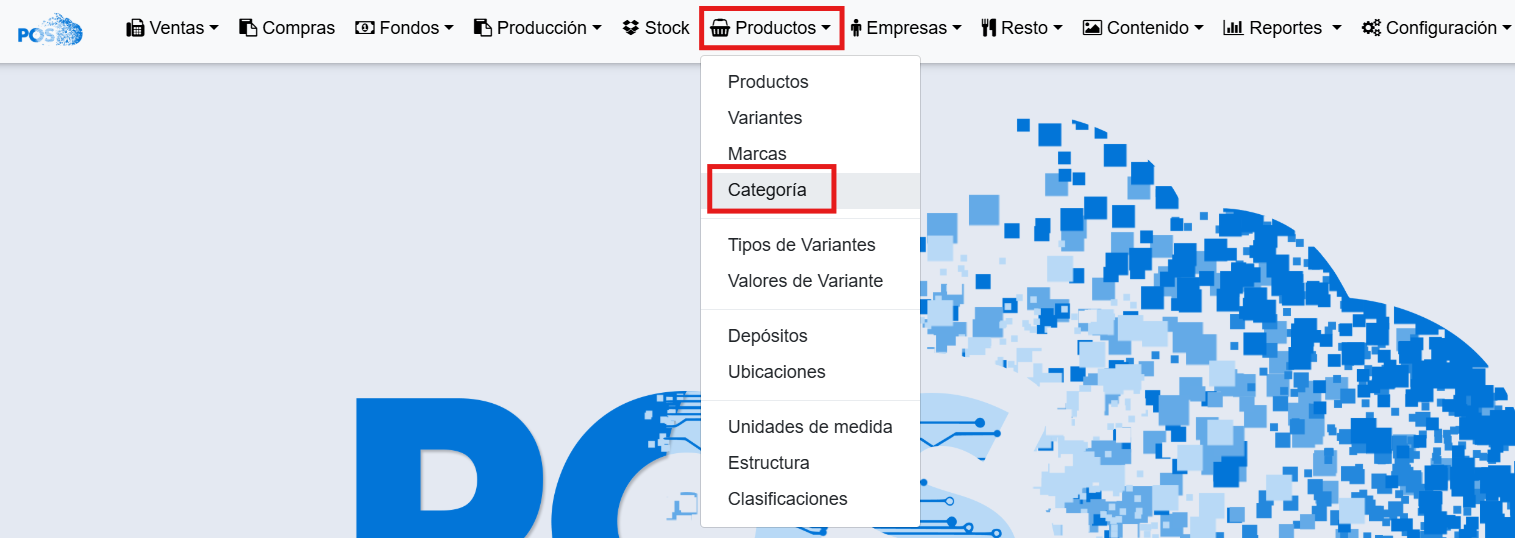
Se posiciona sobre Productos, click en Categorias.

Filtra la Categoria a publicar en la carta y la edita

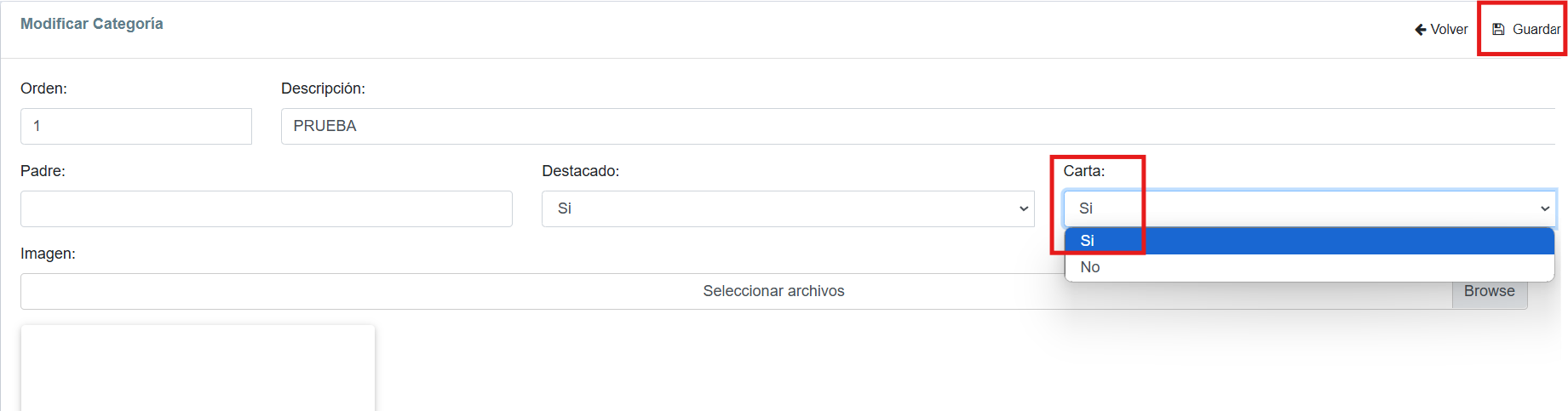
En el casillero de Carta, selecciona la opcion SI. Para finalizar, click en Guardar.

-
El siguiente paso es publicar los productos de la Categoria.
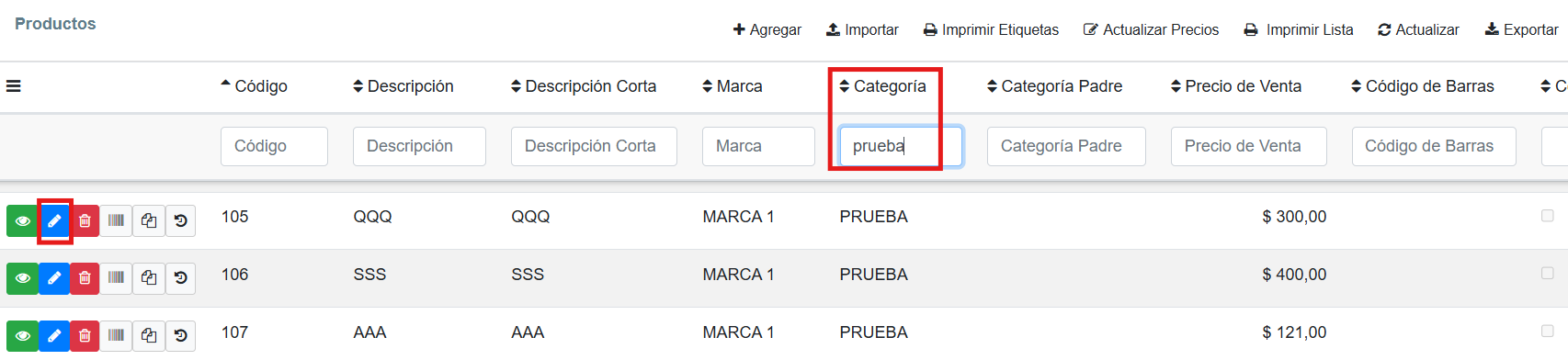
Se posiciona el Productos, click en Productos.
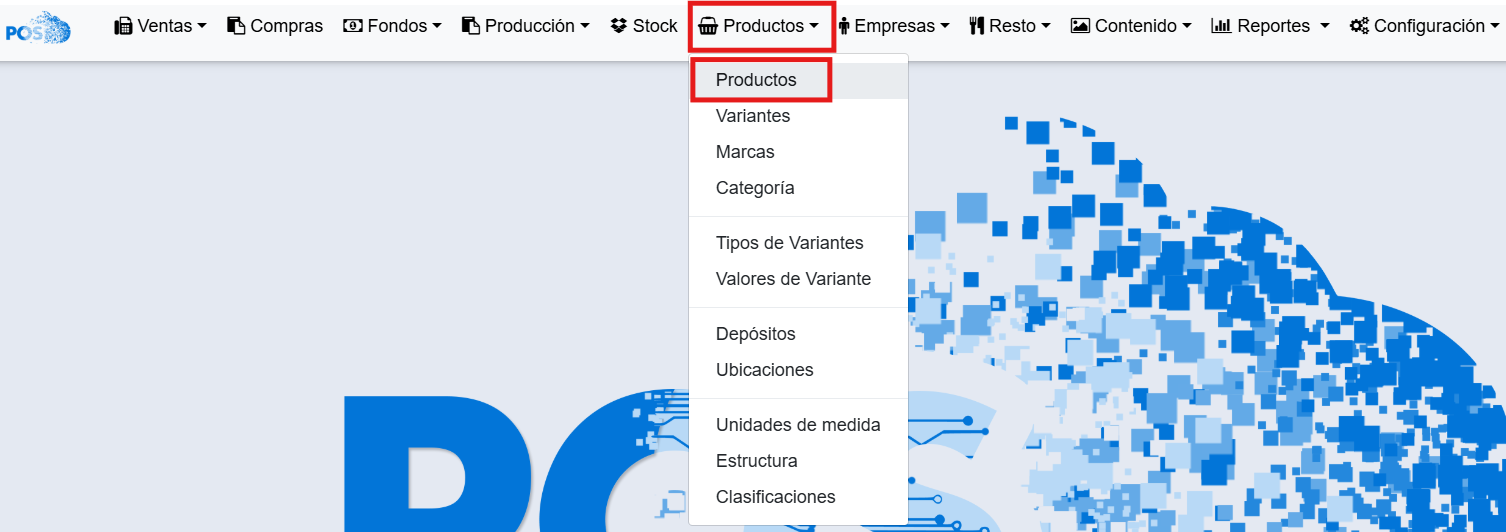
Filtra la Categoria, para mayor facilidad al buscar los productos y a cada uno los edita.

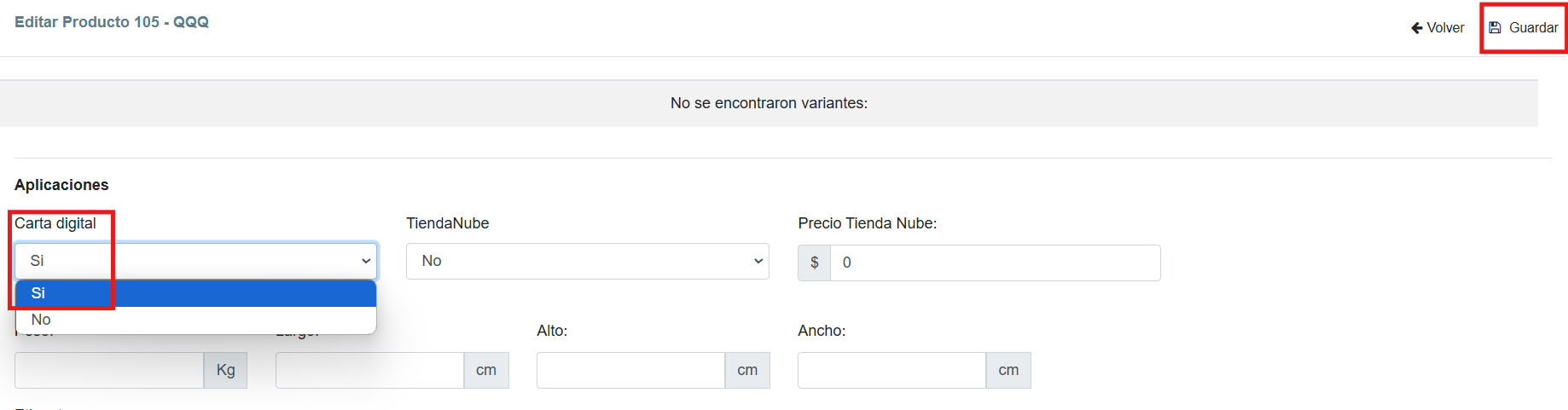
En el producto, se desliza hacia Aplicaciones y selecciona la opcion SI en Carta Digital.
Para terminar de publicar el producto, click en Guargar
VARIANTES TIENDA NUBE
ORDEN DE VARIANTES EN TN
Para todos aquellos productos que tienen variantes, principalmente Talles, se debe tener en cuenta que en Tienda Nube se van a guardar en el orden que se fue agregando en el sistema PosCloud; por ejemplo guardamos talles en orden M/L/S/XL o 38/37/40 y en TN van a aparecer de esa manera, independientemente de que vuelvas al producto en el sistema y este ordenado. Para evitar este inconveniente, guardar todo los talles que pudiesen existir sin importar si tienes en stock o no, así ya queda guardado en TN de forma correcta.
WOO COMMERCE
Para integrar tu tienda con Woo Commerce, se crea la cuenta en la plataforma.
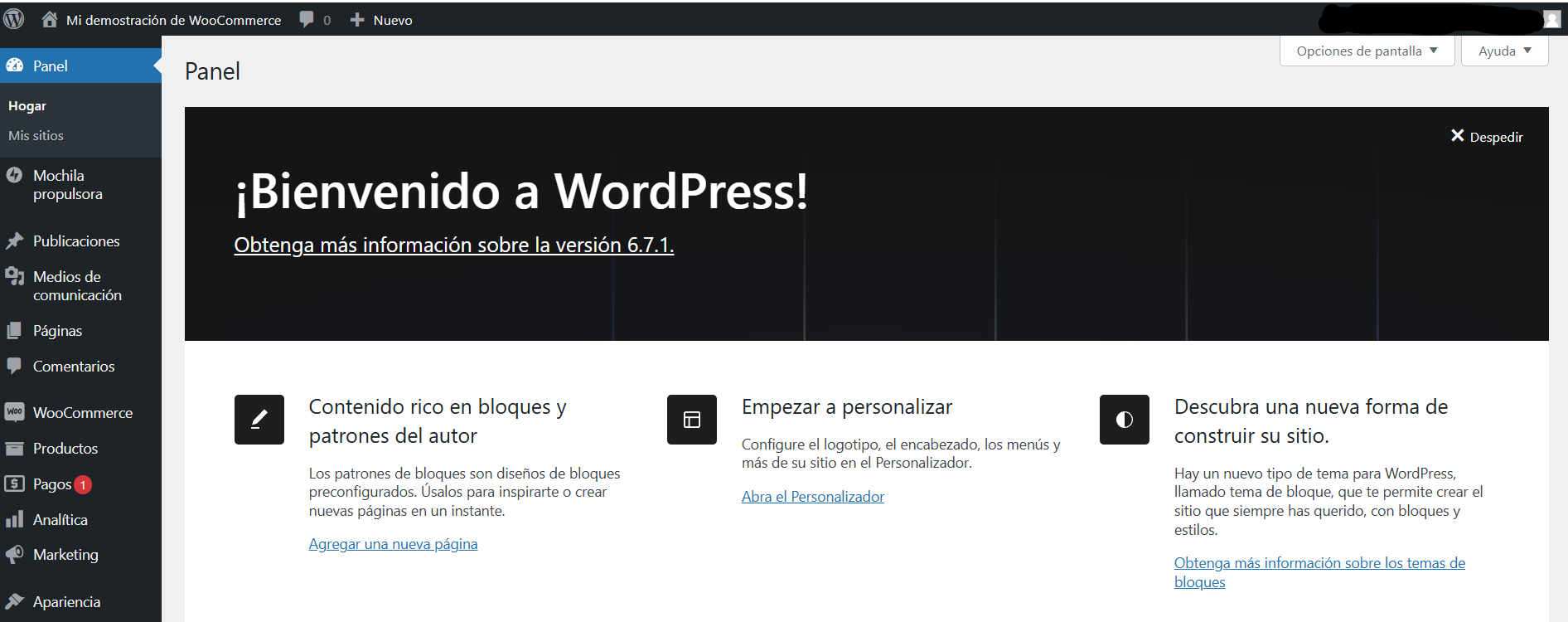
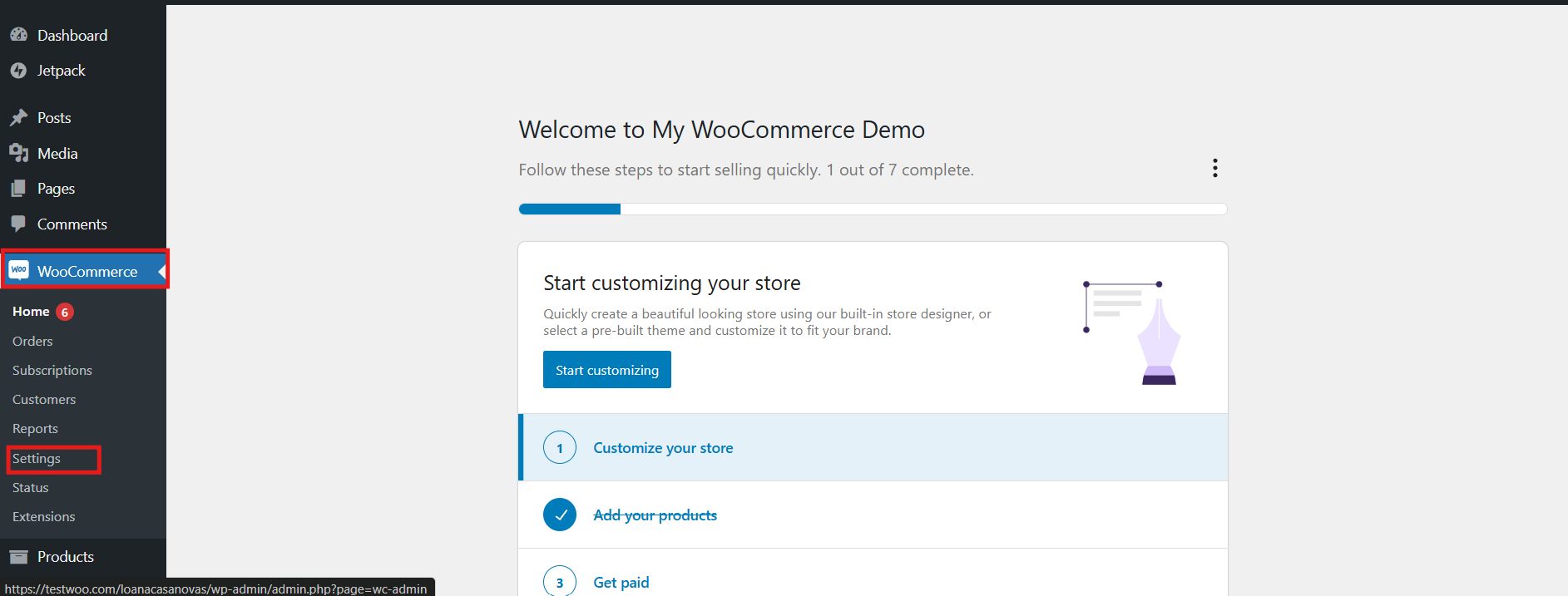
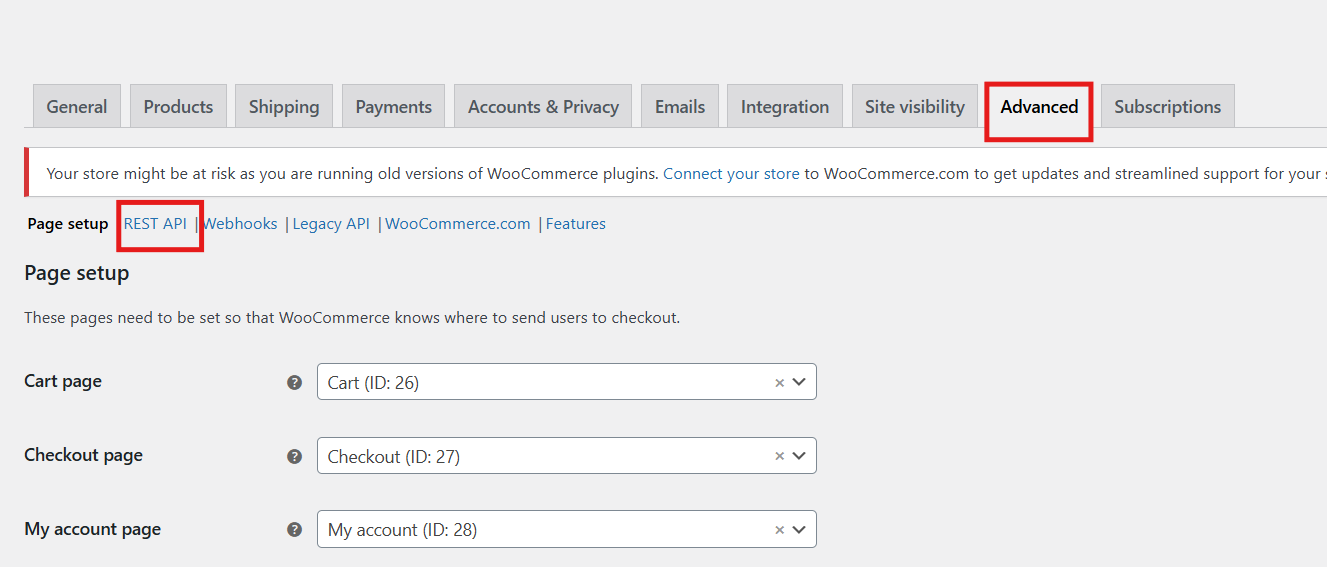
En el menú, click en Woo Commerce, luego en Setting (Ajustes o Configuración).

En esta pantalla, click en Advanced y luego en REST API.

Click en Create an API Key
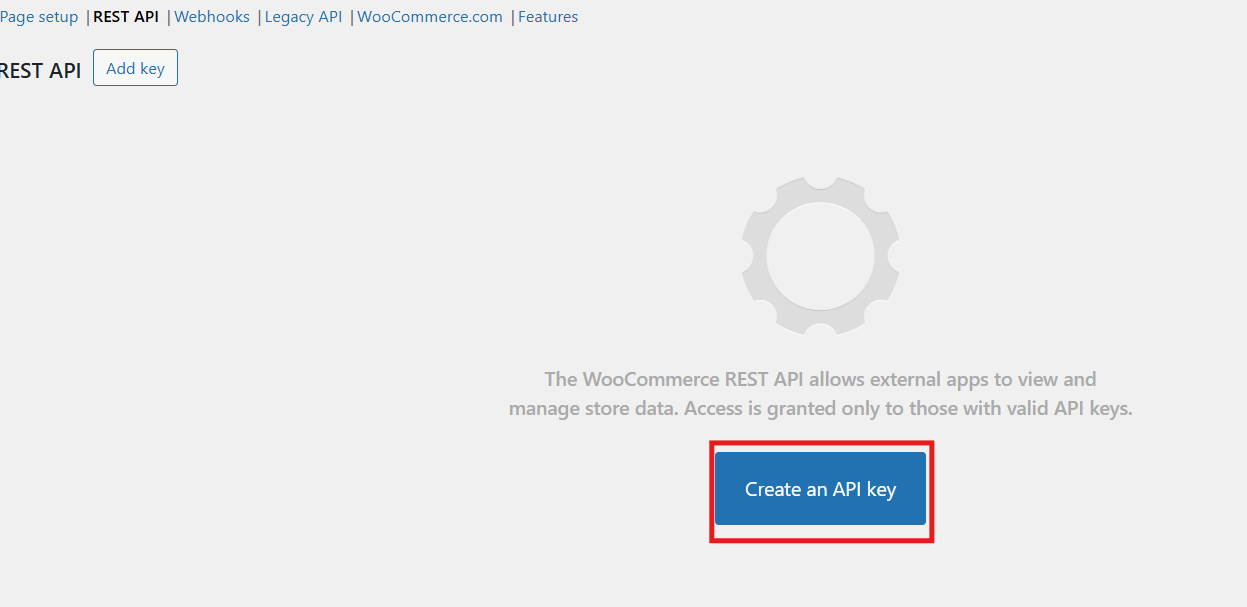
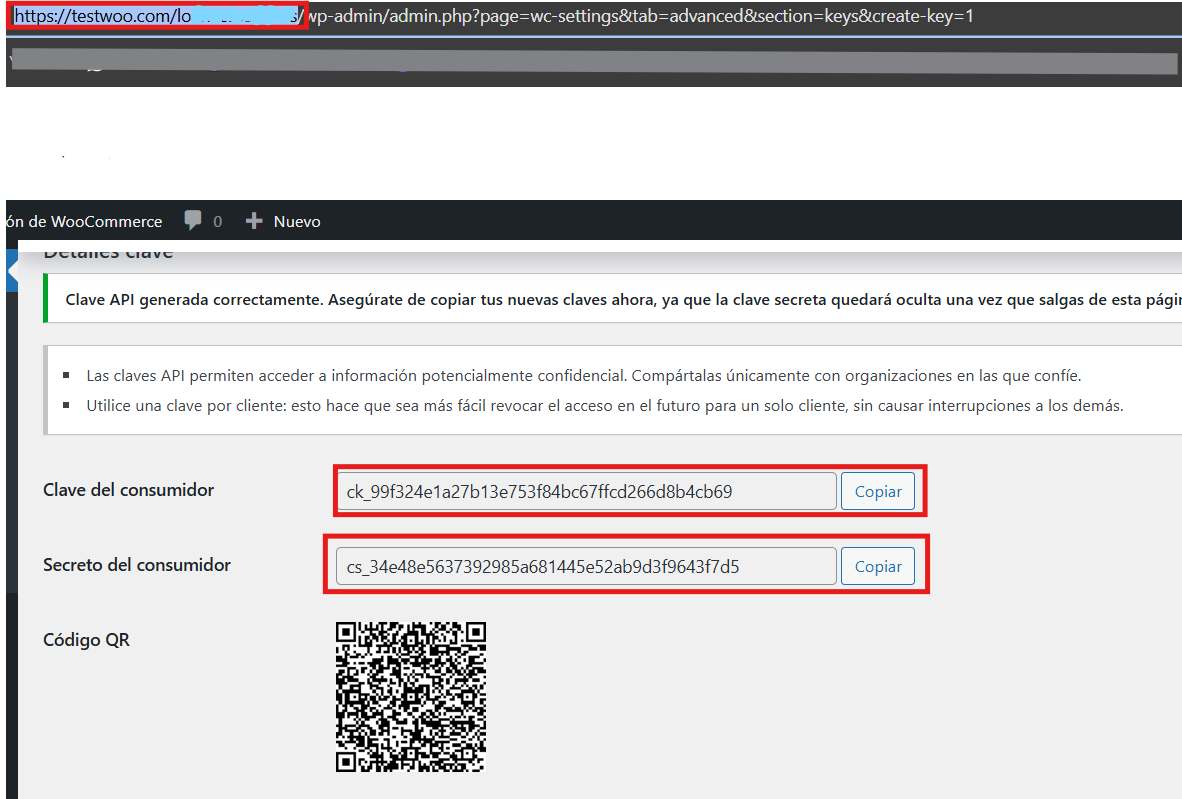
Te devuelve la URL, Clave del consumidor, Secreto del consumidor que son necesarios para vincularlas con el sistema.
Tener en cuenta que la URL es solo hasta donde esta el recuadro: https://testwoo.com/....................
En el sistema, Configuración --- General ---- Aplicaciones, encuentra Woo Commerce.
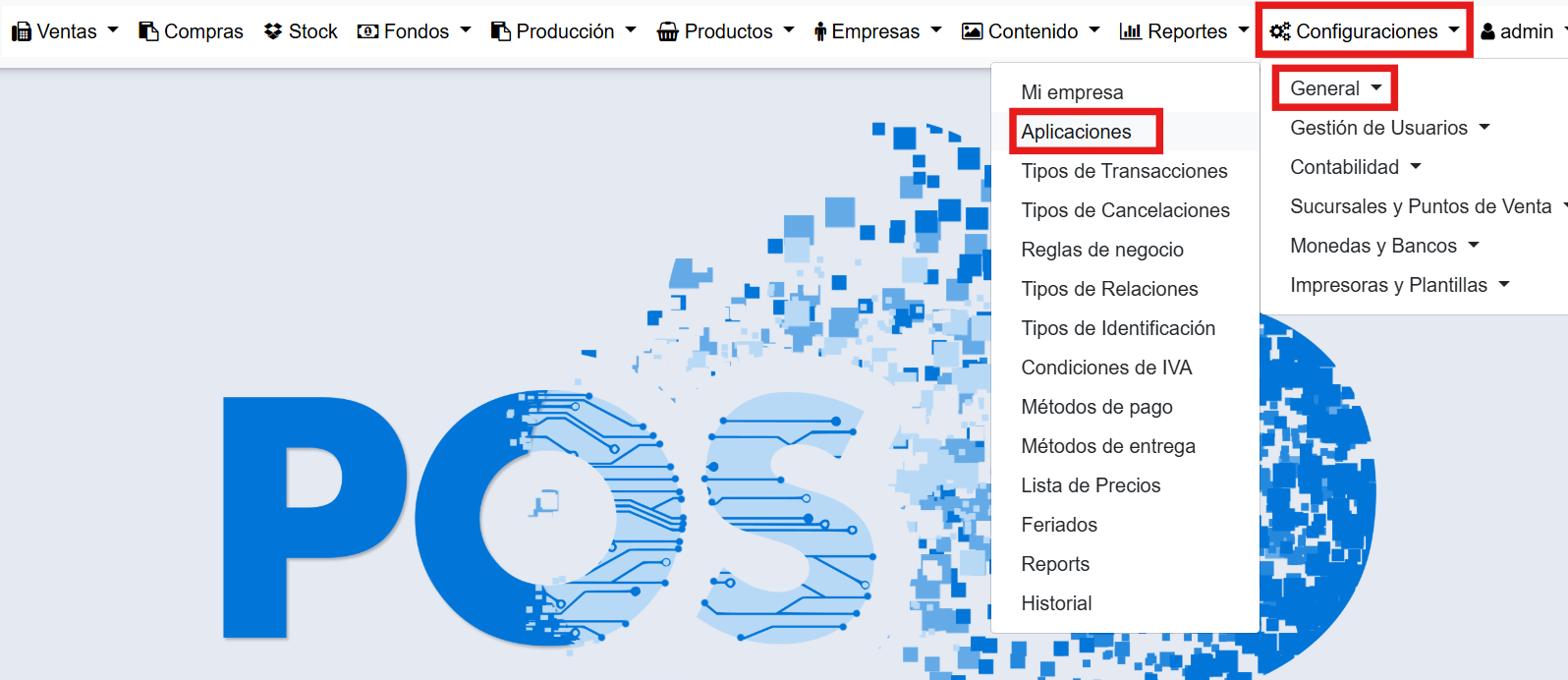
Completa con los datos dados en Woo Commerce, son los cuadro en rojo. Los demas, se crea en el sistema Pos Cloud.
Una vez completo, click en Enviar para que se guarde.
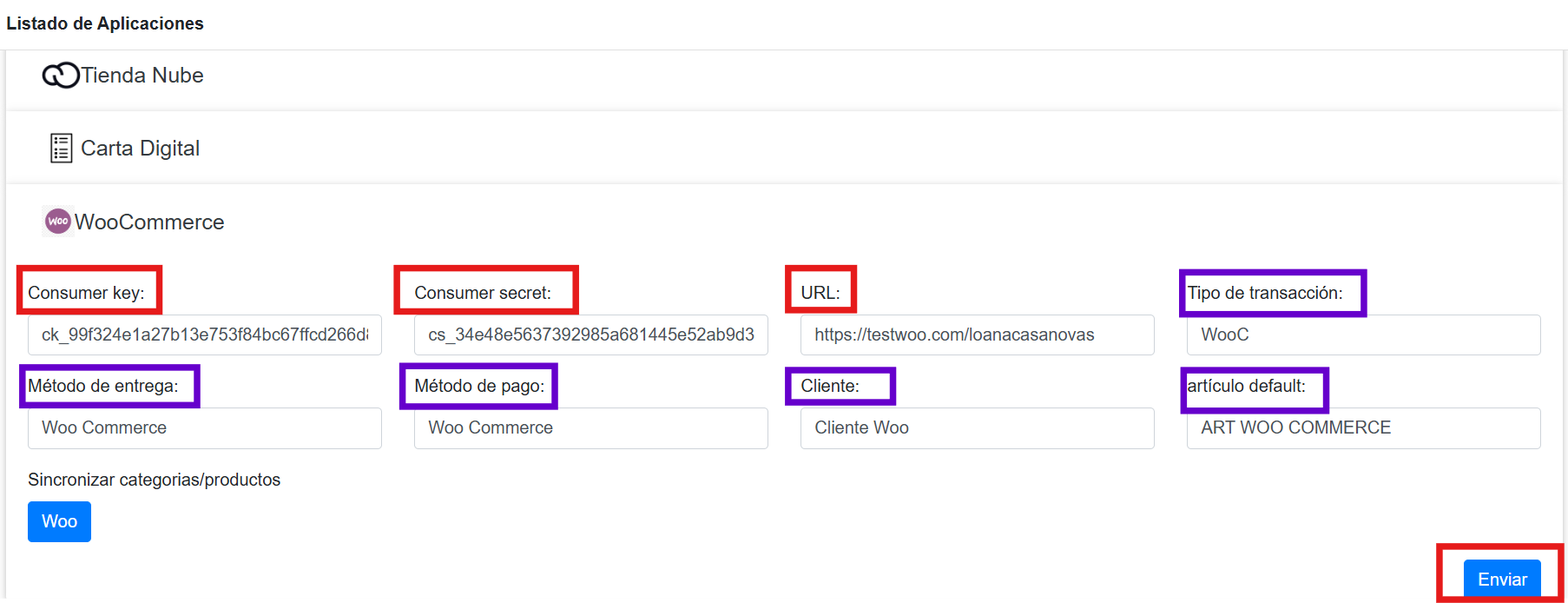
Vuelve a ingresar a Woo y debe aparecerle como muestra en la imagen.

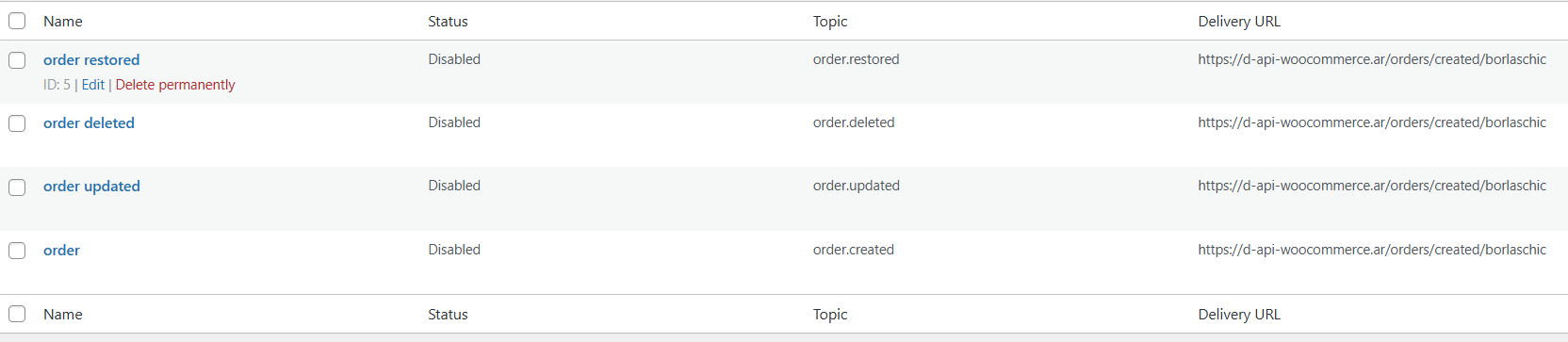
En otra instancia, debe crear los Webhooks.

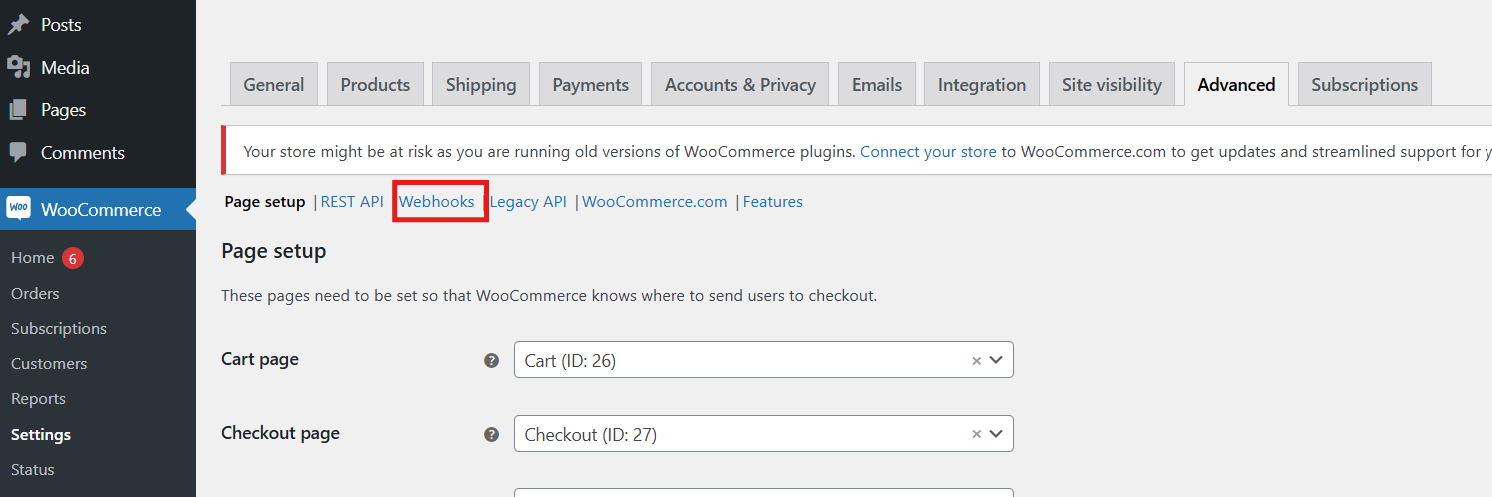
Nuevamente en Settings ---- Advanced, click en Webhooks.

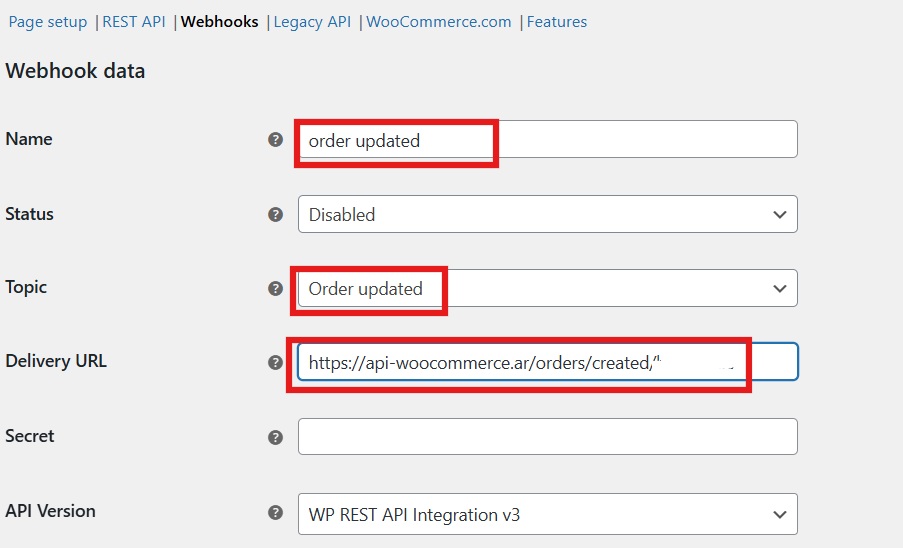
Se tienen que crear 4 tipos: Order Created, Order Updated, Order Deleted, Order Restored.
En Delivery URL se copia lo siguiente: https://api-woocommerce.ar/orders/created/...... (nombre del negocio igual al sistema Pos Cloud)

se viasualizará como en la imagen una vez creado, y asi seguirá con los demas.
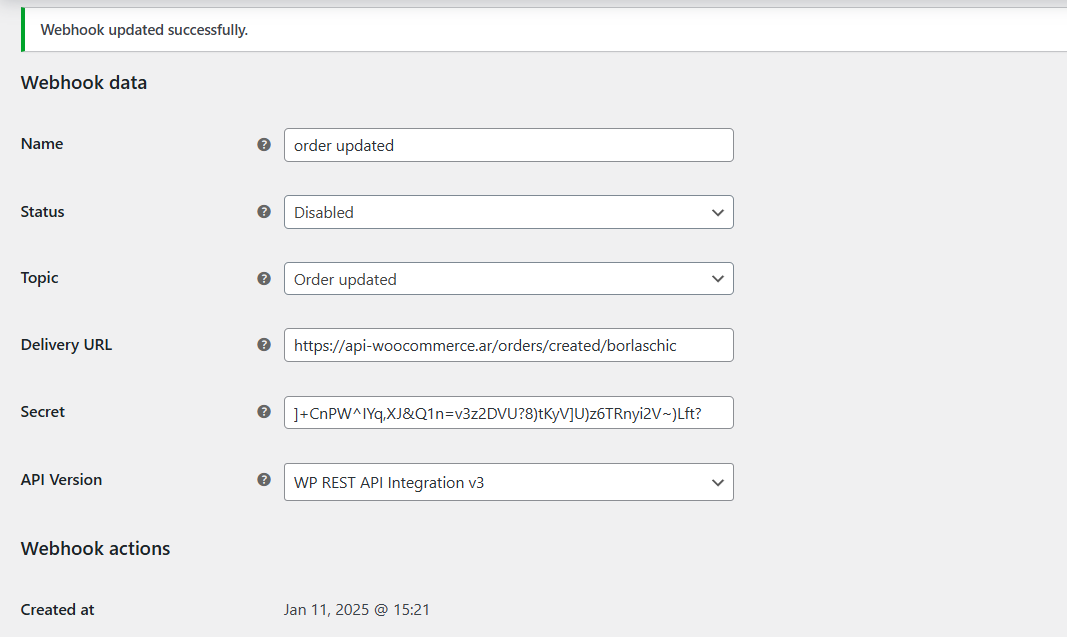
cuando esten los 4 creados, al ingresar a la pestaña de Webhooks, podrá controlar que esten todos. si hay un error puede editar o eliminar.

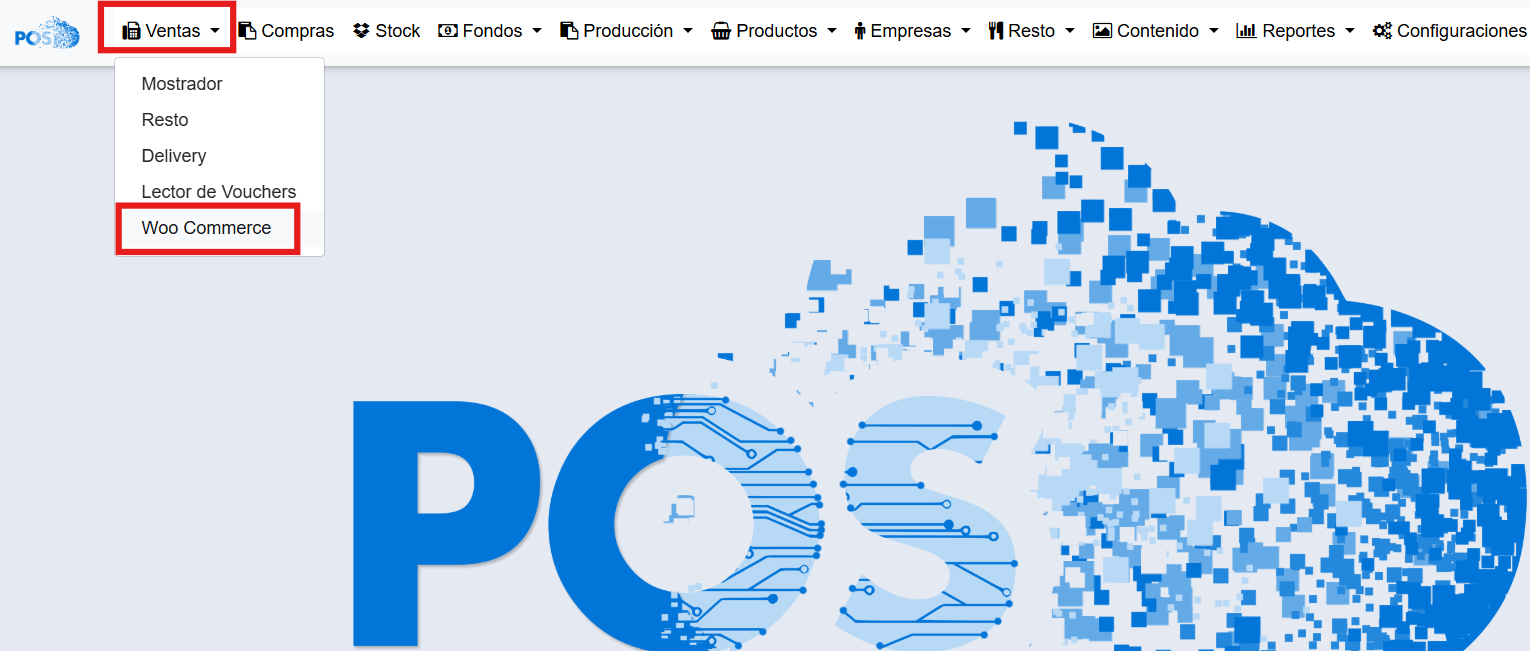
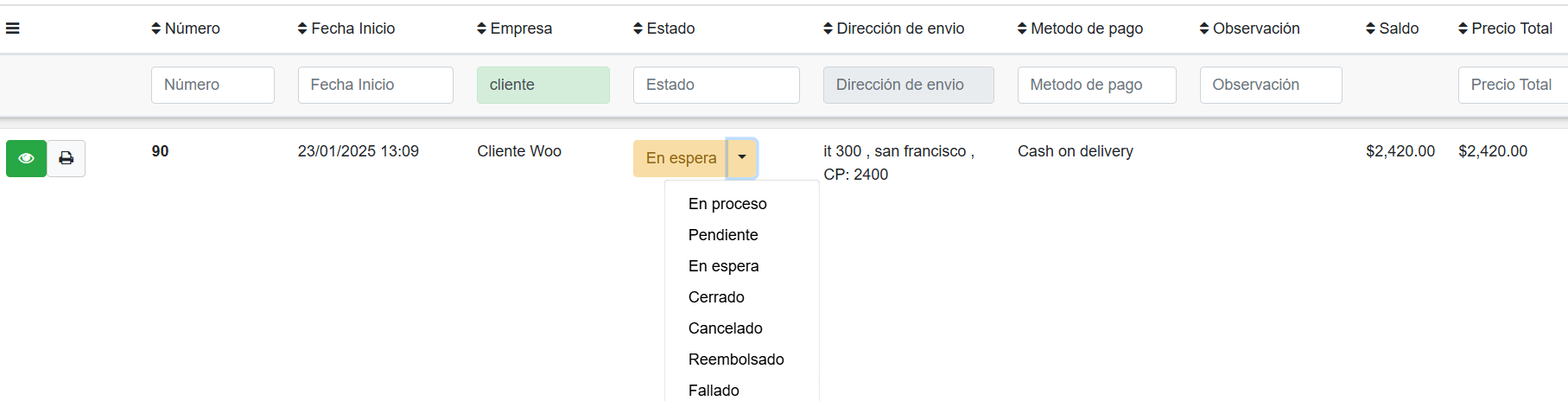
Para ver las ordenes en PosCloud provenientes de Woo, se visualizan en Ventas, click en Woo Commerce.
IMPRESORAS
ETIQUETAS CON/ SIN PRECIO
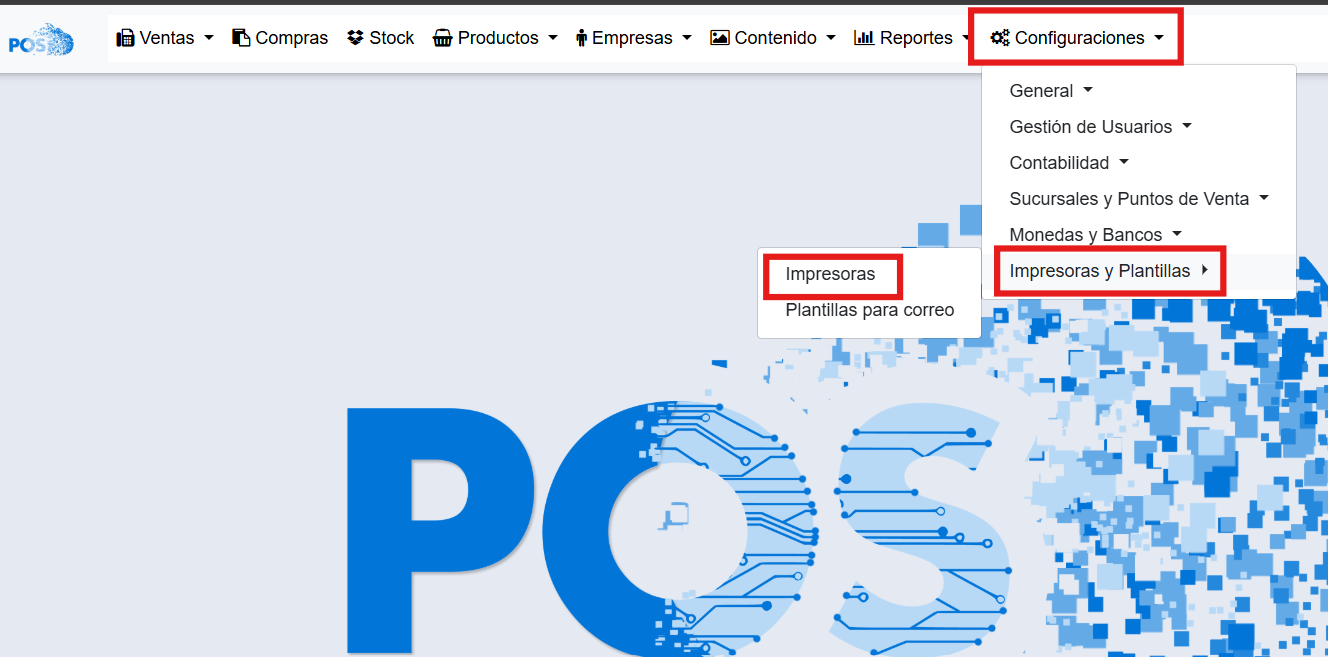
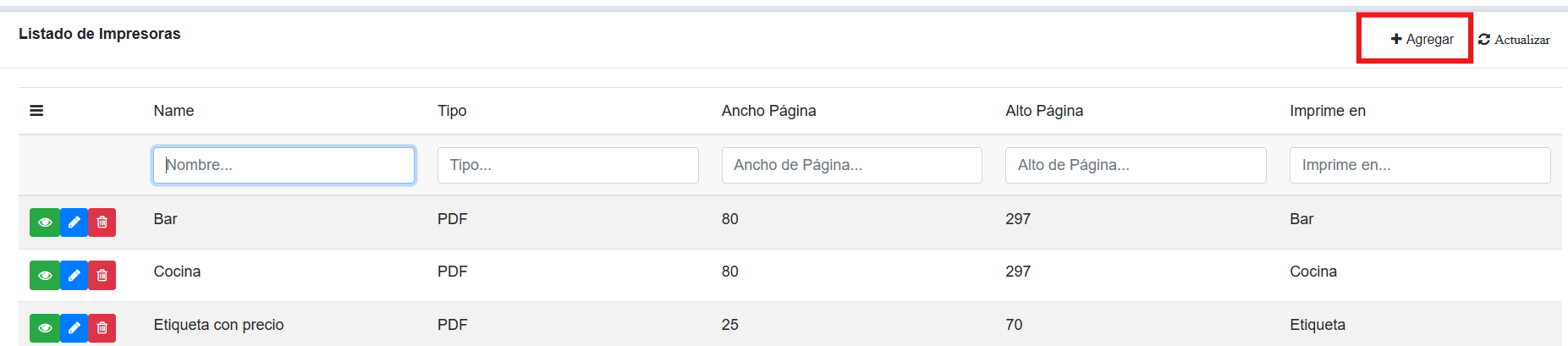
Se pocisiona sobre Configuración--- Impresoras y Plantillas ---- Impresoras.

Click en Agregar.

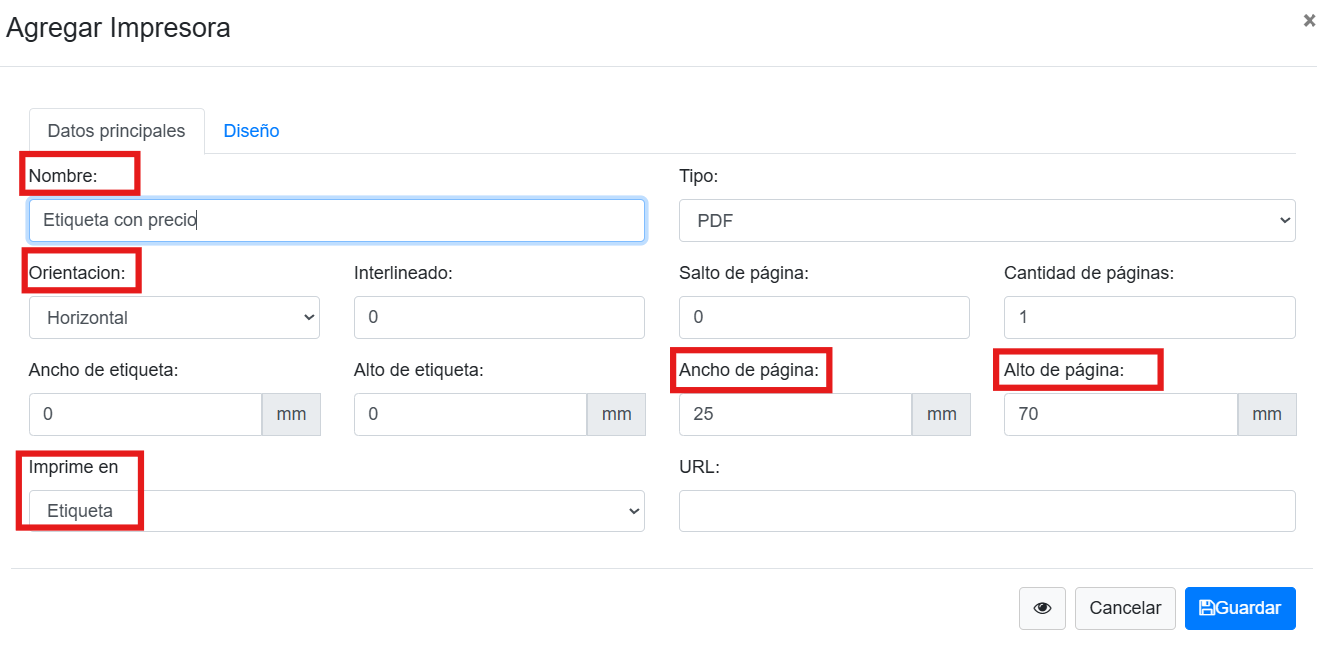
En la pestaña de Datos principales se completa con el nombre identificatorio de la etiqueta, Orientación, Medidas e Imprime en... luego click en Guardar.

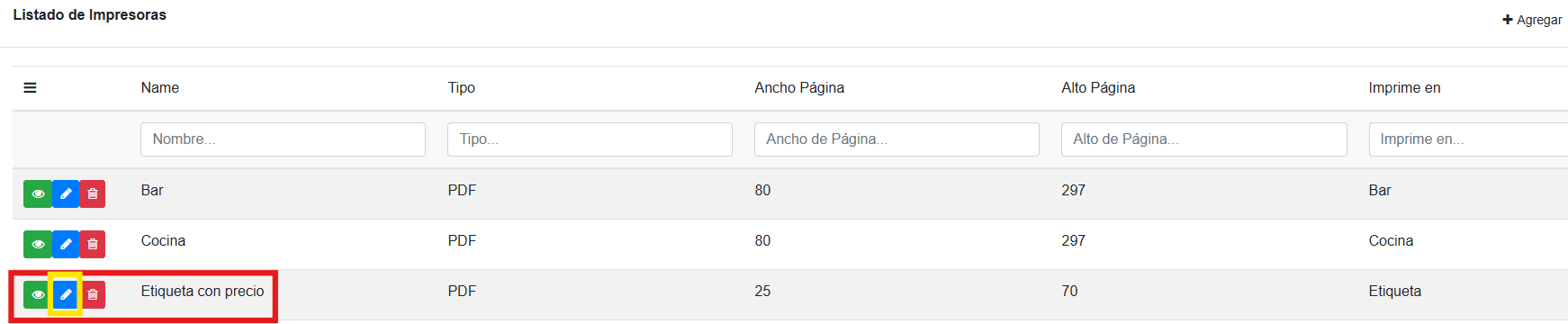
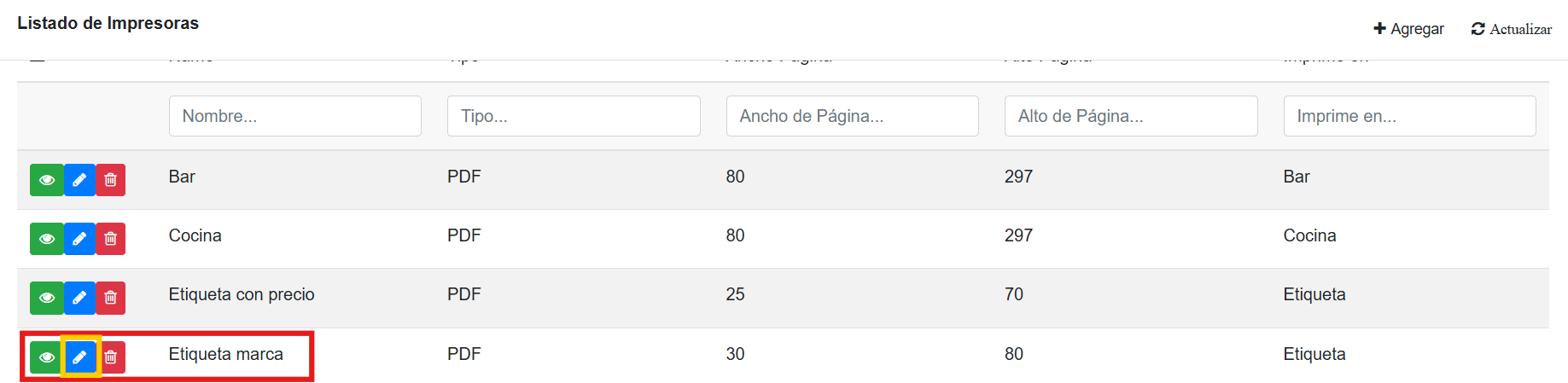
Una vez creada, aparece en la lista con los demas tipos de Impresoras. Para configurarla segun corresponda, debe hacer click en Editar,

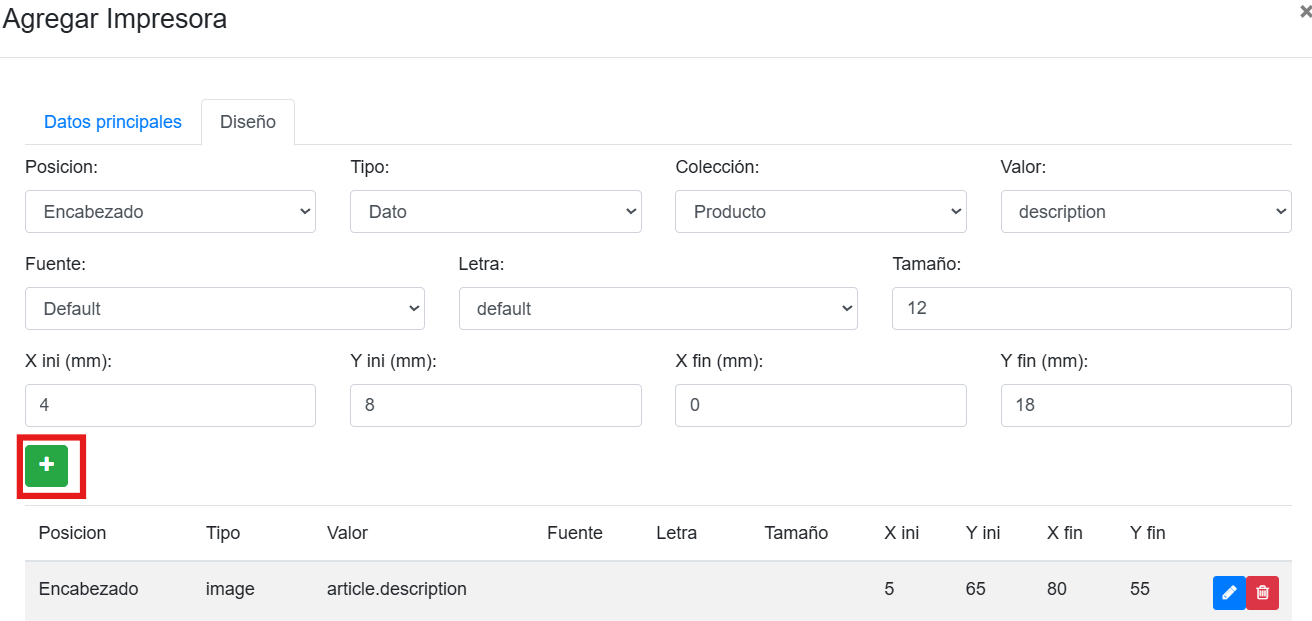
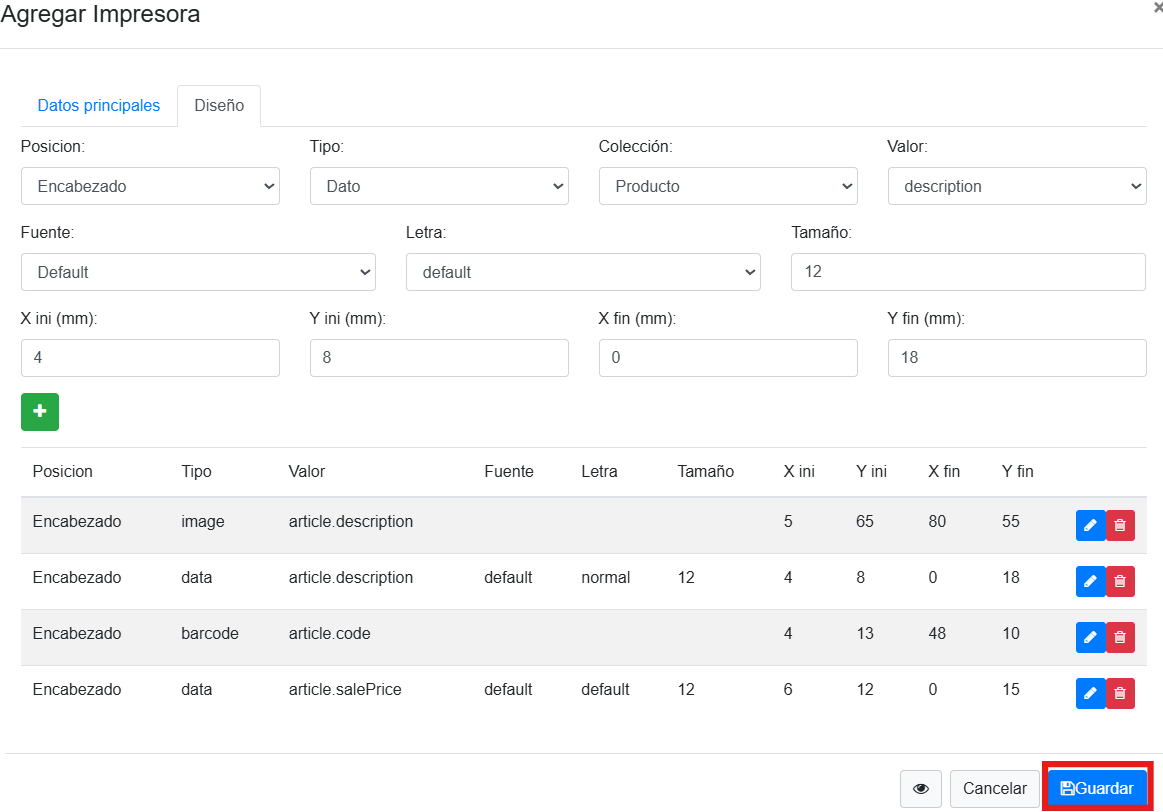
En la pestaña de Diseño se van agregando los datos que desea que esten en la etiqueta, y su ubicacion en la misma. Para ir guardando la configuración de cada dato click en el recuadro Verde (+) 
Se van a agregar debajo todos los items, si desea editar o eliminar lo hace desde este lugar. Para finalizar, Click en Guardar
ETIQUETAS POR MARCAS
1° PASO
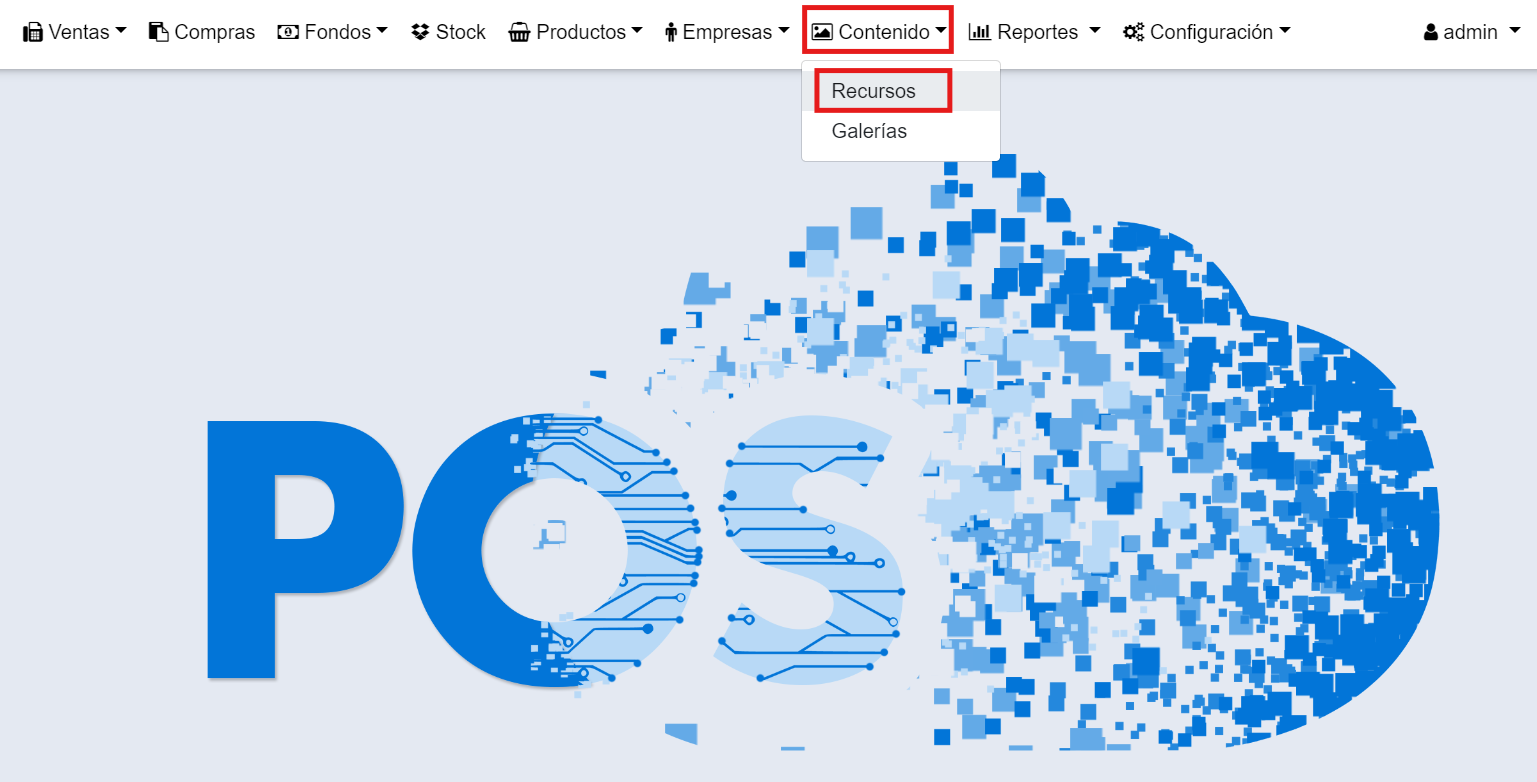
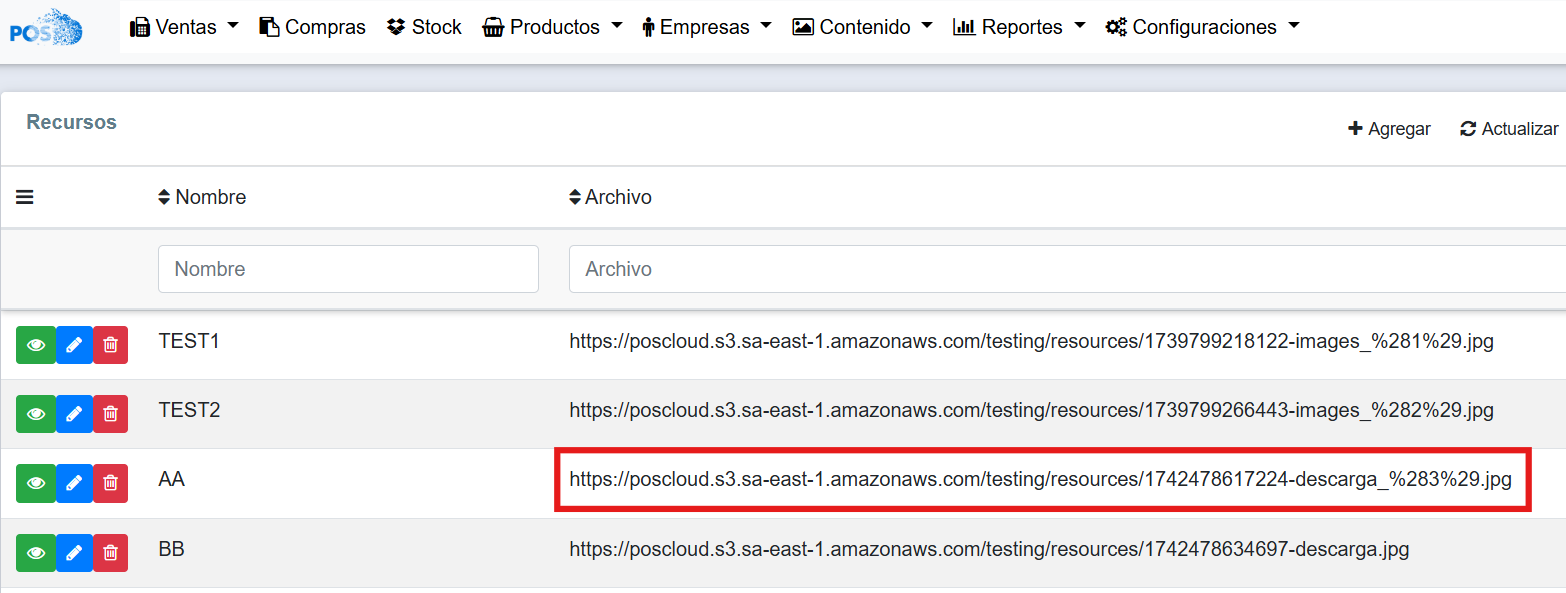
Se posiciona sobre Contenido, click en Recursos.
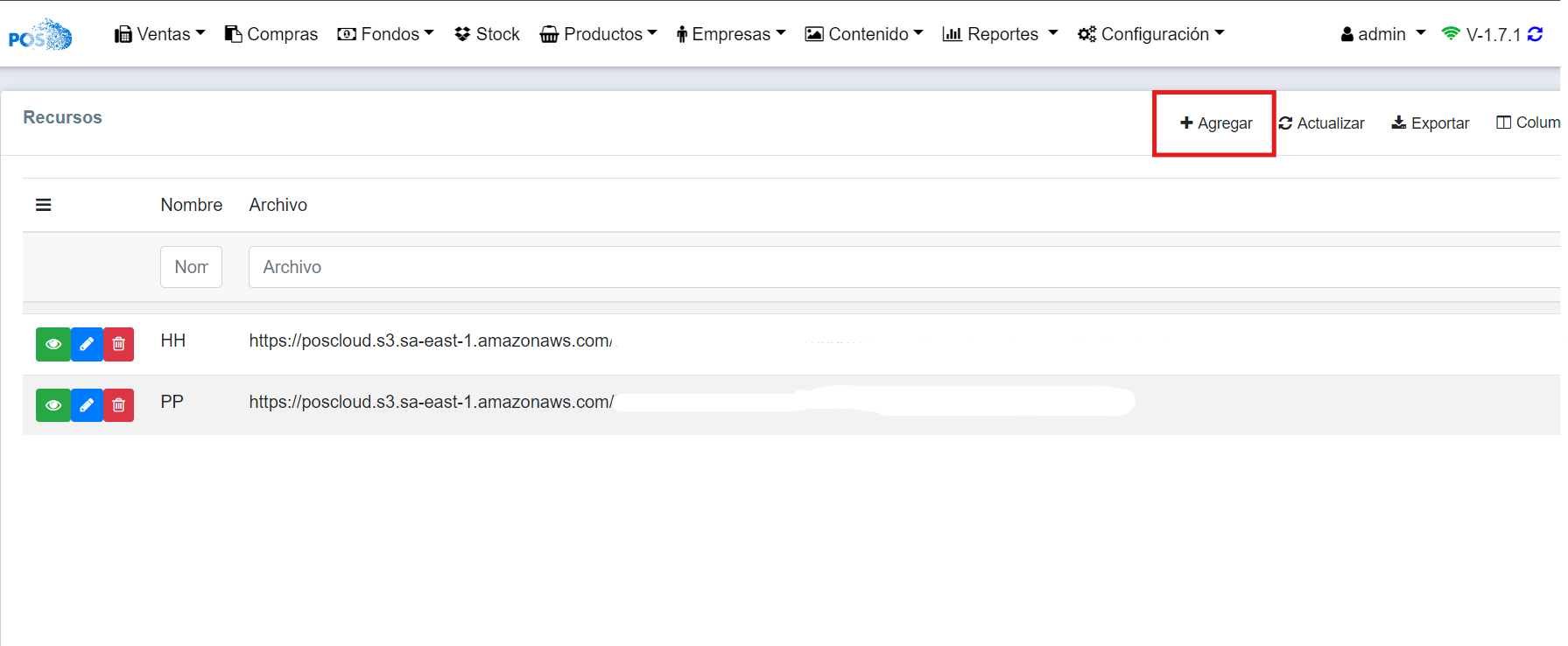
Aparece listado de Recursos ya creados, con las opciones de Ver, Editar y Eliminar. Para crear nuevos, click en Agregar.
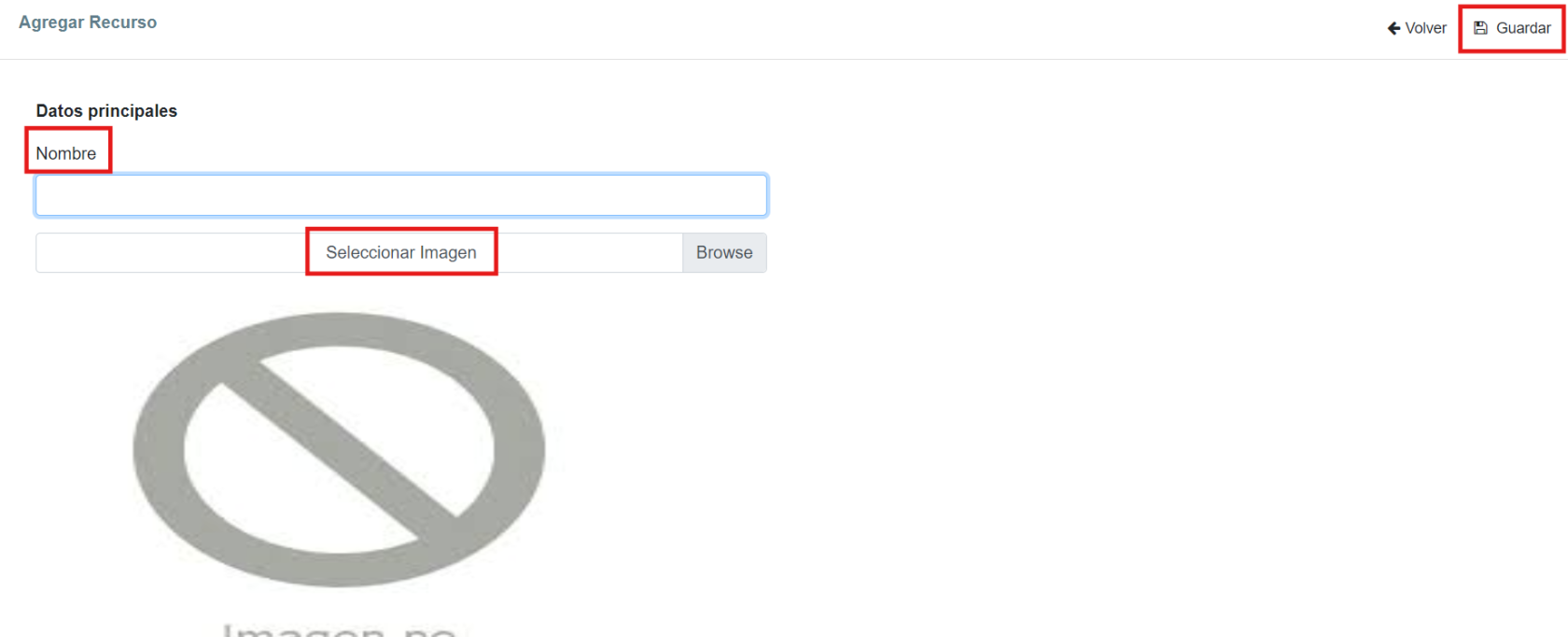
Completa con Nombre e Imagen, luego Guardar para finalizar.

Una vez creada, la URL de la imagen se necesitará mas adelante en la configuración de la etiqueta.
2° PASO
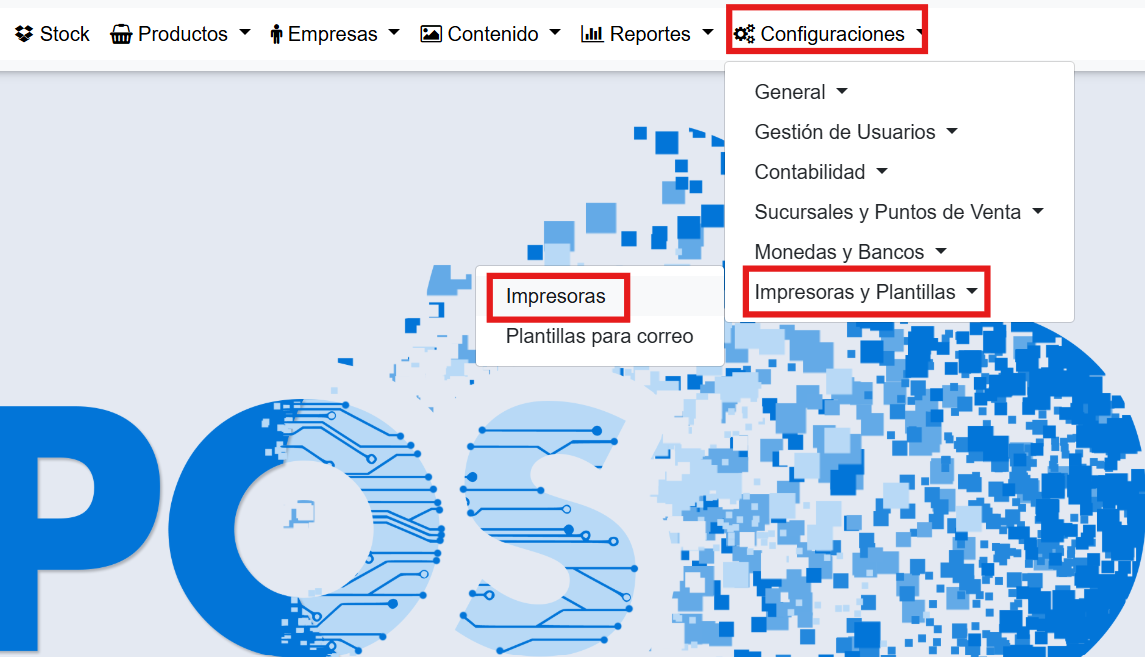
Se pocisiona sobre Configuración--- Impresoras y Plantillas ---- Impresoras.
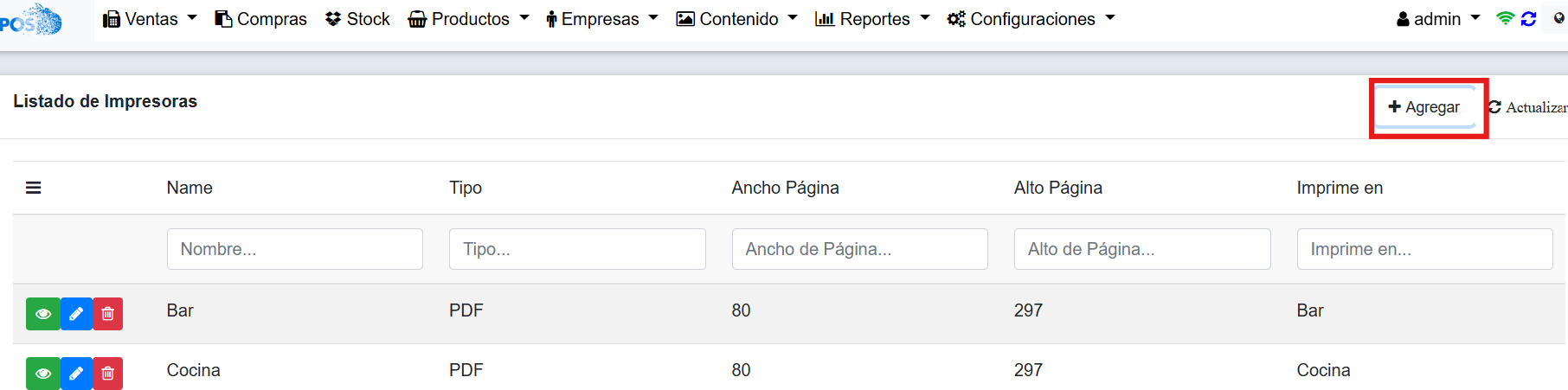
Click en Agregar.
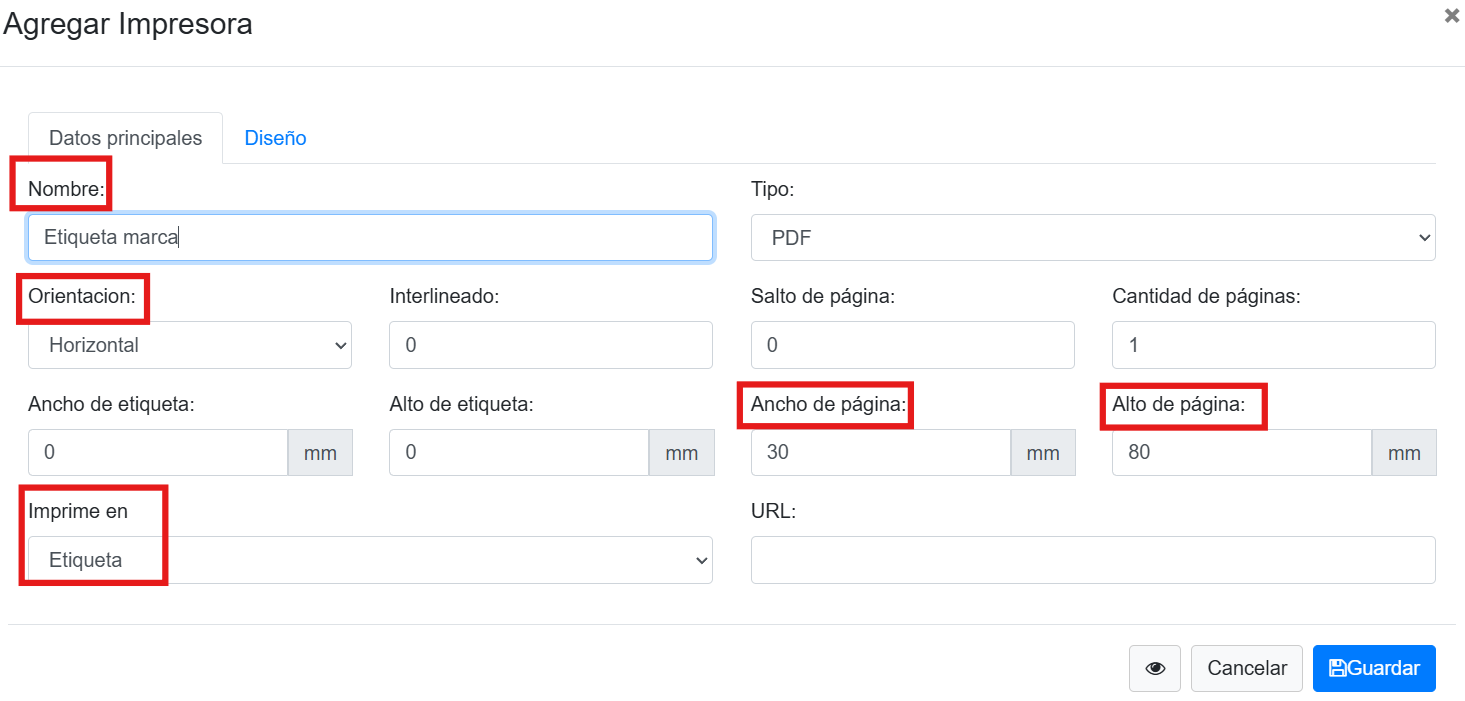
En la pestaña de Datos principales se completa con el nombre identificatorio de la etiqueta, Orientación, Medidas e Imprime en... luego click en Guardar.
Una vez creada, aparece en la lista con los demas tipos de Impresoras. Para configurarla segun corresponda, debe hacer click en Editar.
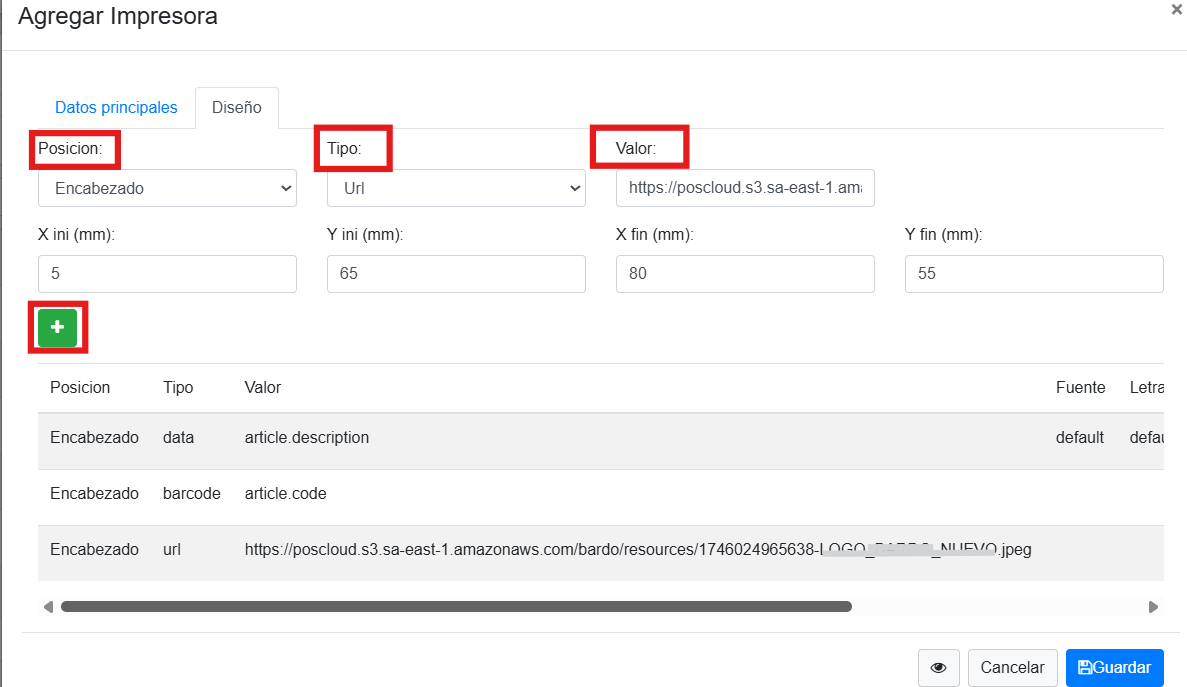
En la pestaña de Diseño se van agregando los datos que desea que esten en la etiqueta, y su ubicacion en la misma.
en este caso, si es una etiqueta de una marca particular, que requiere tener una imagen distintiva; como muestra la imagen en Tipo, selecciona la opción URL y en el recuadro de Valor, copia y pega la URL de la imagen, que se la obtiene desde Galerias.
Para ir guardando la configuración de cada dato, click en el recuadro Verde (+)
Se van a agregar debajo todos los items, si desea editar o eliminar lo hace desde este lugar. Para finalizar, Click en Guardar.
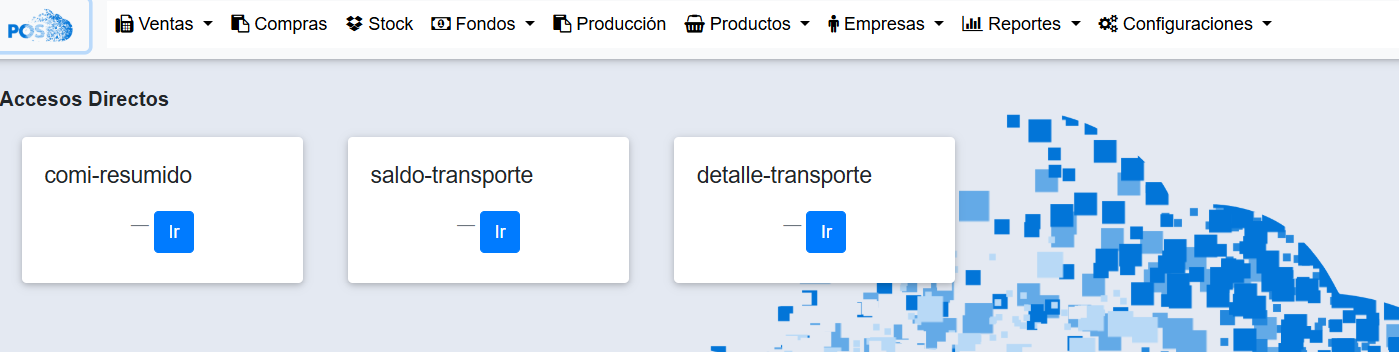
ACCESOS DIRECTOS
Se pocisiona en Configuración--- Gestión de Usuarios--- Usuarios Sistema.
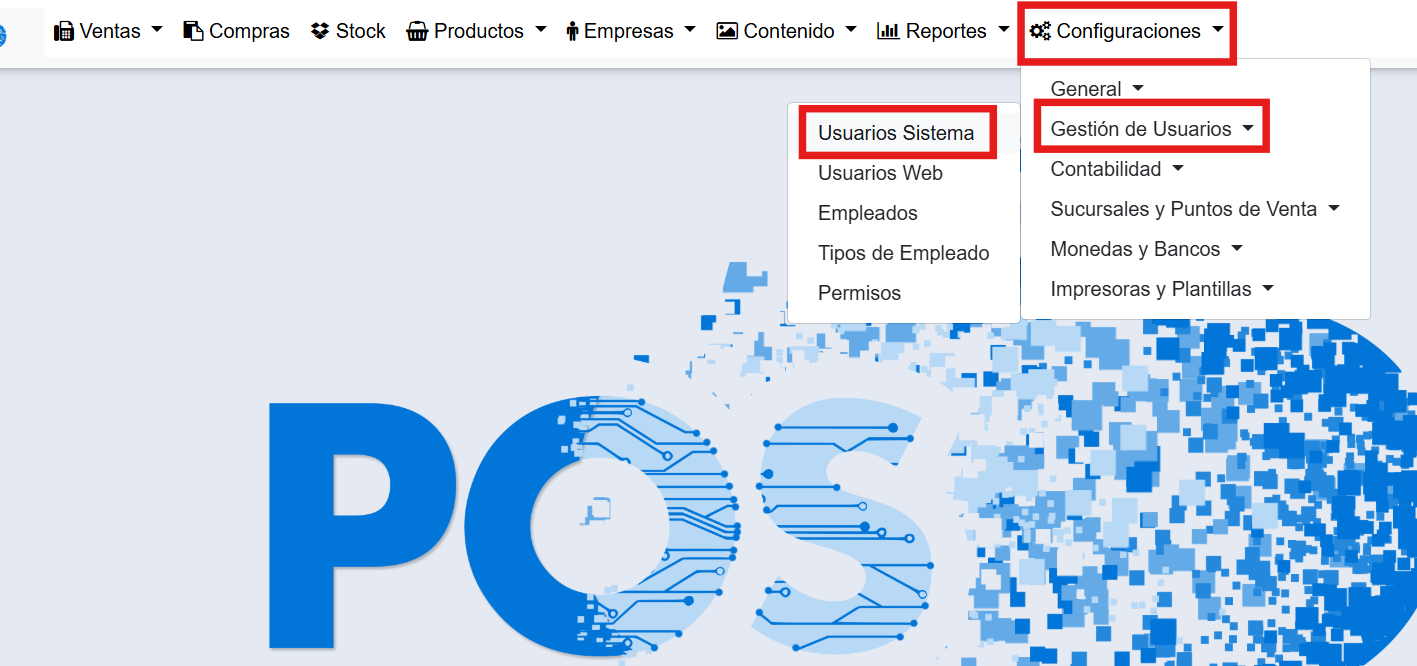
Sobre el usuarios que desee crear el acceso directo, click en Editar,

En la pestaña de Accesos Directos completa el nombre y la URL de donde desee acceder. Click en el botón Verde para agregar y para finalizar click en Guardar

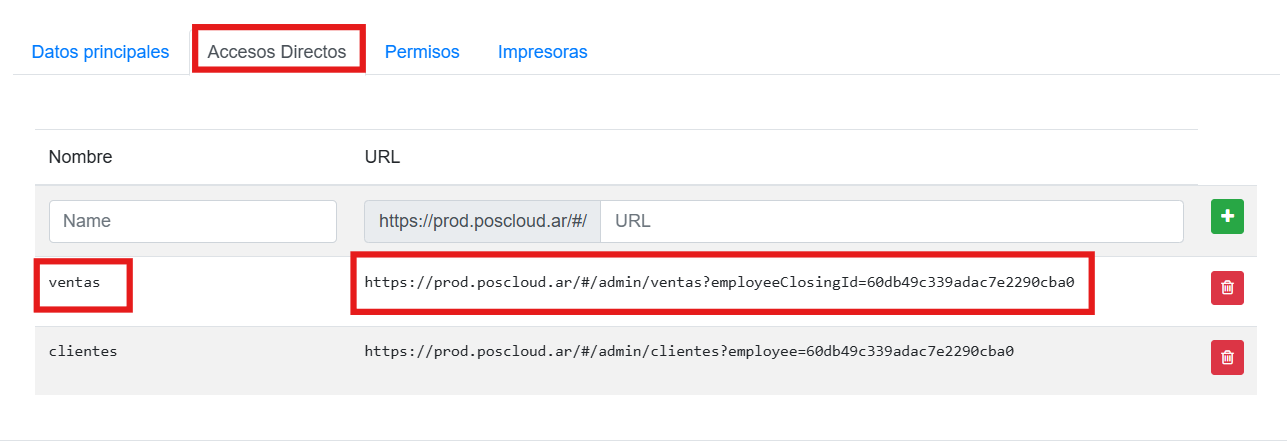
Luego se visualiza en la pagina principal
LISTA DE PRECIOS DINÁMICA
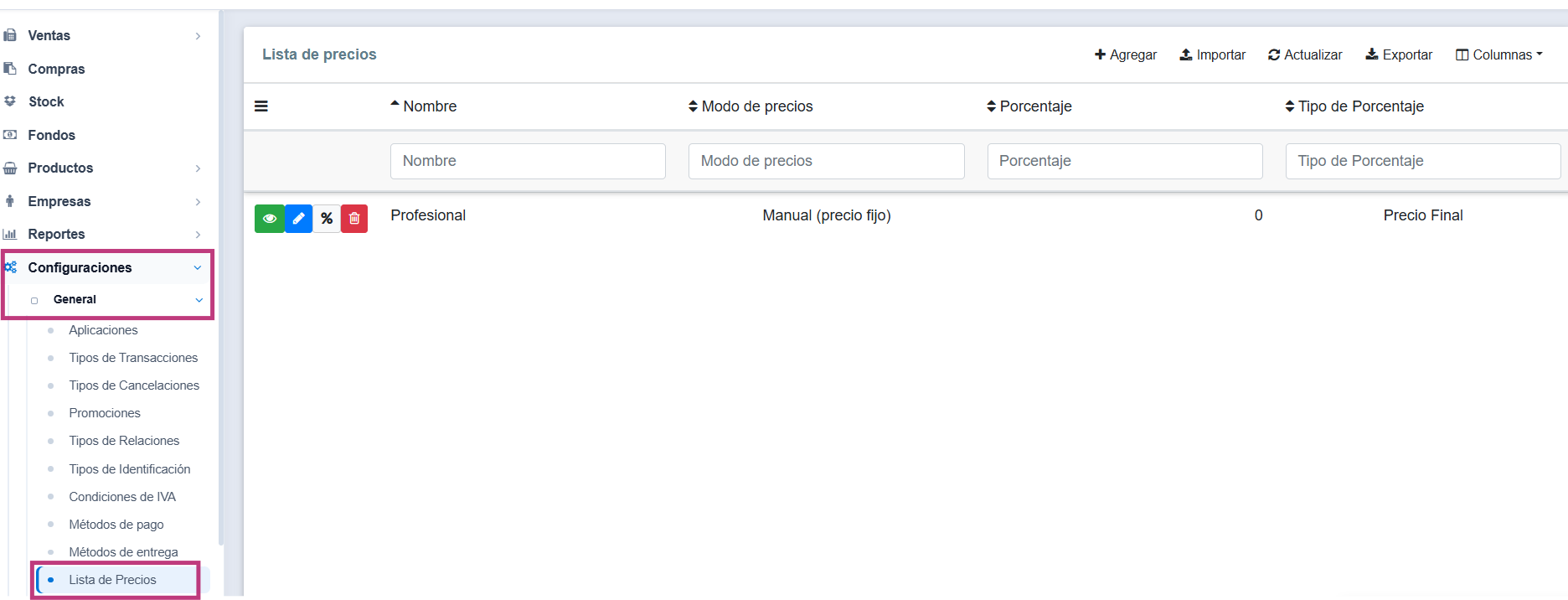
Se posiciona en Configuración --- General--- Lista de Precios.
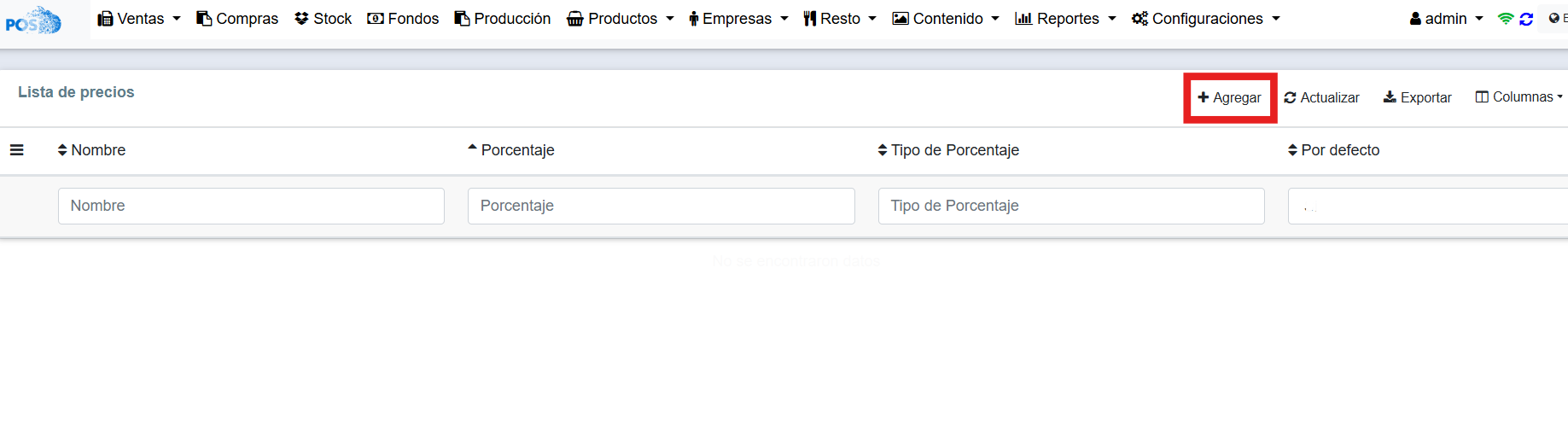
Click en Agregar.

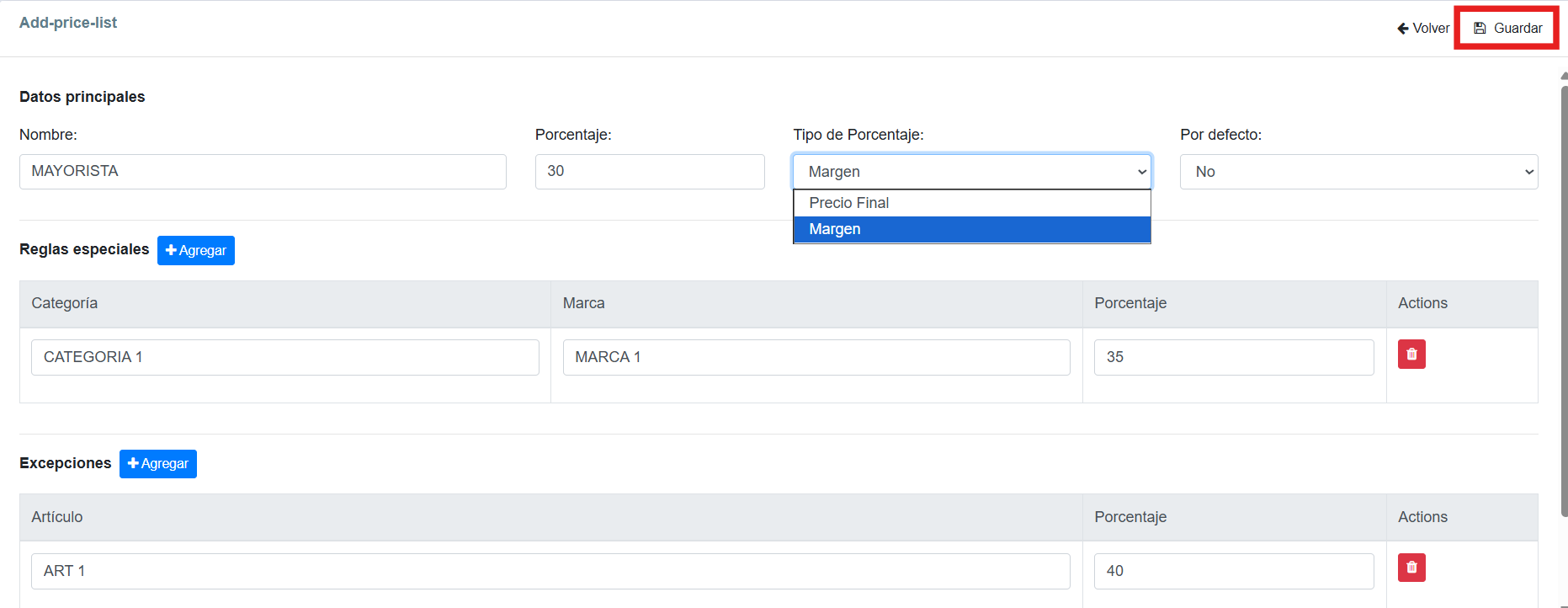
Al crear cada lista de precios se debe completar de la siguiente manera:
Nombre: Mayorista, Minorista, Tienda Nube, etc
Porcentaje y Tipo: es el cálculo que va a realizar sobre el Margen o el Precio Final, según lo requerido.
Margen es el porcentaje de Ganancia.
Precio Final es el porcentaje que se aplicará sobre el mismo.
Reglas especiales: se hace click en Agregar; se elige una Categoria y Marca la cual va a tener un porcentaje especial. Tener en cuenta que este porcentaje se suma al descripto anteriormente; es decir que esta categoria y marca se le aplicara un porcentaje del 65% (30+35).
Excepciones: se aplica a un determinado producto. Éste porcentaje NO se suma a ninguno de los anteriores.
Tanto reglas especiales como excepciones se pueden crear tantas como seas necesarias con diferentes porcentajes

Una vez configurada, click en Guardar.
VENTAS CON DIFERENTES TIPOS DE CAMBIO
Para configurar los diferentes tipos de monedas, primero se posiciona sobre Configuración--- Monedas y Bancos--- Monedas.

Luego Agrega tantas monedas como desee (Pesos, Dolar, Real, etc). Tenga en cuenta completar todos los campos y Guardar.
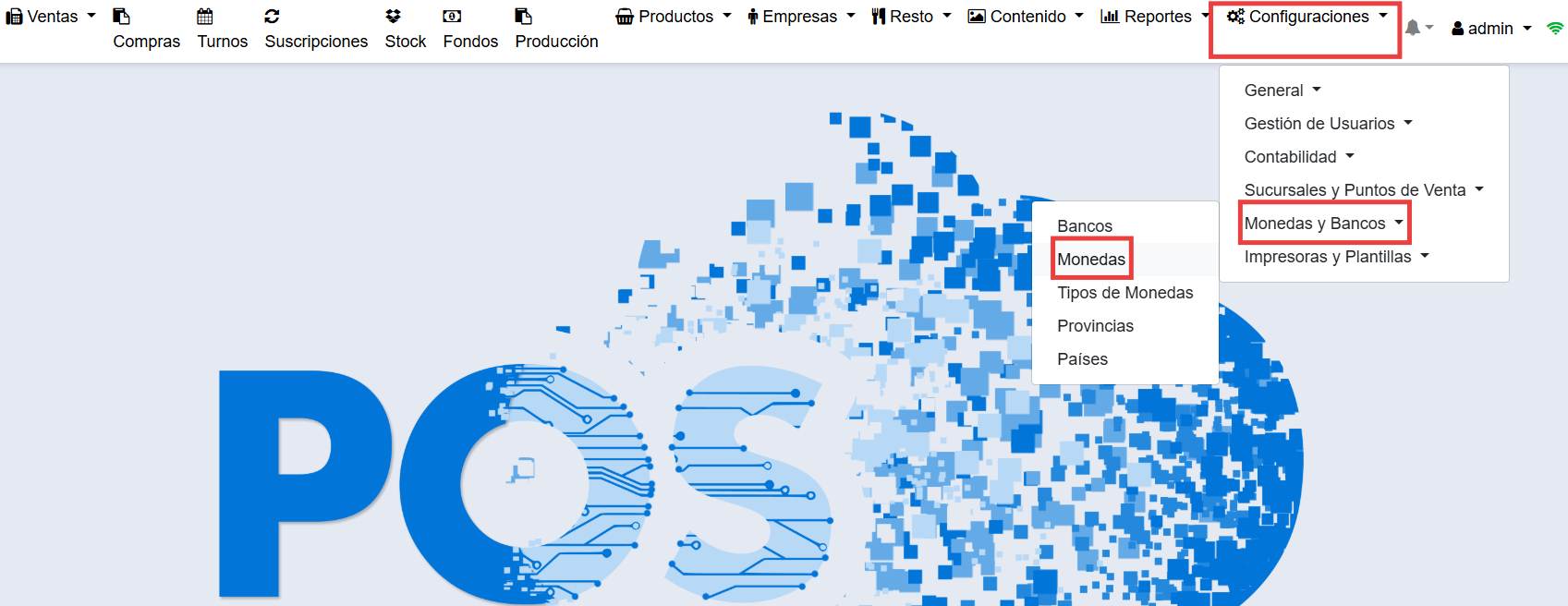
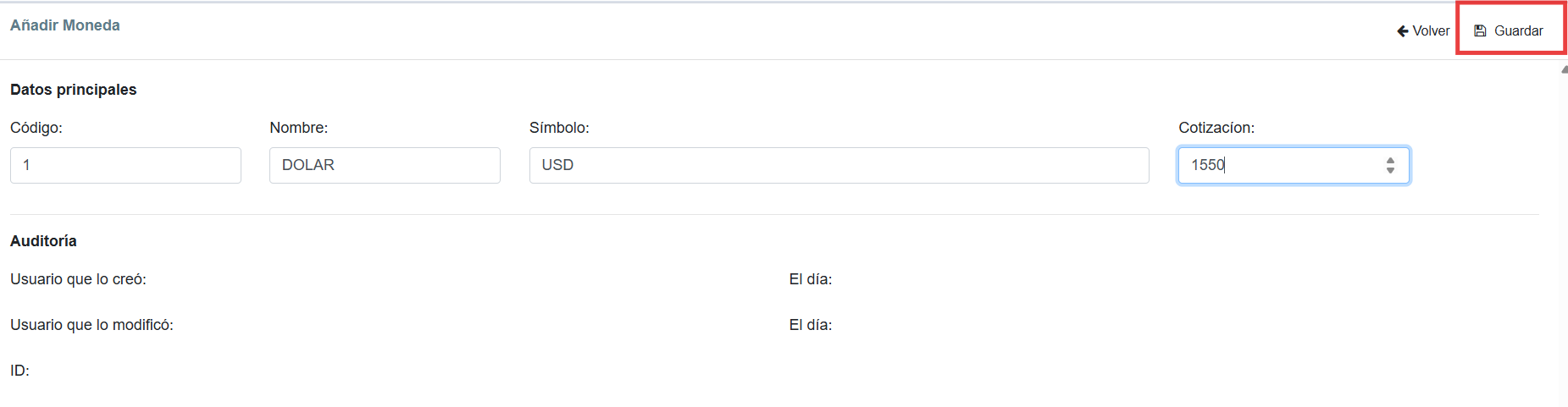
Nuevamente Configuración--- General--- Sistema
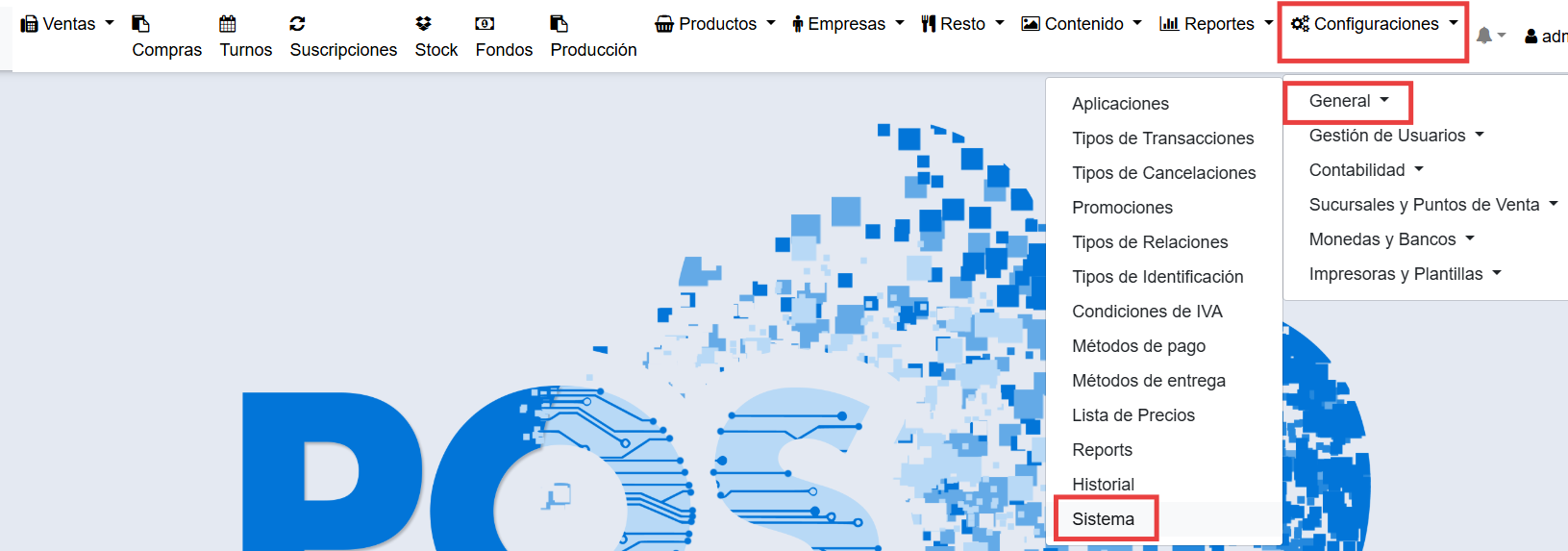
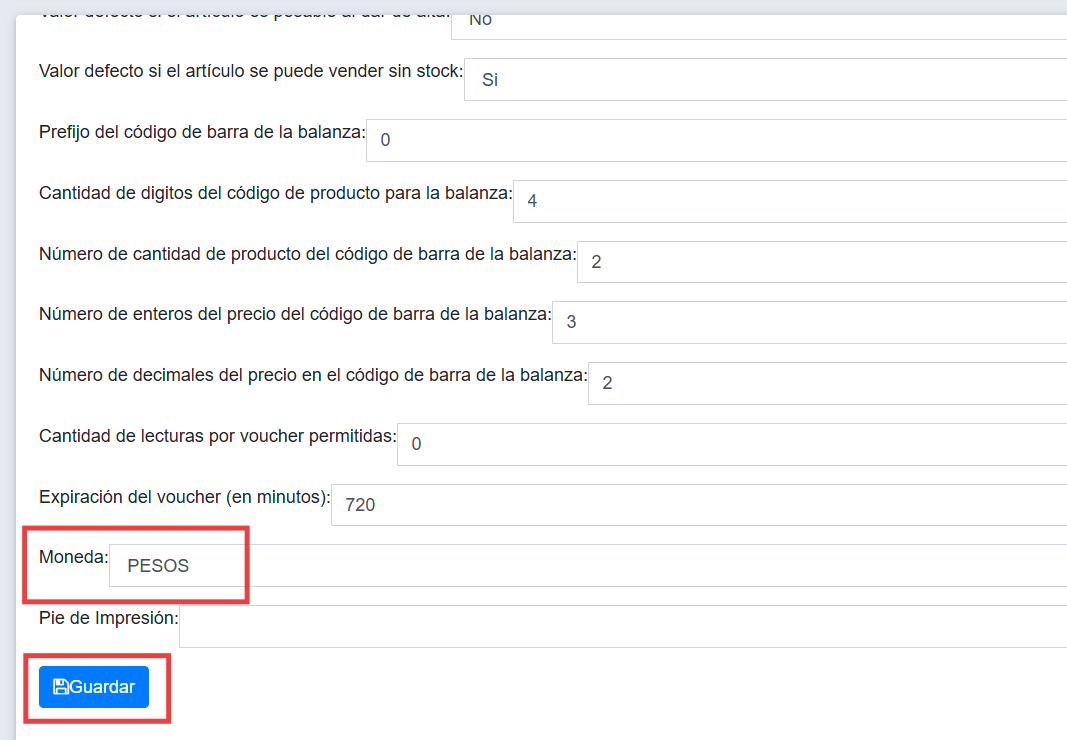
Se desplaza al final, selecciona la moneda local con la que se opera mayormente y con la que se realiza facturación electrónica.
En Tipo de Transacciones se van a configurar todas aquellas que perminitan cambiar la moneda. Por ej. Ticket, eFactura.
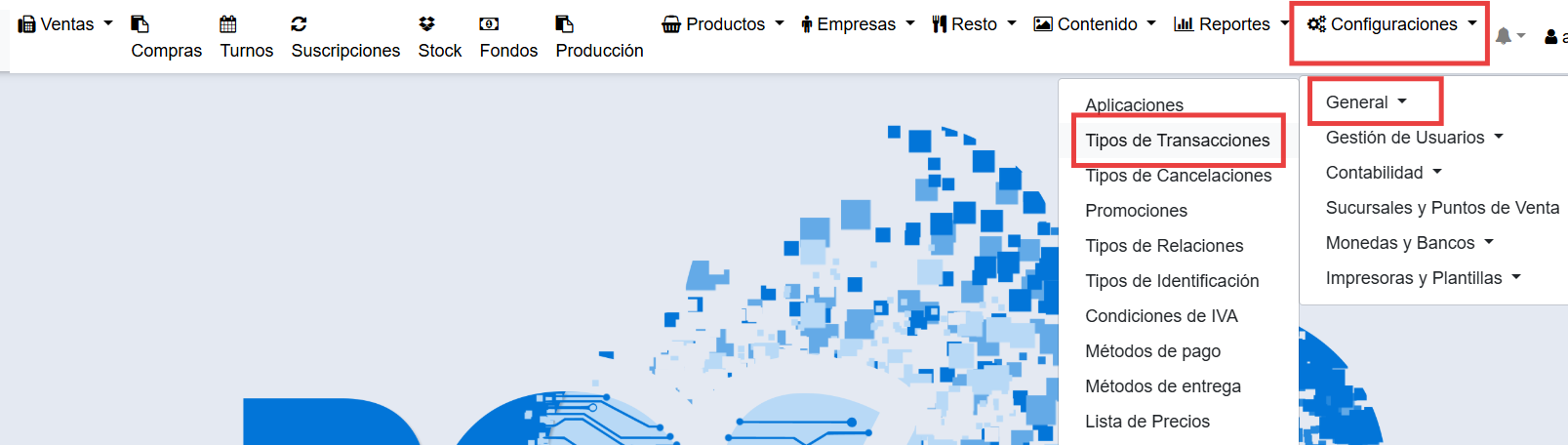
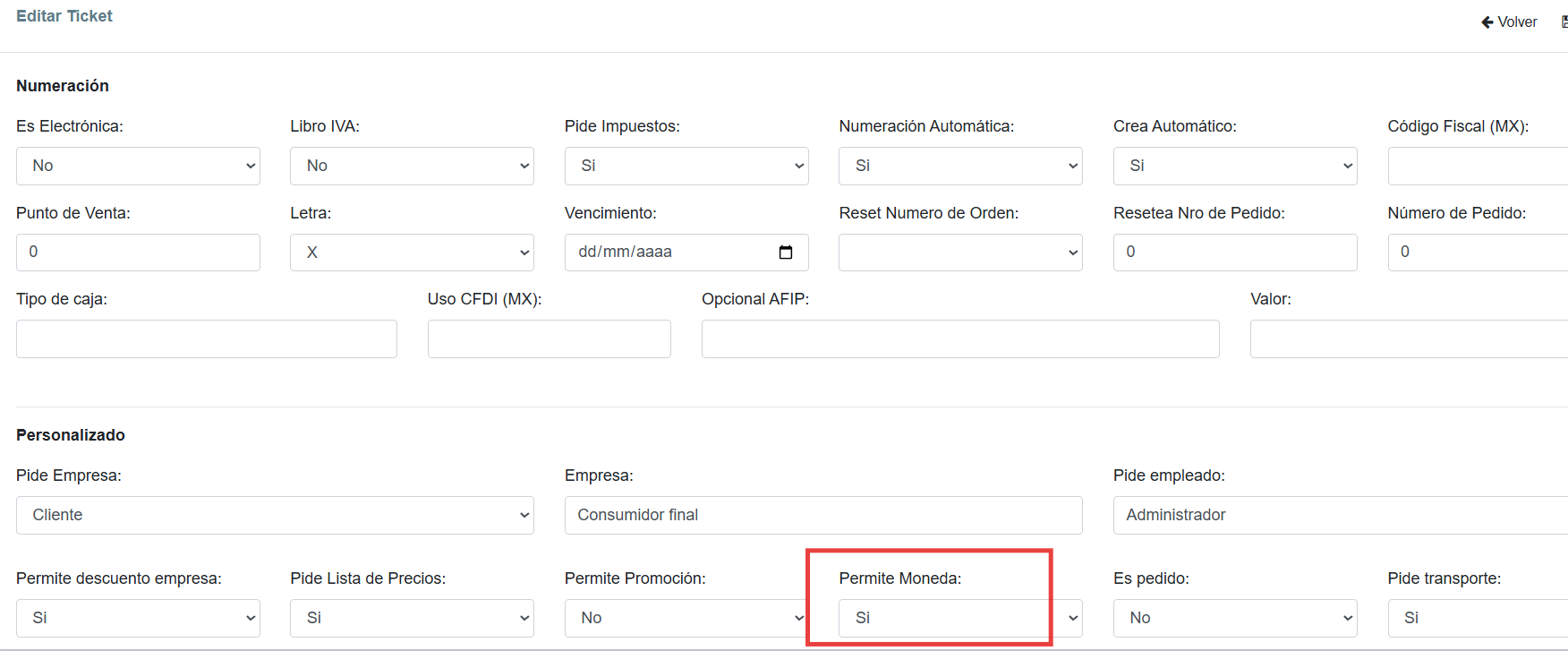
En este ejemplo configuramos Ticket, en la sección Perzonalizado se edita Permite Moneda a SI. Luego Guardar.
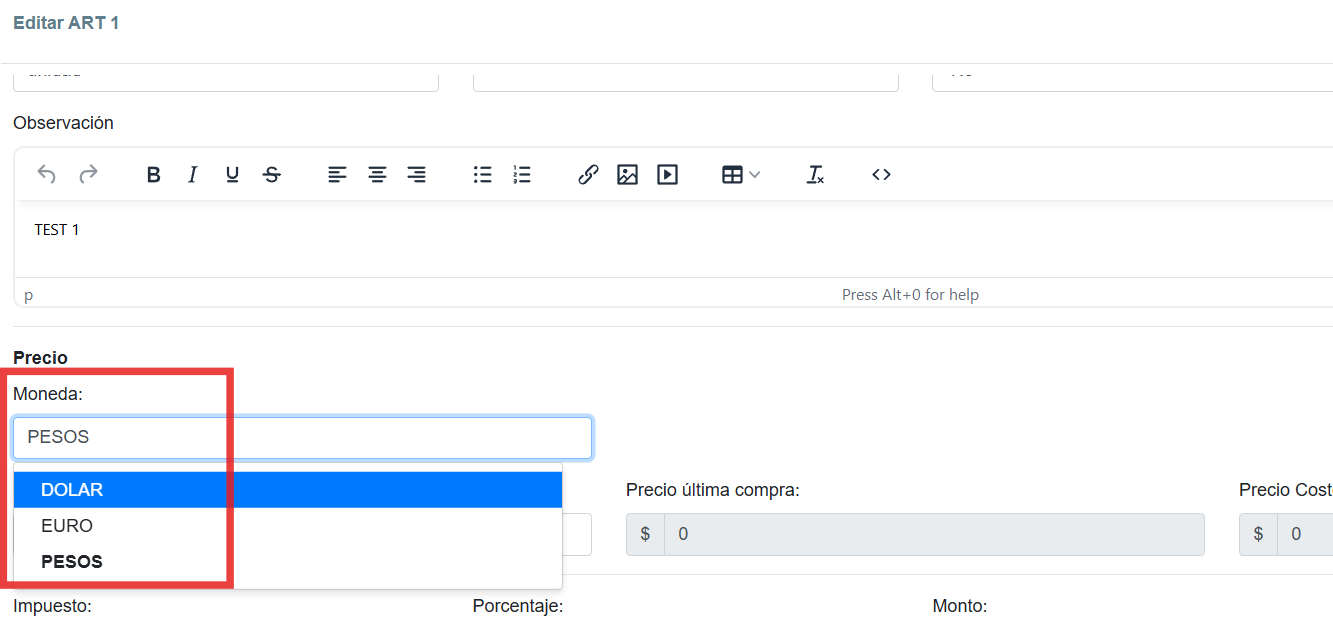
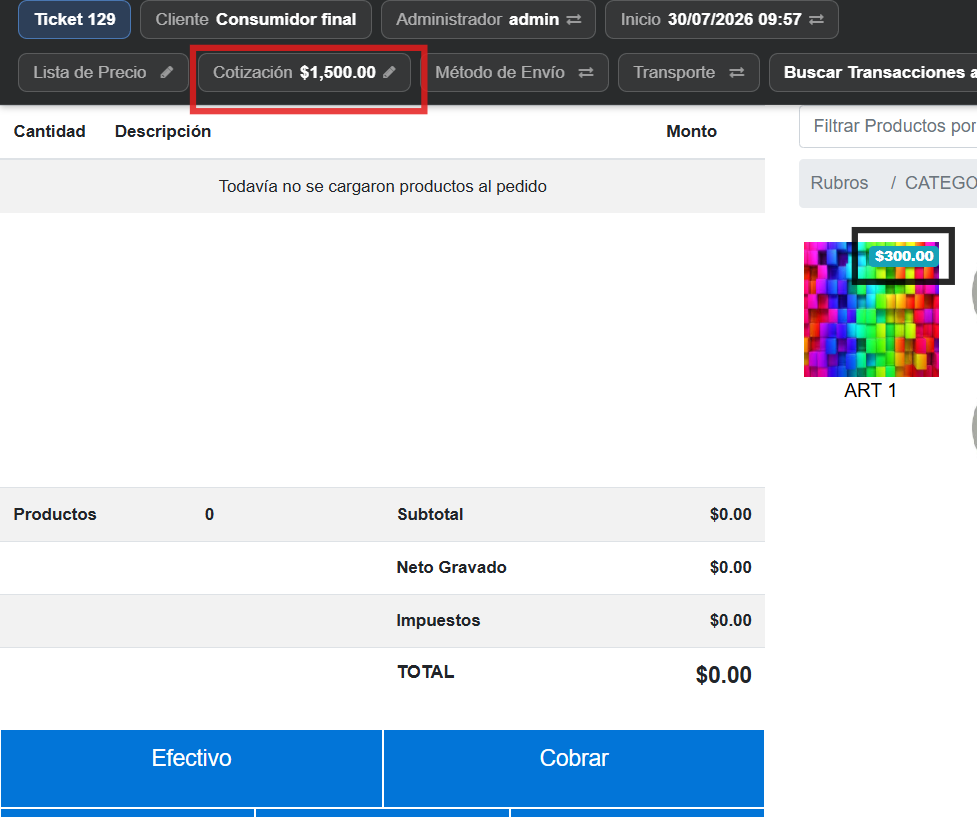
Cuando agrega o edita un producto que esta cotizado en Dólar, en la Sección Precio debe seleccionar en Moneda Dólar, luego completa todos los campos según corresponda.
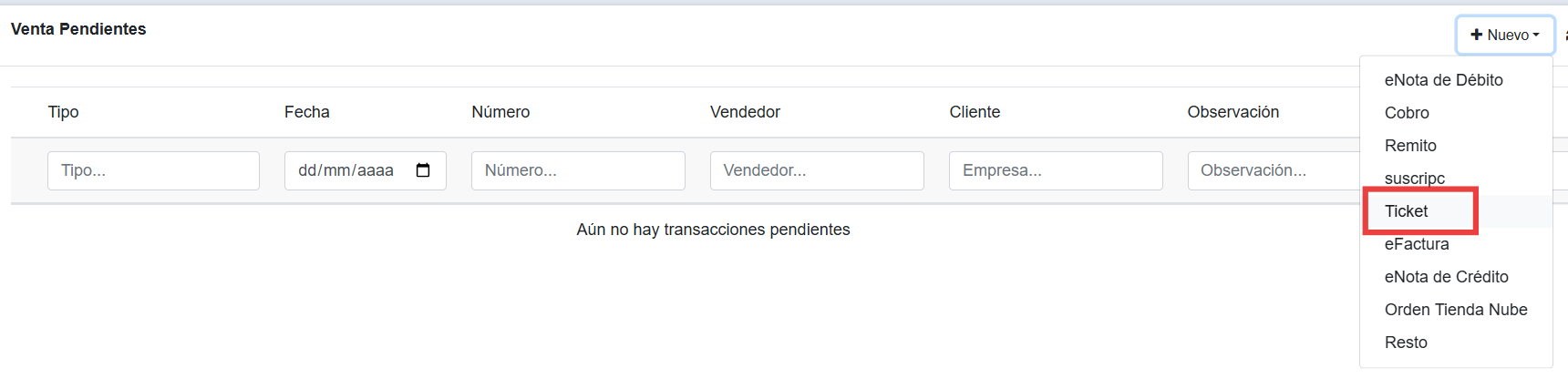
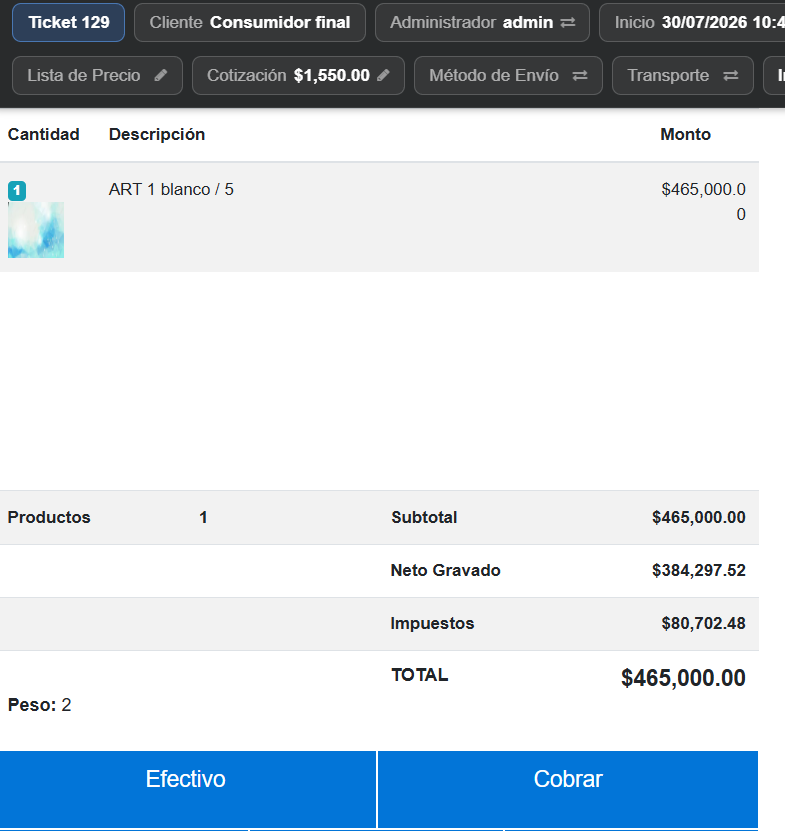
Al realizar una venta de este tipo de productos valorizados en USD, selecciona la transacción configurada para tal; en ese caso Ticket.
Cuando busca el producto se visualiza en USD, al cargarlo se va a multiplicar por la cotización cargada en el dia, quedando la transacción en pesos para poder ser facturada correctamente.
LISTA DE PRECIOS MANUAL
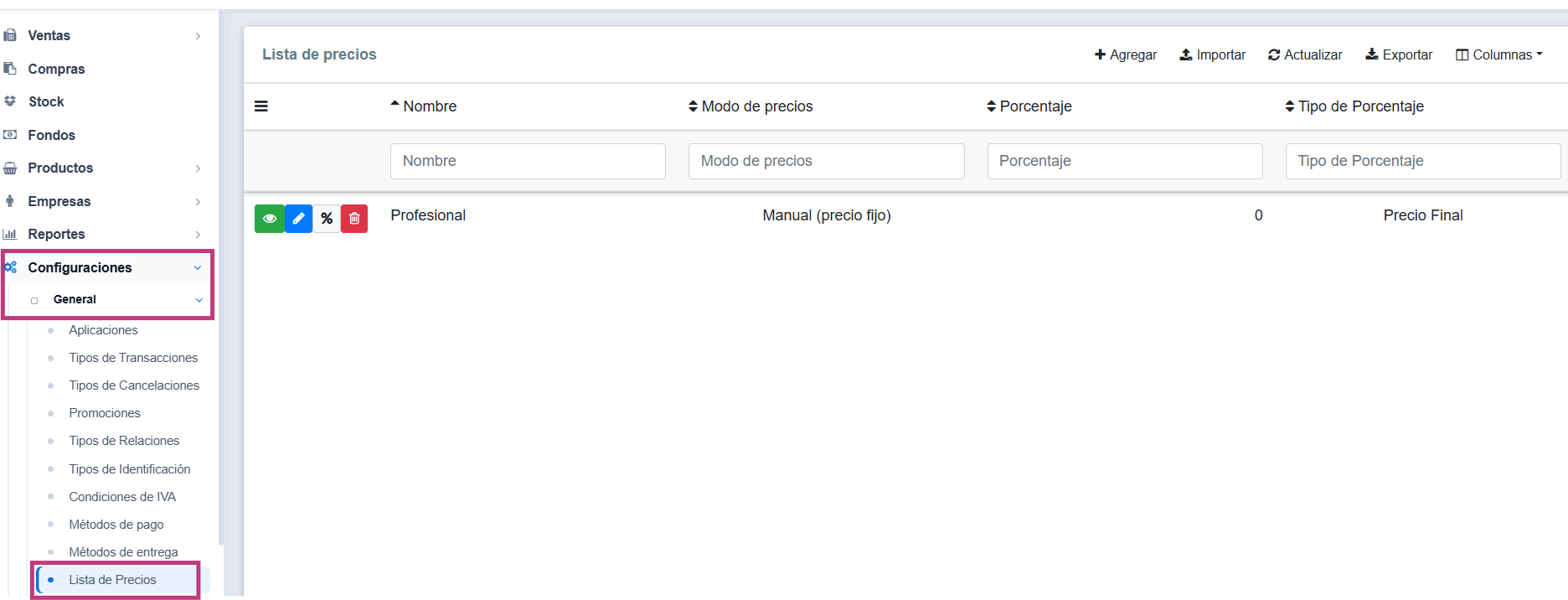
Se posiciona en Configuracion - Genereal - Lista de precios - Agregar

Seleccionar Modo de Precios - Manual
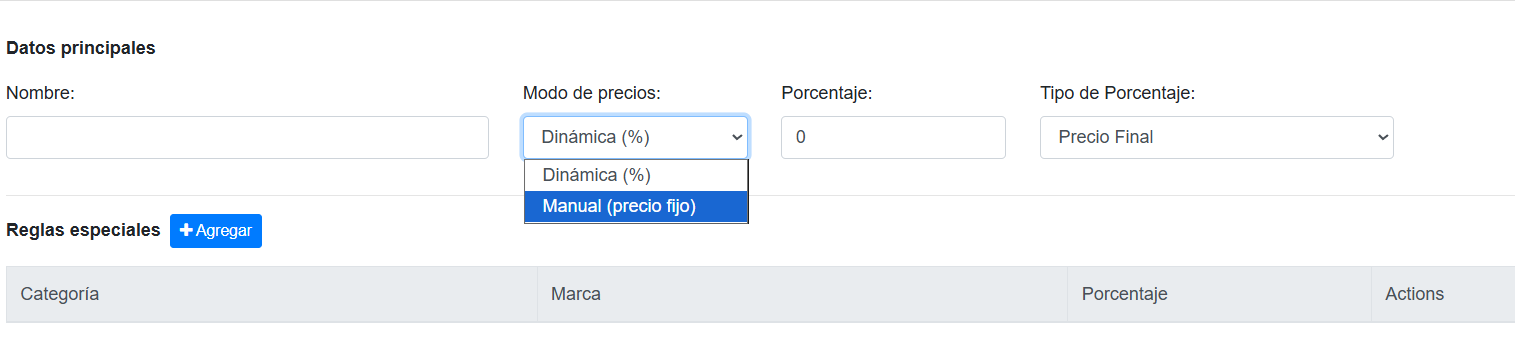
Solo agrega el nombre de la lista. Click en Guardar

Para actualizar tal lista, click en el icono Blanco de Porcentaje.
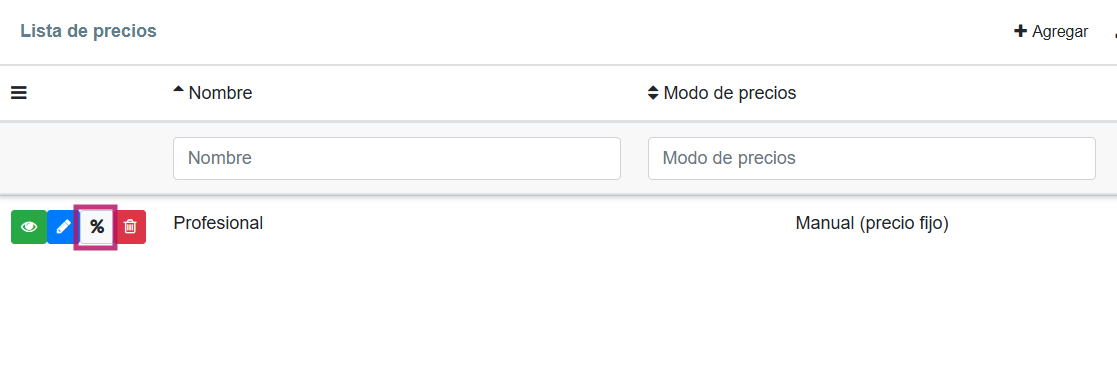
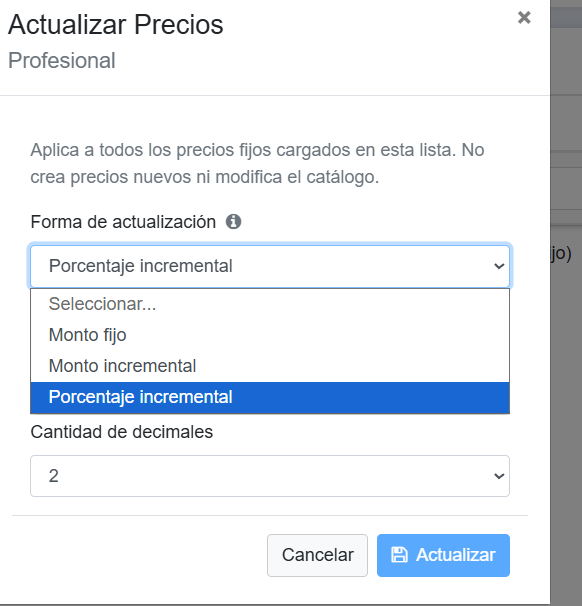
Se despliega un modal con las diferentes opciones para actualizar los precios de los productos que pertenecen a la lista seleccionada.