# LISTA DE PRECIOS DINÁMICA
##### Se posiciona en Configuración --- General--- Lista de Precios.
[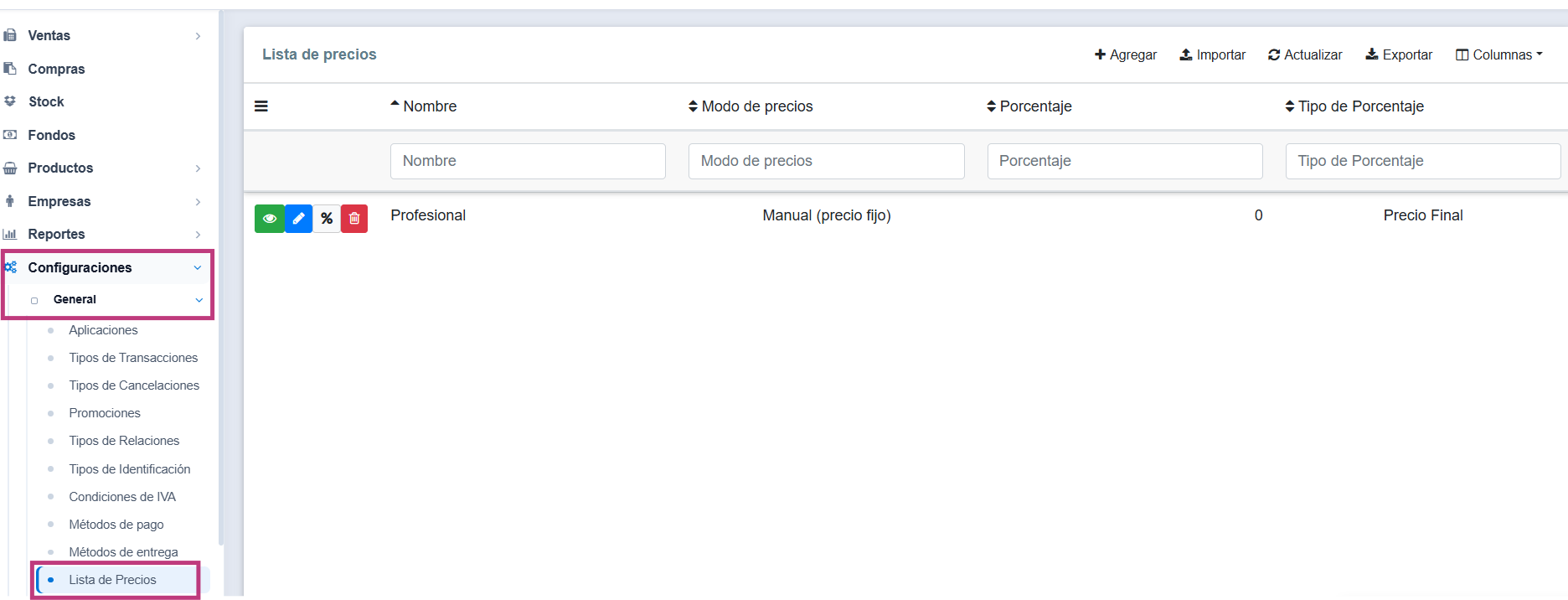](https://docs.poscloud.ar/uploads/images/gallery/2026-09/8uZ1NzGwmwiRpVlZ-image.png)
Click en Agregar.
##### [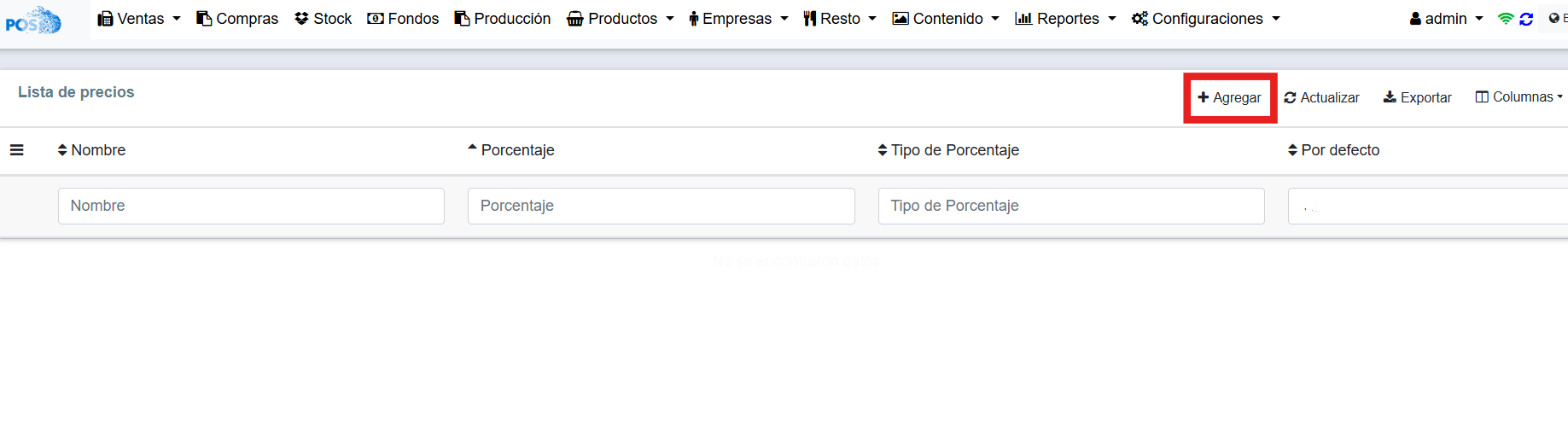](https://docs.poscloud.ar/uploads/images/gallery/2025-08/GG7vdhSJXLdtfrmu-image.png)
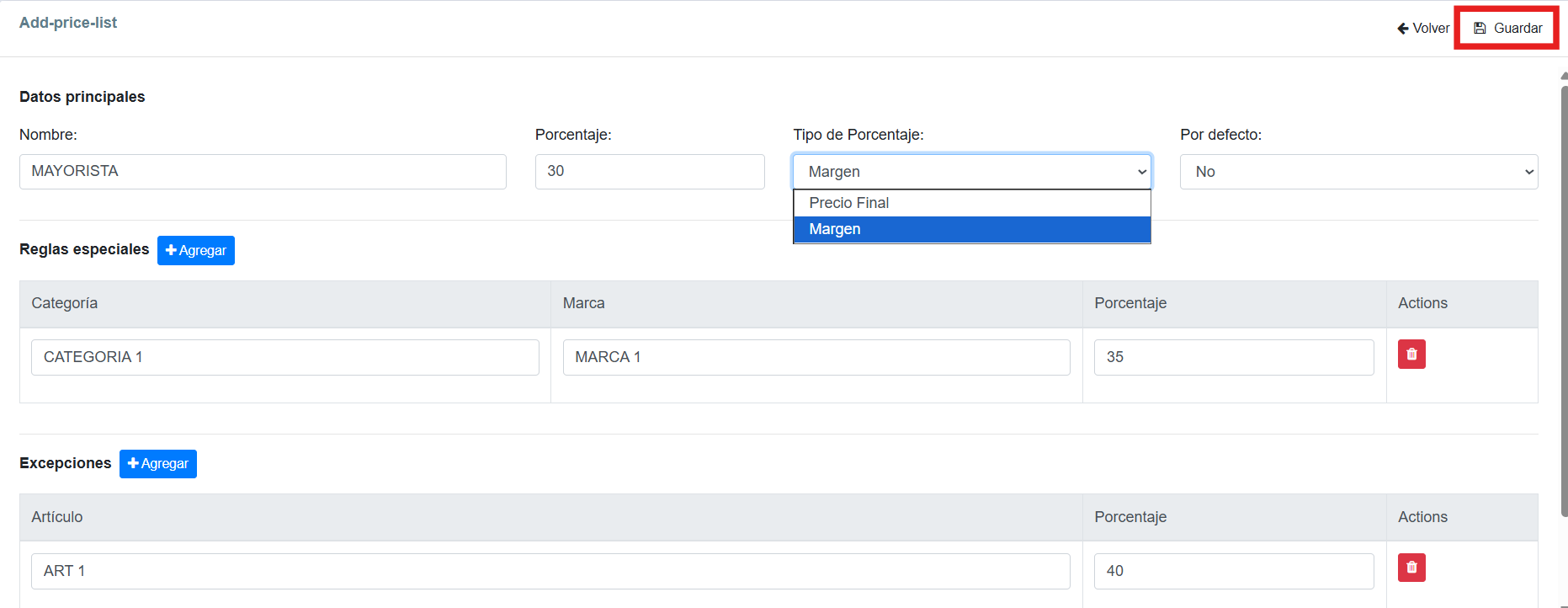
Al crear cada lista de precios se debe completar de la siguiente manera:
**Nombre**: Mayorista, Minorista, Tienda Nube, etc
**Porcentaje y Tipo**: es el cálculo que va a realizar sobre el Margen o el Precio Final, según lo requerido.
*Margen* es el porcentaje de Ganancia.
*Precio Final* es el porcentaje que se aplicará sobre el mismo.
**Reglas especiales:** se hace click en Agregar; se elige una Categoria y Marca la cual va a tener un porcentaje especial. Tener en cuenta que este porcentaje se suma al descripto anteriormente; es decir que esta categoria y marca se le aplicara un porcentaje del 65% (30+35).
**Excepciones**: se aplica a un determinado producto. Éste porcentaje NO se suma a ninguno de los anteriores.
##### ***Tanto reglas especiales como excepciones se pueden crear tantas como seas necesarias con diferentes porcentajes***
##### [](https://docs.poscloud.ar/uploads/images/gallery/2025-08/KqoirxVOqBF29rju-image.png)
Una vez configurada, click en Guardar.