# 03 - VENTAS
# MOSTRADOR
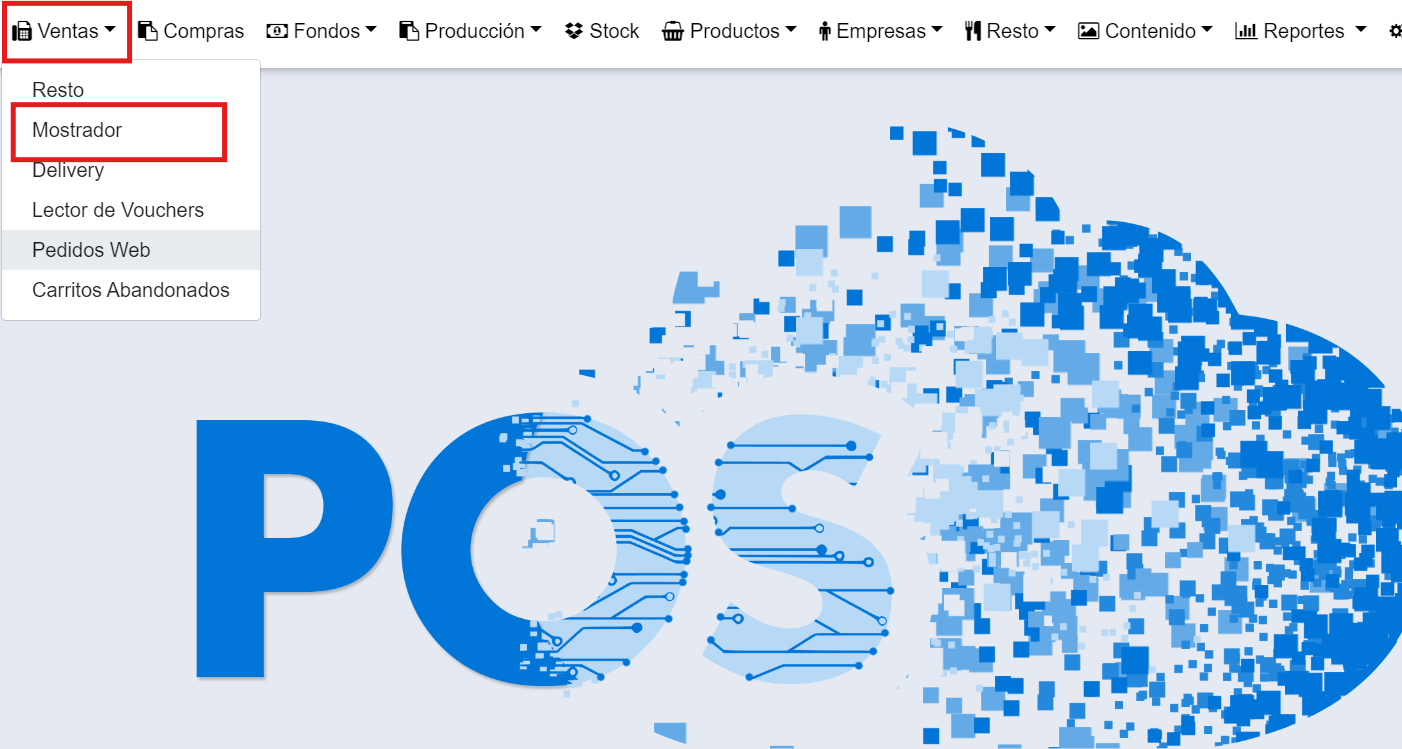
##### Se posiciona sobre Ventas, click en el tipo de venta que vaya a realizar, en este caso y el mas comun Mostrador (es la venta que realiza en su negocio diariamente)
##### [](https://docs.poscloud.ar/uploads/images/gallery/2024-09/cpOu5n8ks8DtJO73-image.png)
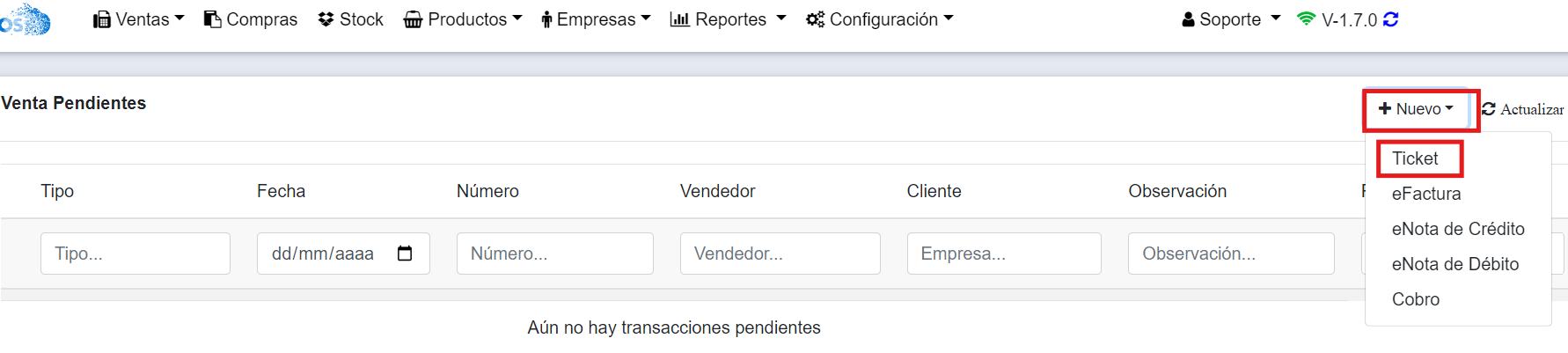
##### Se abre un panel con todas las operaciones realizadas. Para iniciar una nueva, click en Nuevo y se despliega un listado con multiples opciones que se configuran según los requerimientos de cada negocio. Continuamos con el más utizado, por ejemplo Ticket.
##### [](https://docs.poscloud.ar/uploads/images/gallery/2024-09/y1UmQpAlBnqlDI4r-image.png)
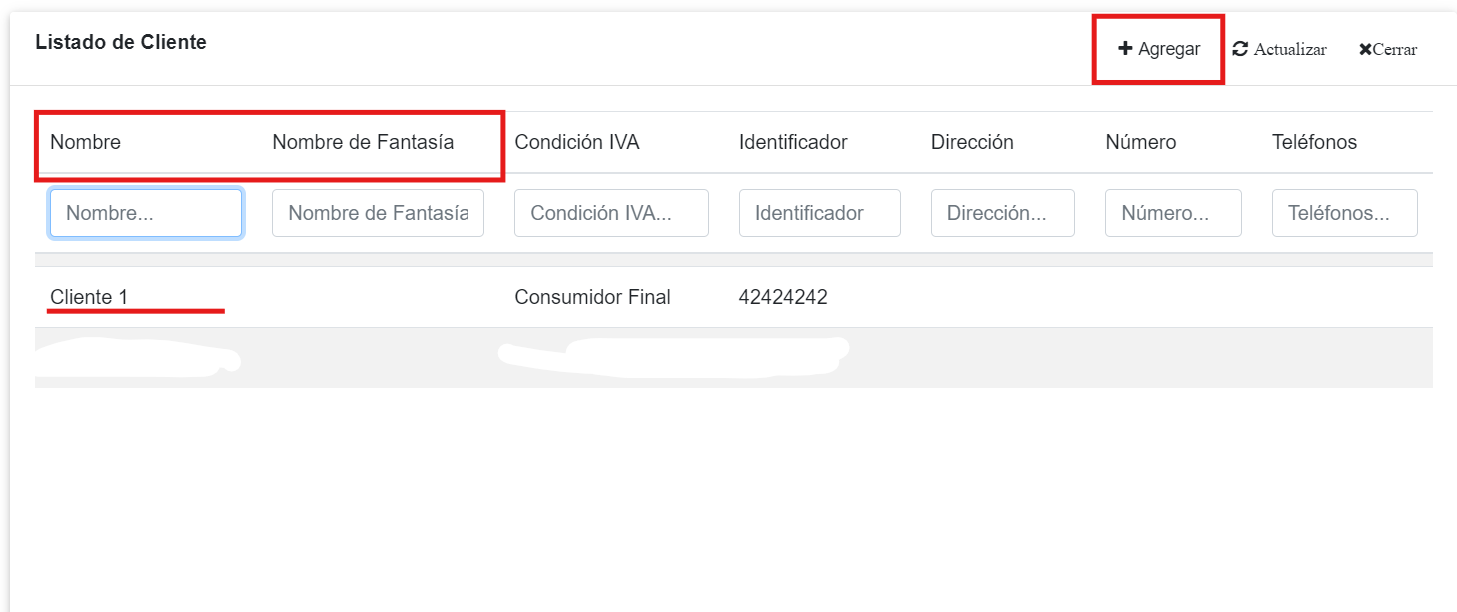
Aparece el listado de clientes, lo podemos buscar de forma simplificada por medio de los filtros. En caso de ser un cliente nuevo, click en Agregar. Una vez encontrado el cliente, hace click sobre su nombre.
##### [](https://docs.poscloud.ar/uploads/images/gallery/2024-09/4YCVJqeAGCA4DnP4-image.png)
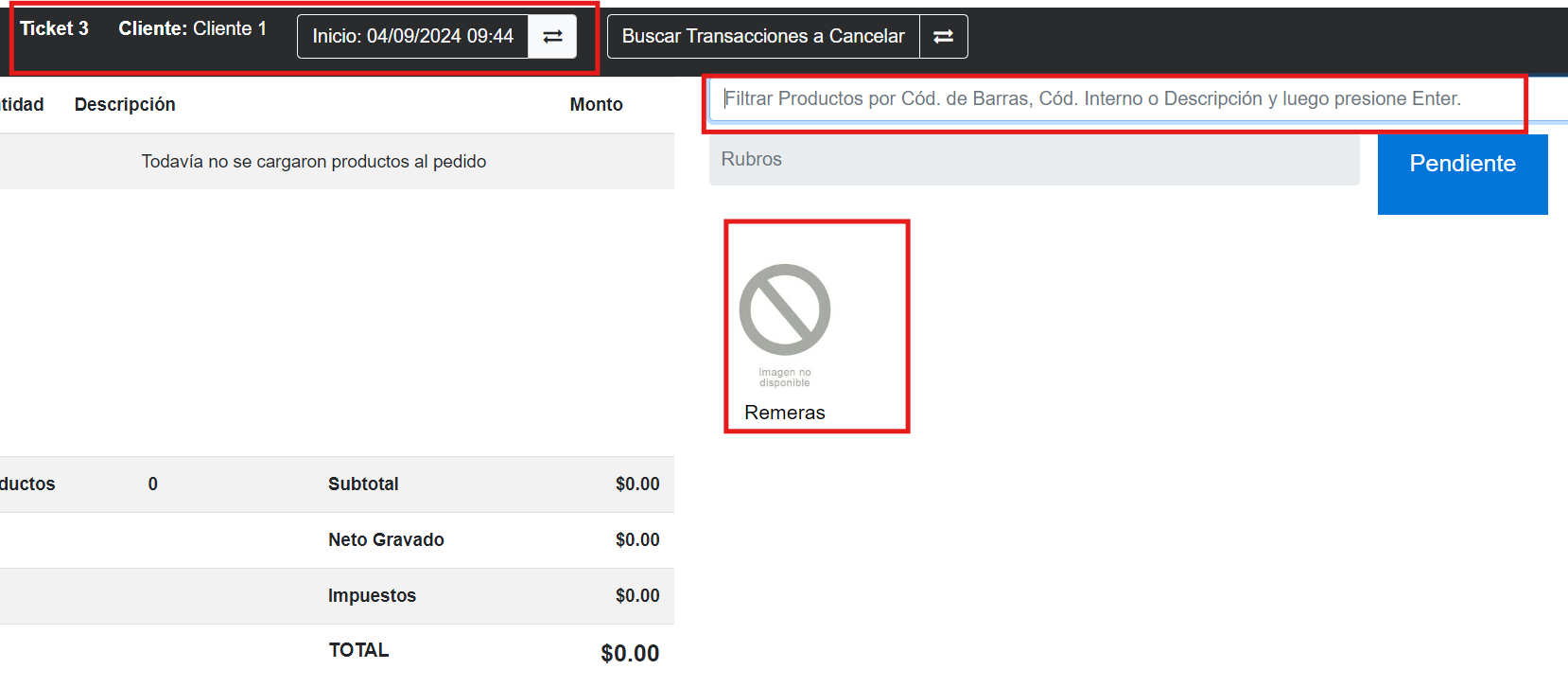
##### En el margen superior estan los datos de la venta: número de Ticket, nombre del cliente, fecha y hora.
##### Para seleccionar el producto, se puede buscar por el buscador que tiene varias opciones como código interno/barra, descripción, etc. O en las categorias mostradas debajo, haciendo click por ejemplo en Remeras.
##### [](https://docs.poscloud.ar/uploads/images/gallery/2024-09/lwcYmU98y2SMY0Gl-image.png)
Se despliegan todos los productos que esten dentro de la categoria Remeras, por ejemplo Remeras Manga Corta, hace click y aparece a la izquierda de la pantalla; asi con todos los productos que seleccione.
##### [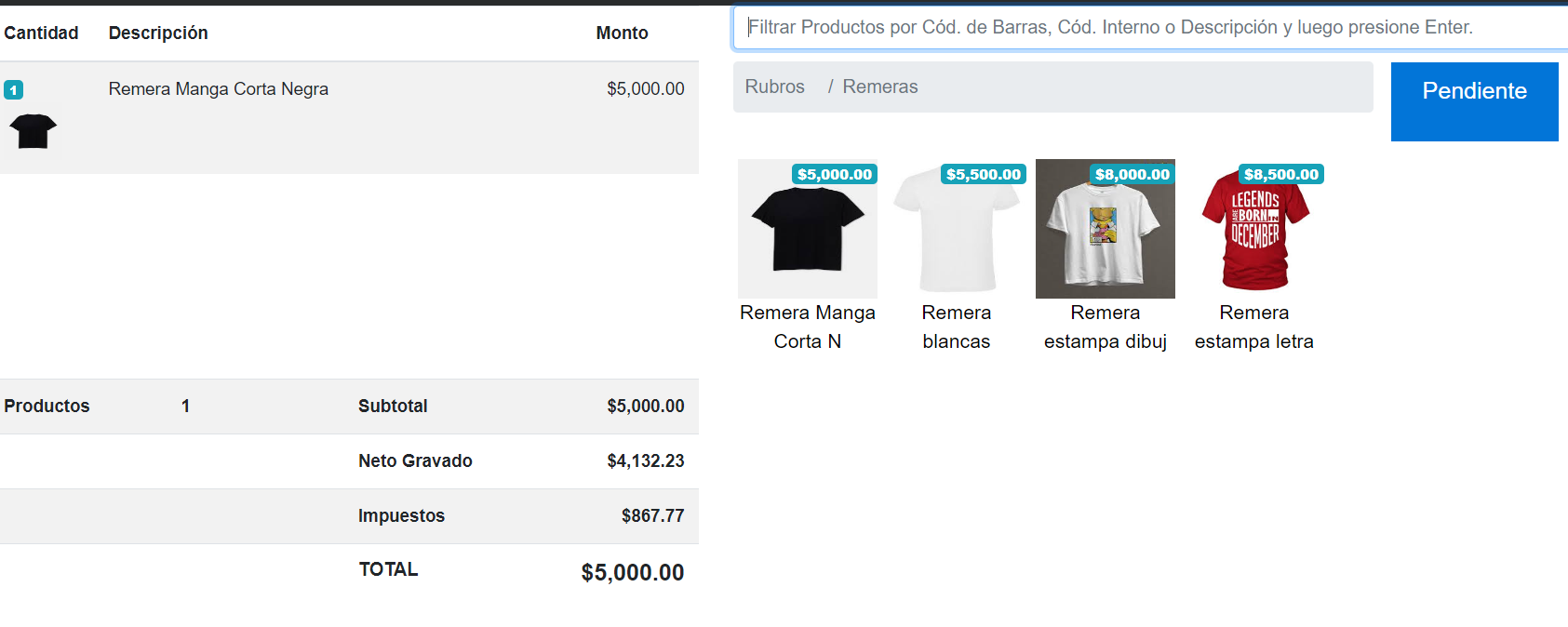](https://docs.poscloud.ar/uploads/images/gallery/2024-09/pxsEMkqRZCBNC1UO-image.png)
##### *(si selecciona un producto erróneo, click sobre el producto, aparece un papel para poder eliminarlo)*
##### [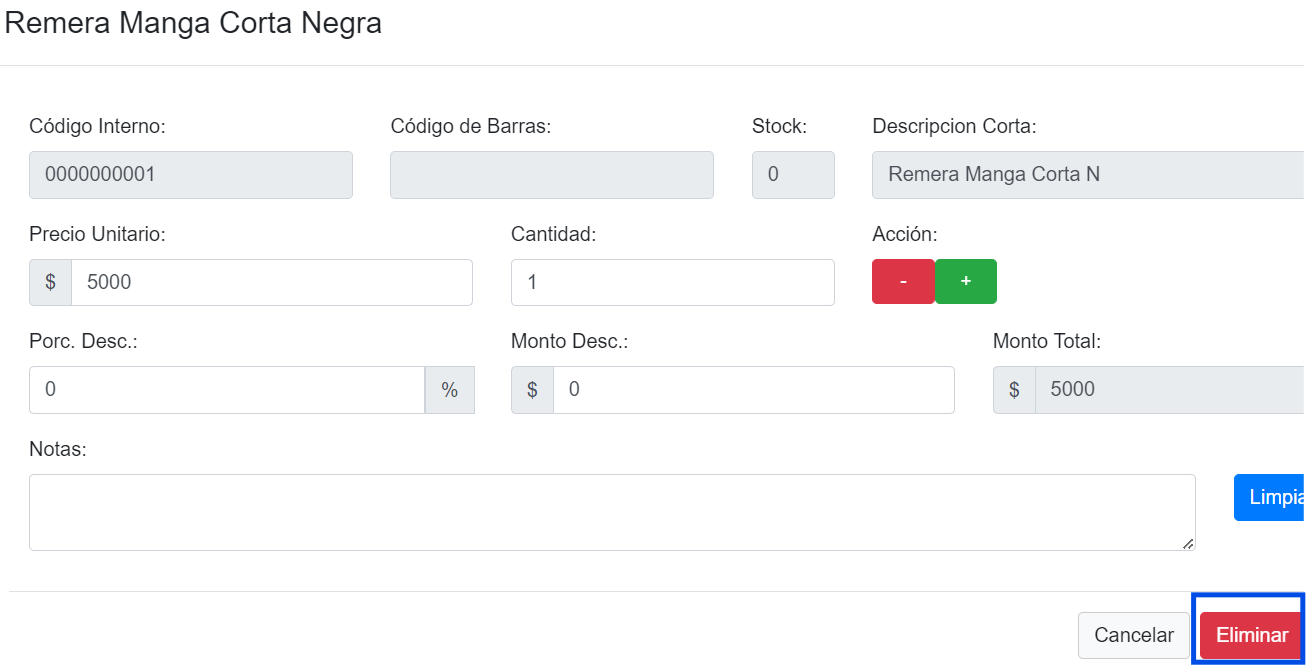](https://docs.poscloud.ar/uploads/images/gallery/2024-09/tEDHM5jXRFE1b1Ac-image.png)
Cerrado el pedido, click en cobrar
##### [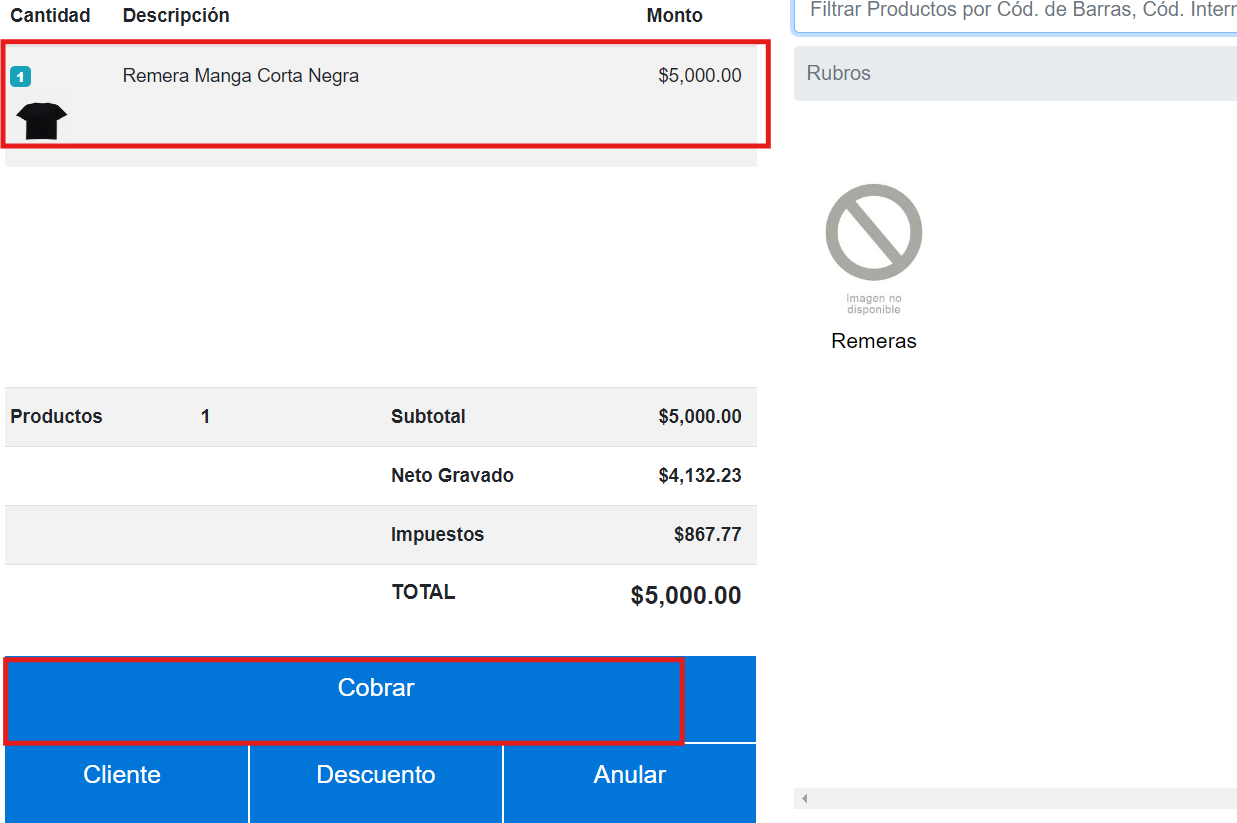](https://docs.poscloud.ar/uploads/images/gallery/2024-09/CHuuHGPiaxrdWYRj-image.png)
#####
*(si el precio que se muestra esta desactualizado; hace click sobre el producto, edita el precio y guardar)*
##### [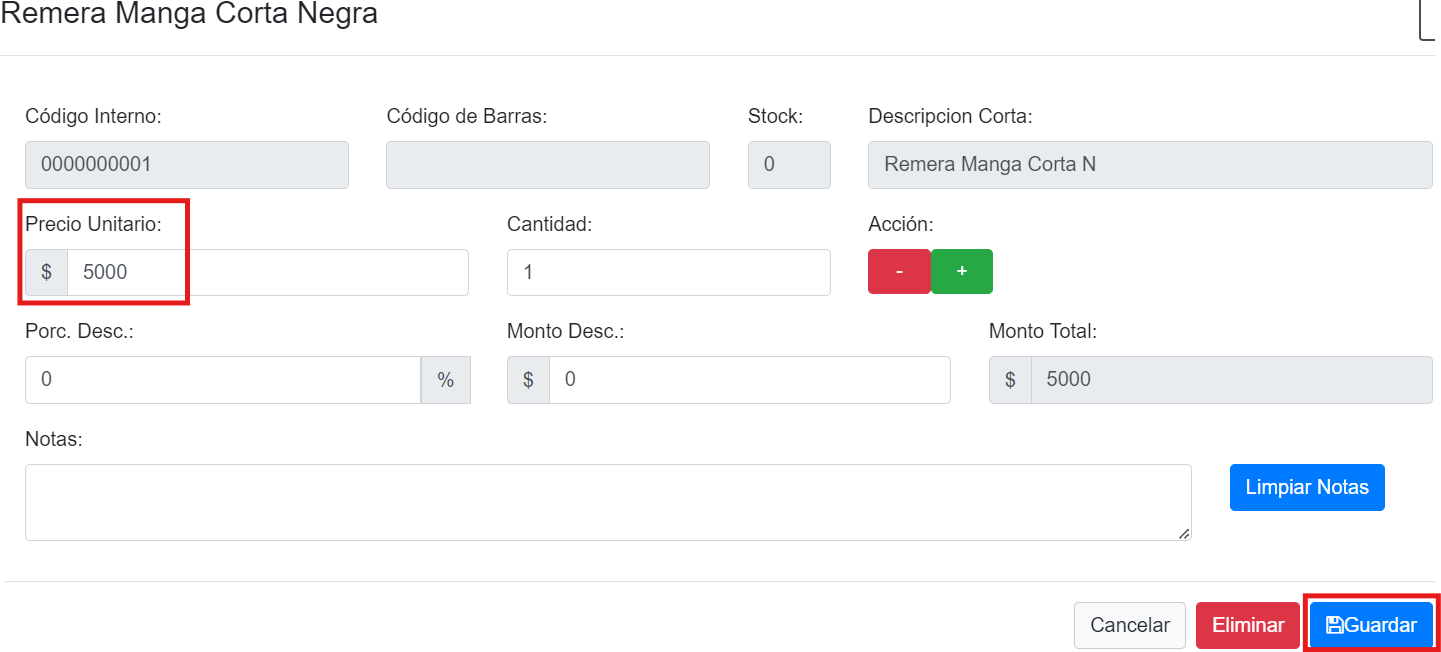](https://docs.poscloud.ar/uploads/images/gallery/2024-09/GjL9XZt0vELbtz7S-image.png)
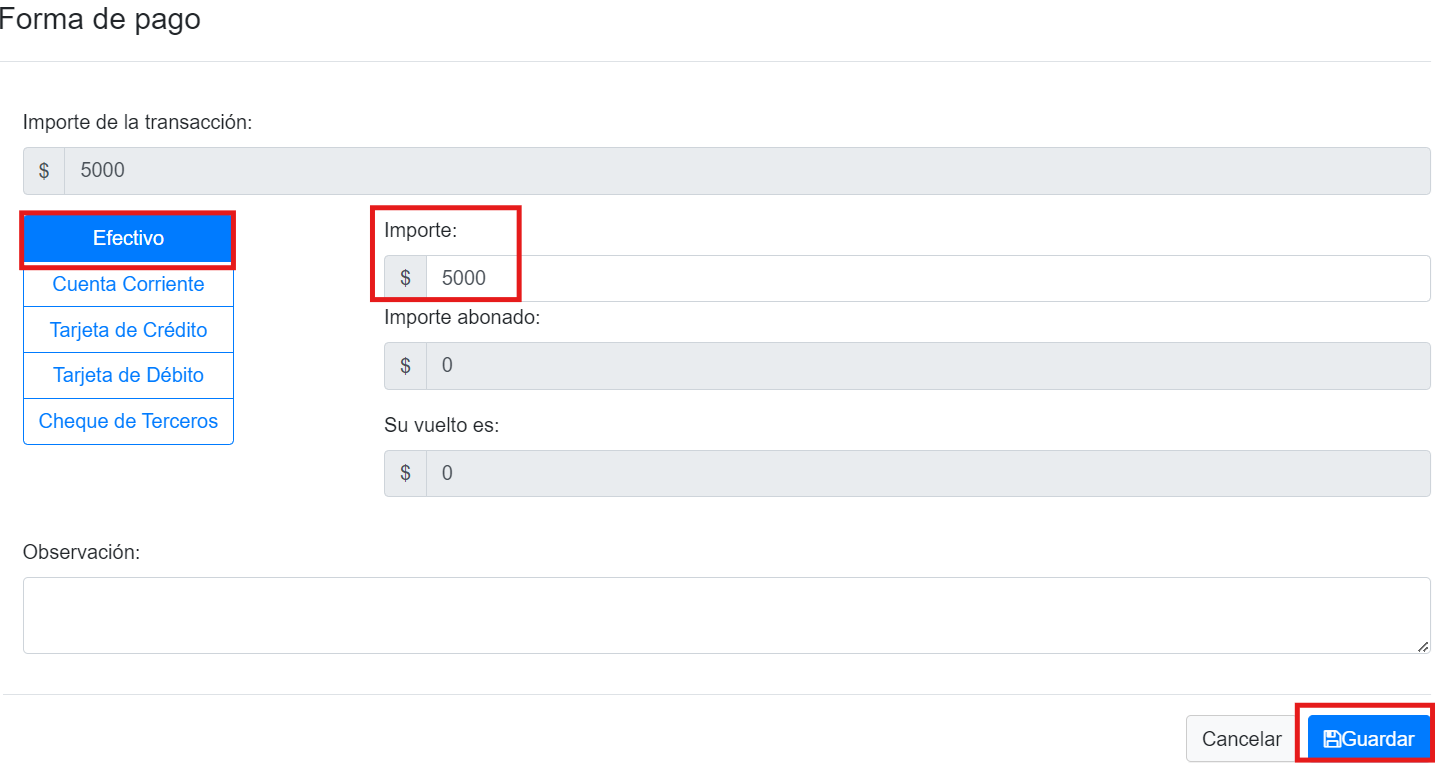
Selecciona la forma de pago, por ejemplo Efectivo, para finalizar click en Guardar
[](https://docs.poscloud.ar/uploads/images/gallery/2024-09/ZqEu8e7mYbkVq1Q4-image.png)
# RESTO/BAR
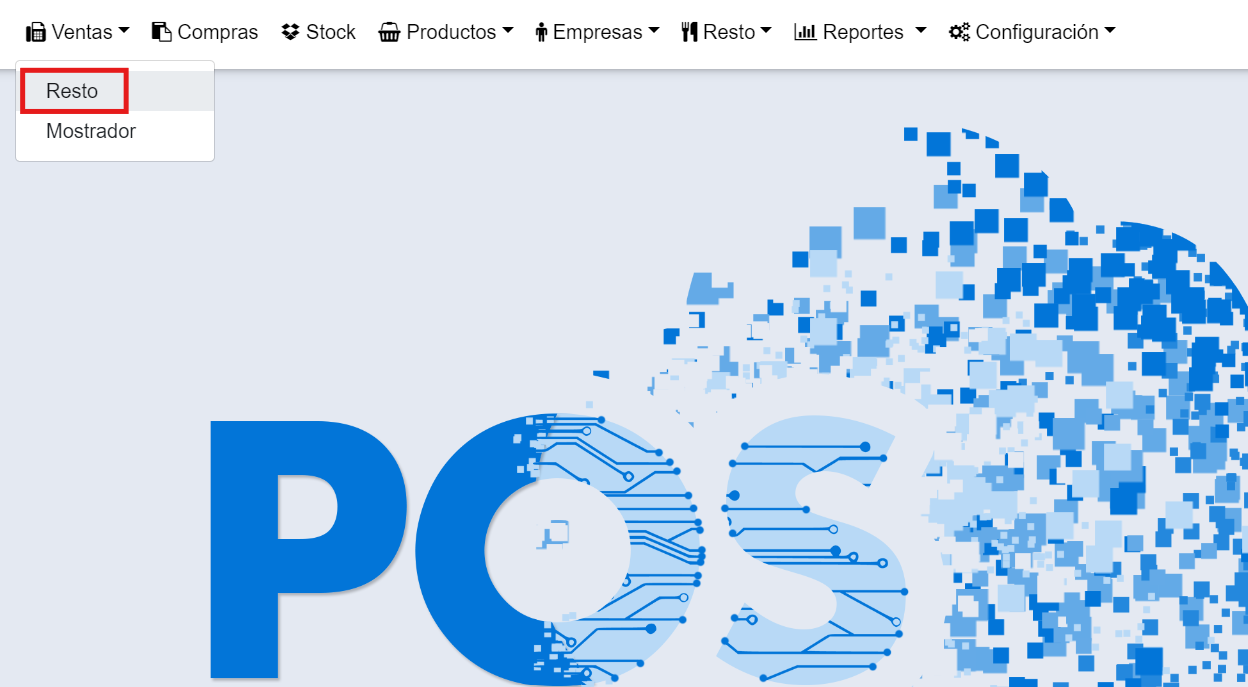
##### Se posiciona sobre Ventas, click en Resto.
##### [](https://docs.poscloud.ar/uploads/images/gallery/2024-09/kkUttnD6UI4APrpJ-image.png)
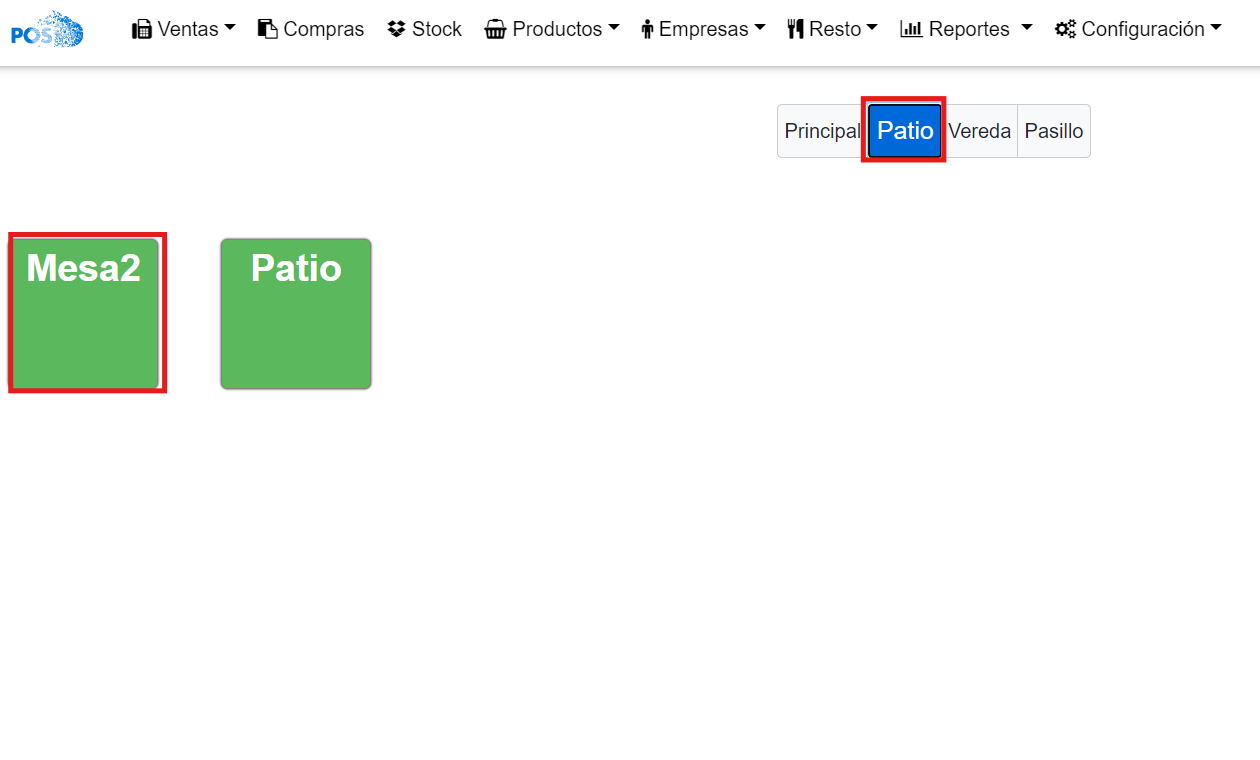
##### Aparecen todos los salones creados. Por ejemplo los comensales estan en la Mesa2, en el Patio, entonces click en Patio y luego en Mesa2
##### [](https://docs.poscloud.ar/uploads/images/gallery/2024-09/eqJRDeexzVI47bR3-image.png)
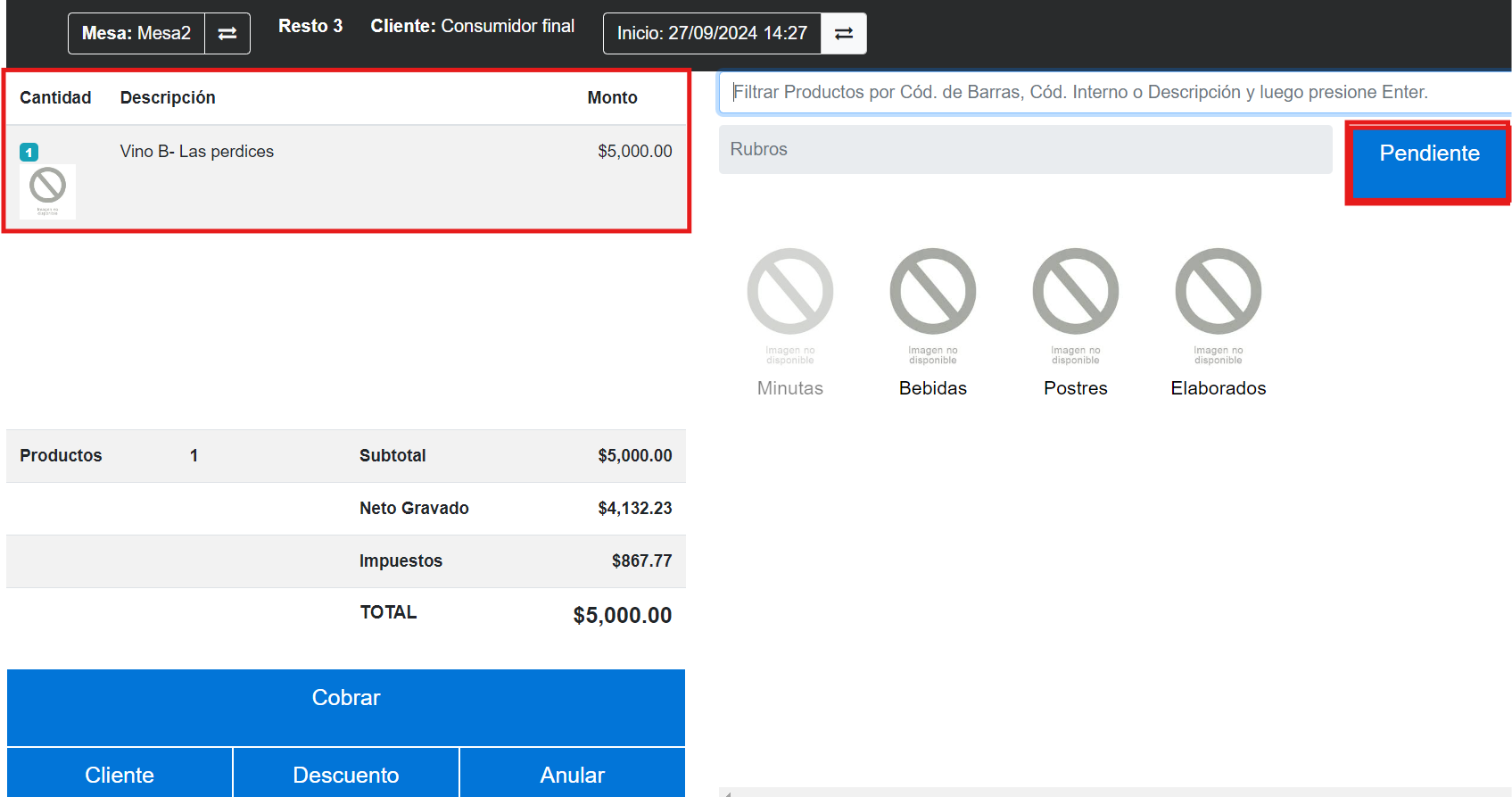
##### Para cargar los productos que ordenan, hace click sobre cada uno de ellos y se agregan a la izquierda de la pantalla. Para sumar productosa medida que se solicitan, click en Pendiente. De esta manera podrá volver a la mesa cuando lo requiera y/o para cobrar.
##### [](https://docs.poscloud.ar/uploads/images/gallery/2024-09/XXNOwN08Xd4dDhbY-image.png)
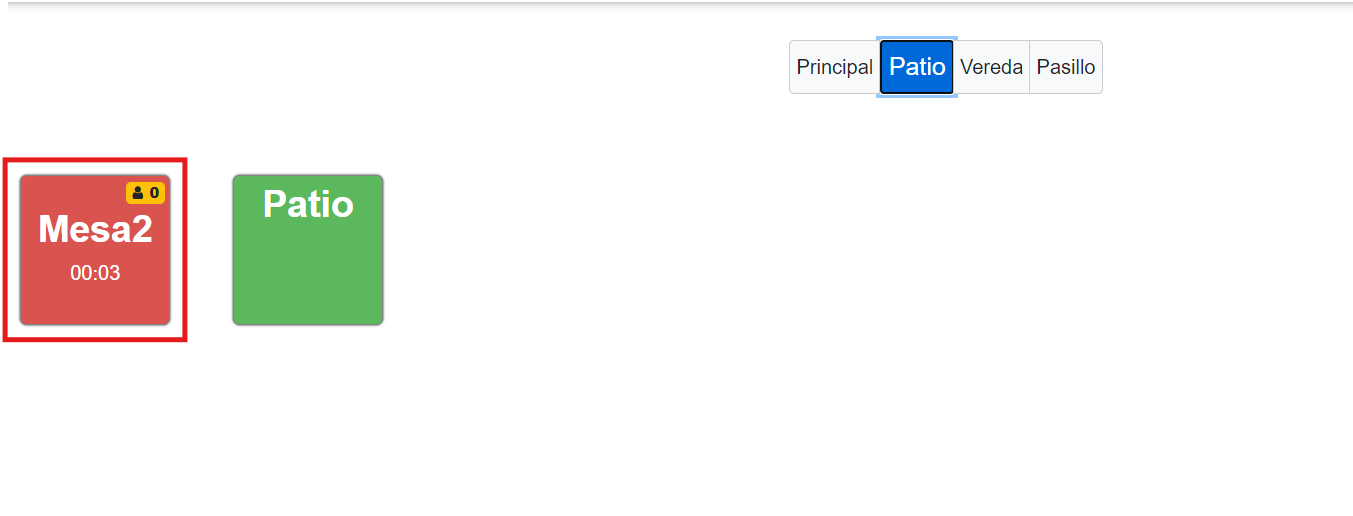
##### Si la mesa está ocupada aparece en rojo. Cuando desea agregar productos, es donde se debe volver.
[](https://docs.poscloud.ar/uploads/images/gallery/2024-09/bemiDmMFYRYRk1TQ-image.png)
# NOTA DE CRÉDITO
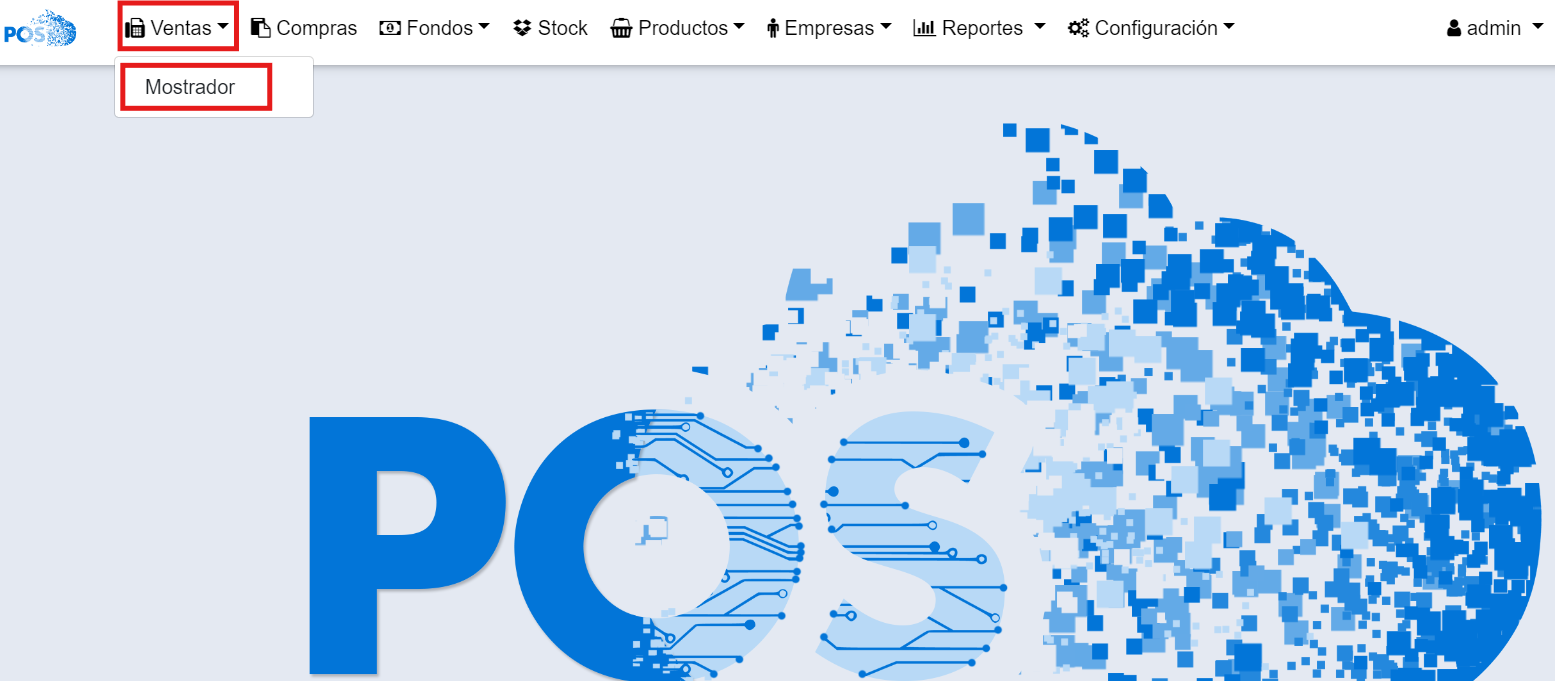
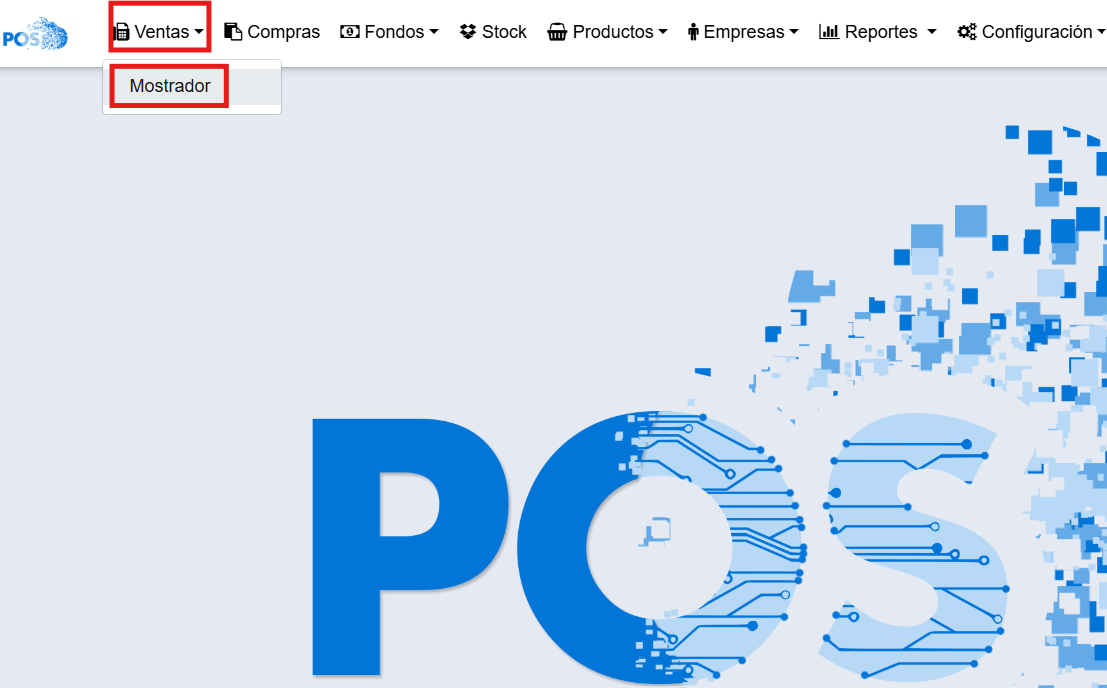
Se posiciona sobre Ventas, click en Mostrador
[](https://docs.poscloud.ar/uploads/images/gallery/2024-09/uf8CShycKd2VwrA9-image.png)
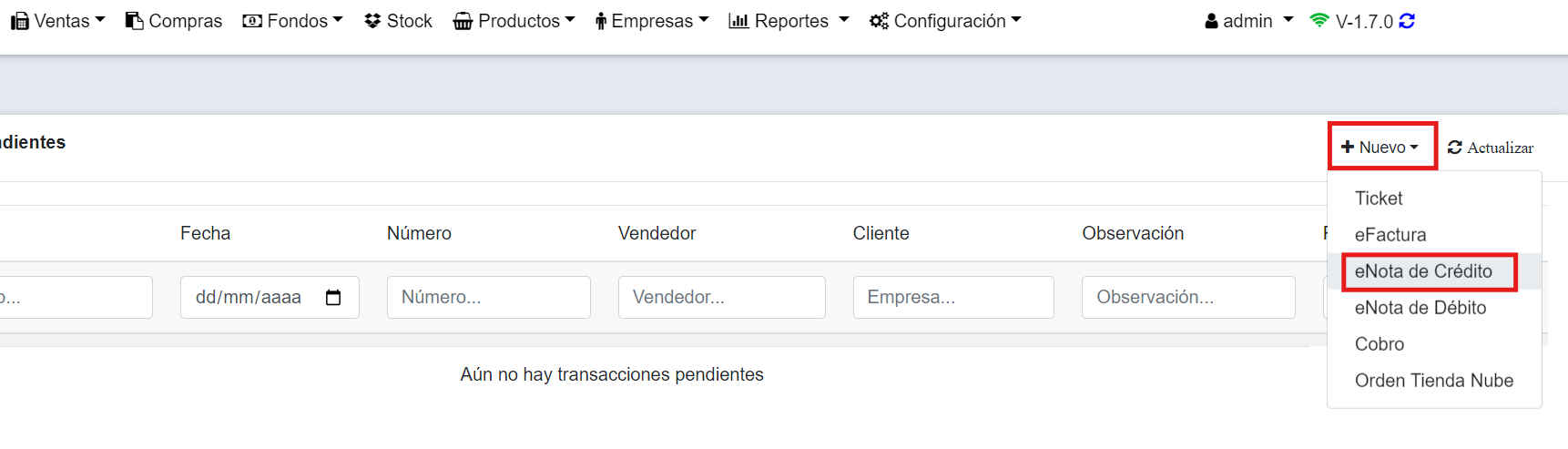
Click en Nuevo, luego eNota de Crédito.
[](https://docs.poscloud.ar/uploads/images/gallery/2024-09/gdOw2l0nFa0CwPcH-image.png)
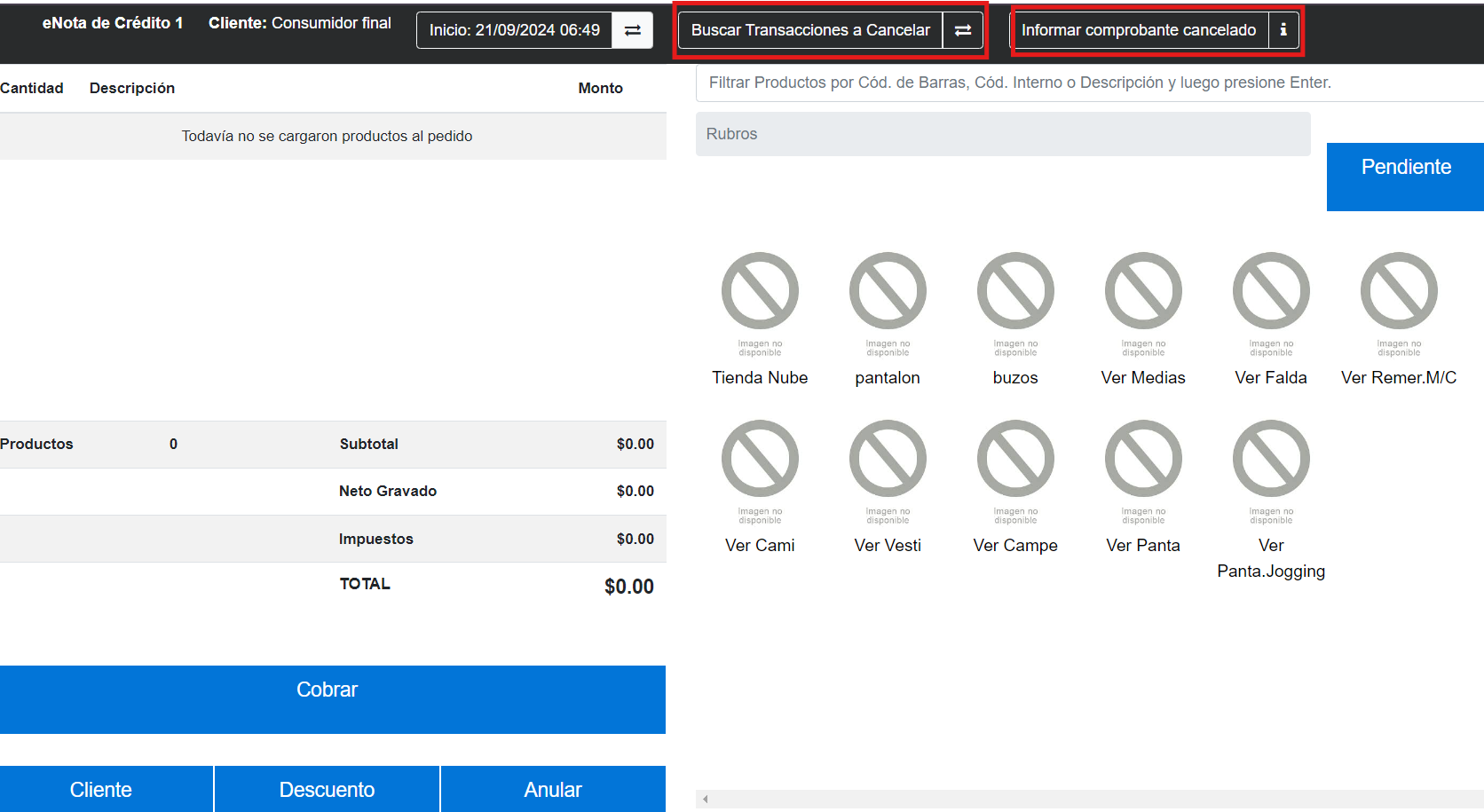
Se presentan dos opciones:
1- Buscar transacciones a Cancelar, corresponde si tenemos al cliente cargado en el sistema al que se le hizo la factura.
2- Informar comprobante cancelado, corresponde cuando no tenemos el cliente cargado, es decir, consumidor final.
[](https://docs.poscloud.ar/uploads/images/gallery/2024-09/mCpCbRuJk221AfvN-image.png)
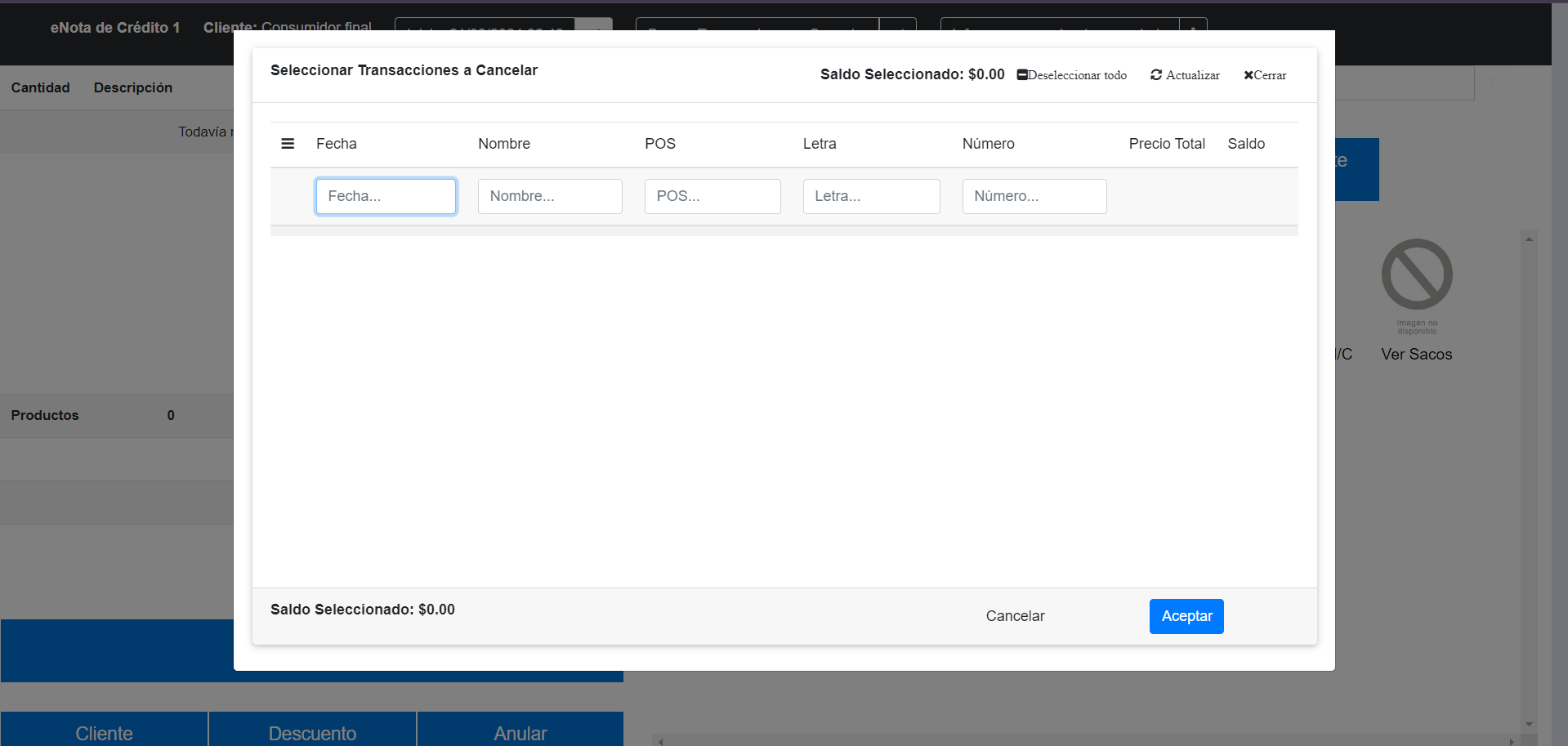
1- Para esta opcion primero seleccionamos el cliente y luego "Buscar transacciones a cancelar". No abrira un cartel para seleccionar la transaccion la transaccion
[](https://docs.poscloud.ar/uploads/images/gallery/2024-09/Qo00igOZ8ms8gTJq-image.png)
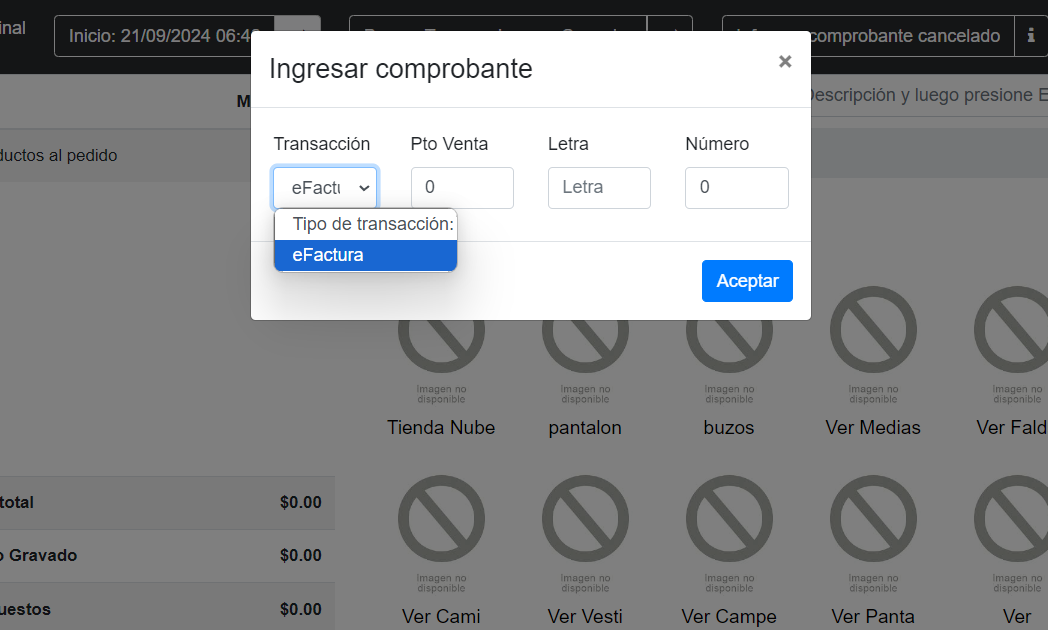
2 - Para esta opcion simplemente seleccionamos los productos e informamos el numero de factura
[](https://docs.poscloud.ar/uploads/images/gallery/2024-09/WrX0oLFkIhqH33Q6-image.png)
# IMPRESIÓN DE COMPROBANTES
##### En diferentes ocasiones, pueden quedar ventas pendientes y se imprime el comprobante de dicha venta, lo cual es erróneo ya que la venta no se termino de efectuar. para evitar este inconveniente, no se podrá realizar mas esta acción.
##### [](https://docs.poscloud.ar/uploads/images/gallery/2024-12/YkVj7B6f7em0ejGa-image.png)
##### Solo se visualizaran los siguientes botones.
##### [](https://docs.poscloud.ar/uploads/images/gallery/2024-12/enae2e4XvA5Pfn6E-image.png)
# APLICAR PROMOCIÓN
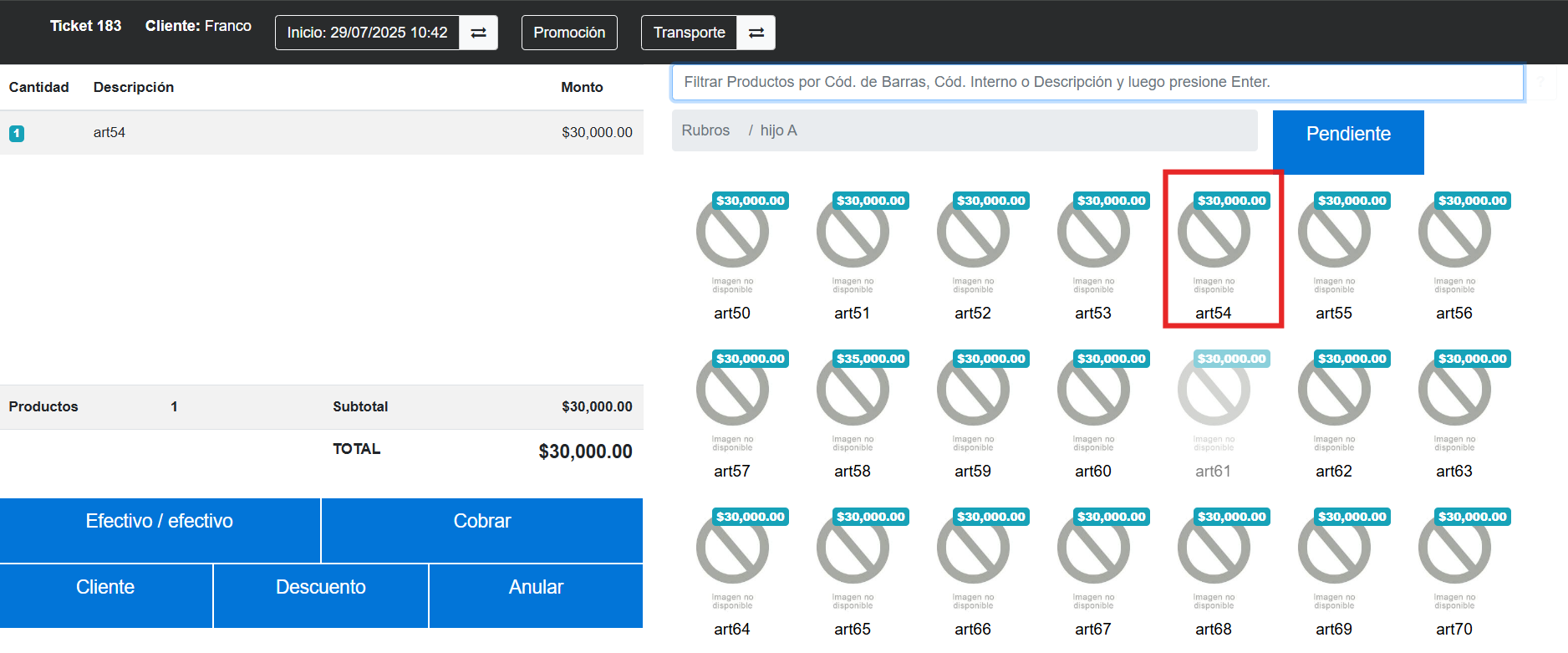
##### Al realizar una venta, selecciona el producto, en este caso Art54 (y todos los que sean necesarios independientemente si pertenecen a una promo o no) y se agregan en el margen izquierdo. El cliente debe llevar 5 productos para que cumpla la condición del 60% off.
[](https://docs.poscloud.ar/uploads/images/gallery/2025-07/ekaeZjMC6V7O6pqV-image.png)
#####
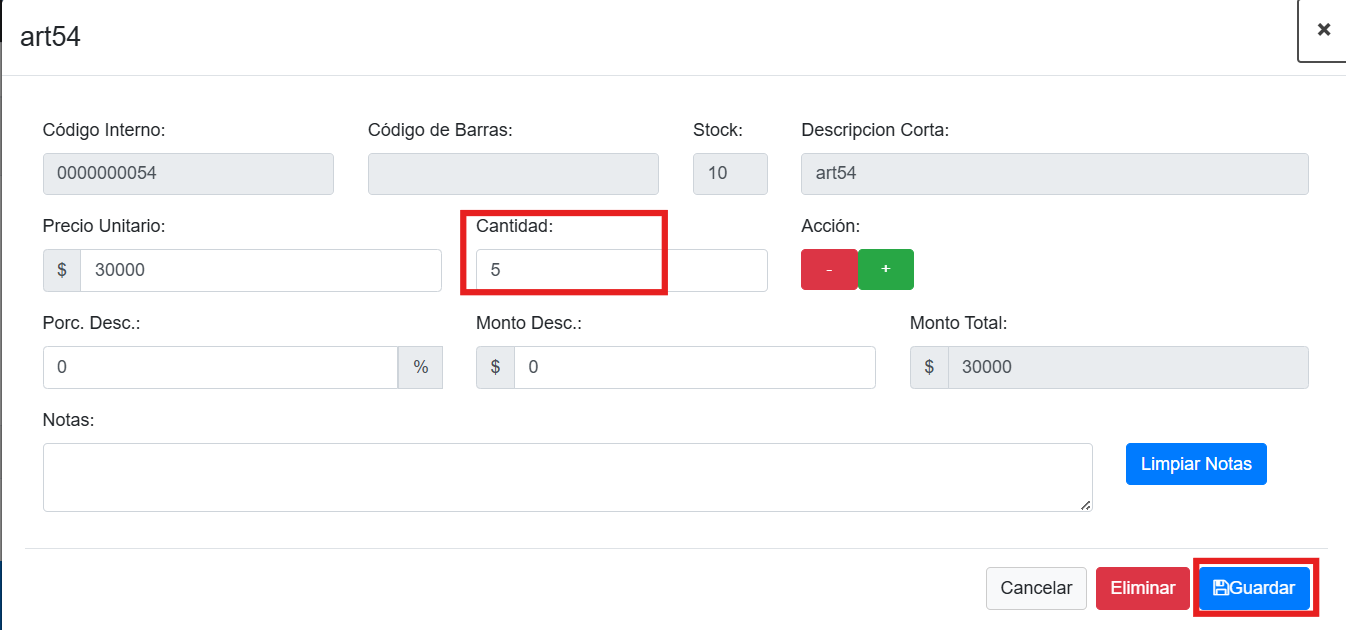
Hace click sobre el Producto, edita la cantidad y le da Guardar.
[](https://docs.poscloud.ar/uploads/images/gallery/2025-07/2b46zbJd67R22iEw-image.png)
#####
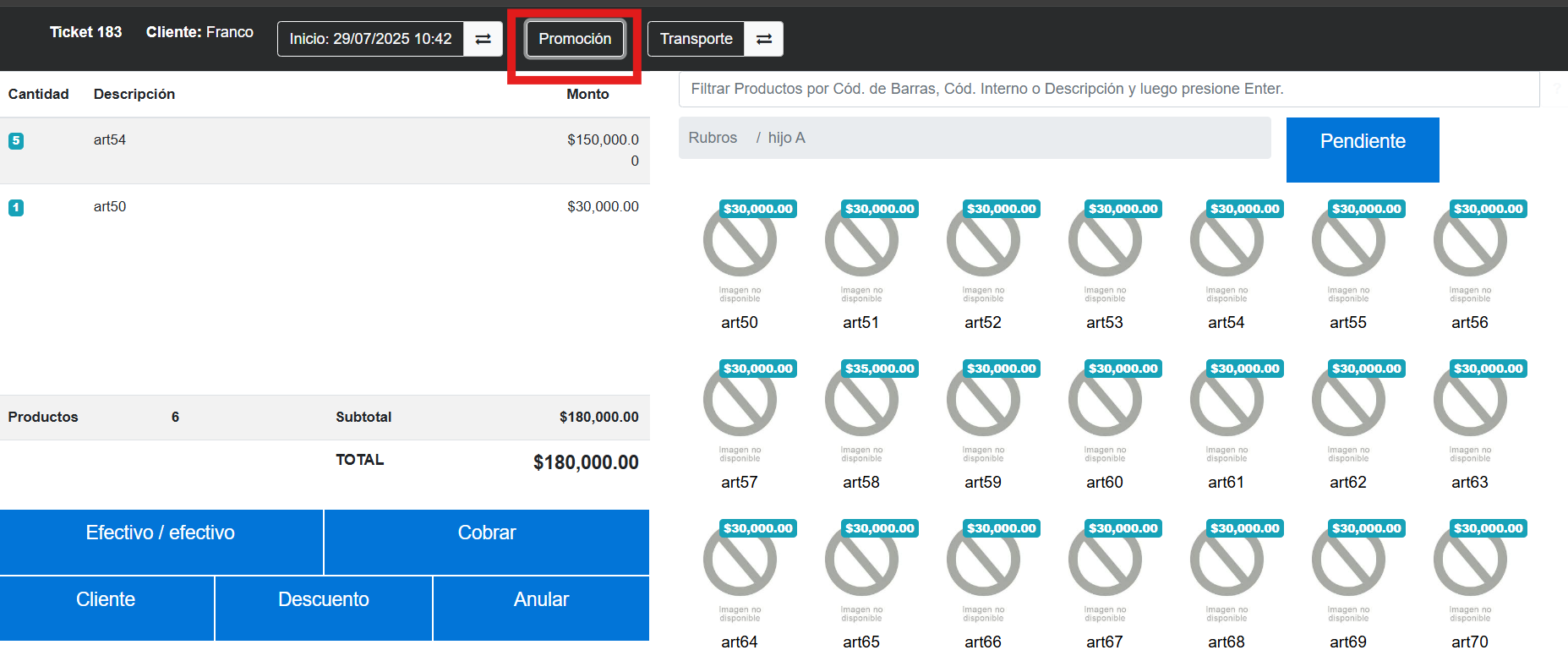
Siempre primero seleccionar los productos y luego la/s promoción/es.
Click en el botón de Promoción.
[](https://docs.poscloud.ar/uploads/images/gallery/2025-07/zuKNzWuvryfVYCWS-image.png)
#####
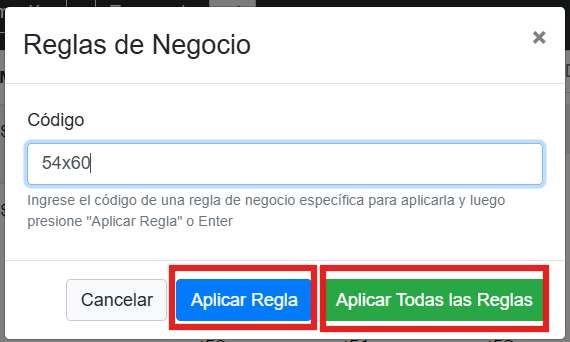
Se puede ingresar el código de manera manual o por medio del lector de códigos (teniendo previamente impreso el código desde el listado de promociones) y hace click en Aplicar Regla; Pero si hay más de una promo que aplicar, se puede directamente Aplicar Todas las Reglas y el sistema va a aplicar las referidas a los productos que estan cargados en la venta.
[](https://docs.poscloud.ar/uploads/images/gallery/2025-07/gBou47AQEX7rKFMB-image.png)
#####
Al final de la venta se agrega el item del descuento con su respectivo nombre.
# APLICAR LISTA DE PRECIOS
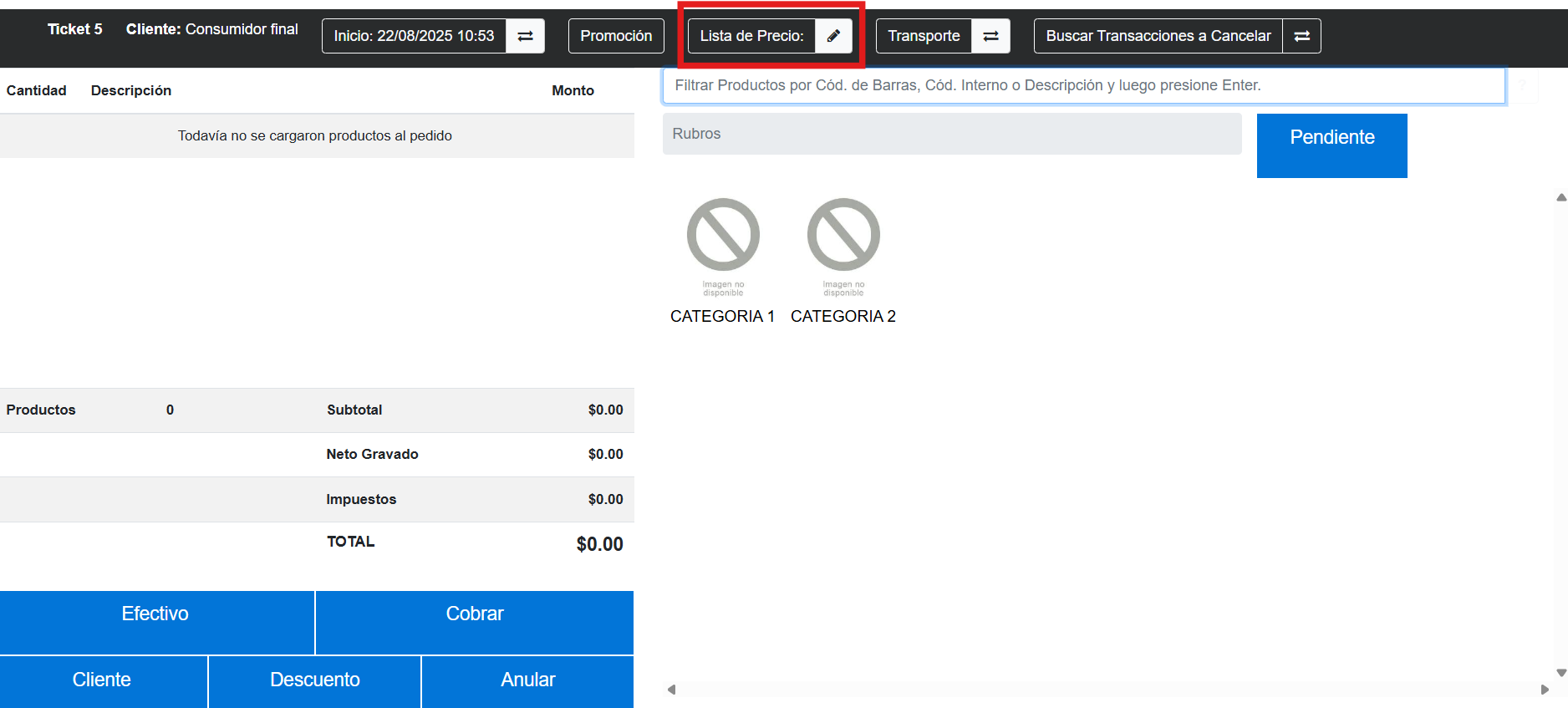
##### Cuando realiza una venta, puede elegir una lista de precios al comenzar haciendo en el lapiz como se señala en la imagen.
[](https://docs.poscloud.ar/uploads/images/gallery/2025-08/TZ4RhbqcxbLxjIXU-image.png)
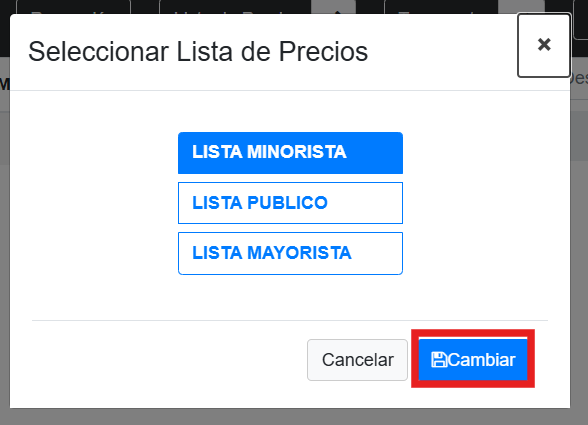
Se despliegan todas las que tiene creadas, selecciona la que corresponde y click en Cambiar.
##### [](https://docs.poscloud.ar/uploads/images/gallery/2025-08/QoOYWZibIVosbJby-image.png)
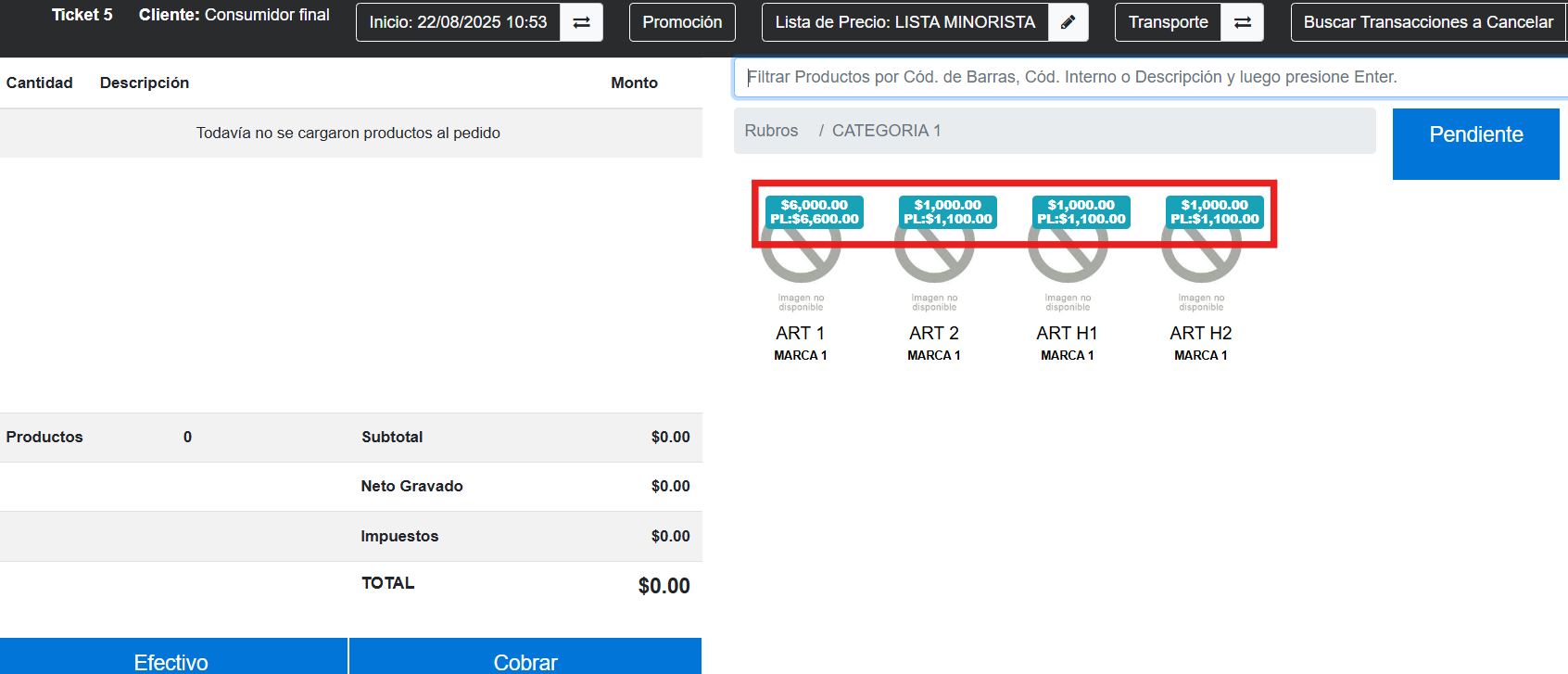
Los productos se van a visualizar con el precio general y debajo Precio de Lista. Al cargarlo en la venta, ese es el precio que estaria cobrando el producto.
Si se equivoca se Lista, puede cambiar a otra y esperar unos segundos que se refresquen los precios.
##### [](https://docs.poscloud.ar/uploads/images/gallery/2025-08/JOC9ze9cxletORaY-image.png)
Recomendamos crear una Lista que tenga porcentaje 0%, ya que si no desea aplicar ninguna lista que detallen determinados porcentajes diferentes, puede aplicar esta y el precio queda normal, sin ninguna variación.
Se debe a que una vez seleccionada una lista no se puede sacar; a excepcion que anule directamente la transacción y comience de nuevo.
# APP MOVIL
#### Podrás descargar la Aplicación de Pos Cloud desde Play Store; la misma estara disponible para realizar operaciones de Ventas-- Mostrador como por ejemplo Tickets, eFacturas, N. Credito, etc. posterior el correspondiente cobro si hace lo requiere.
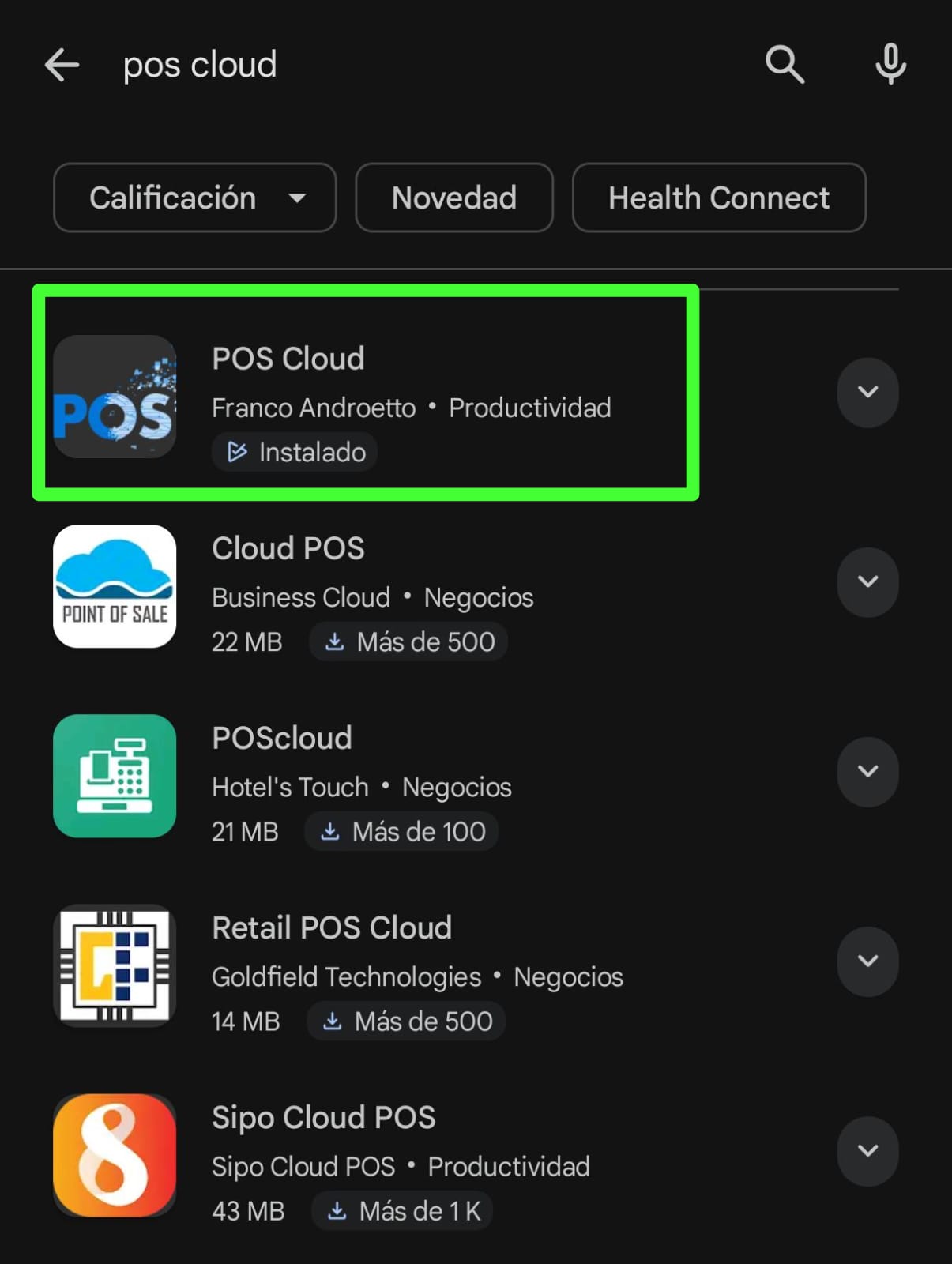
#### Descargar App. Corroborar que sea como se muestra en la imagen ya que puede prestarse a confusión otras similares.
[](https://docs.poscloud.ar/uploads/images/gallery/2026-02/tzdgfaLDEDiA1JN9-whatsapp-image-2026-02-18-at-14-20-29.jpeg)
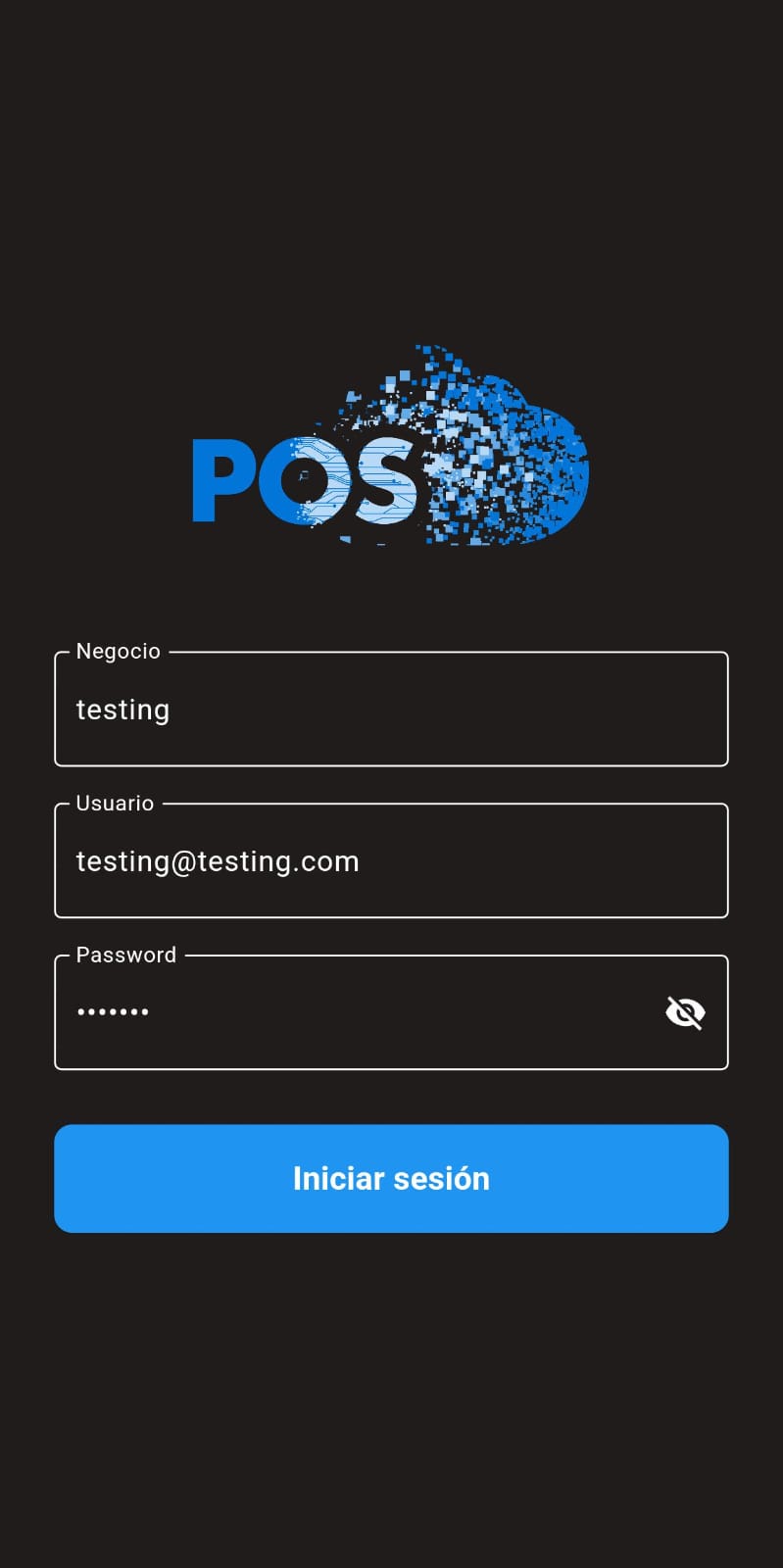
Una vez ya instalada, se ingresa con el nombre del negocio, el mail completo y contraseña; estas ya creadas en el sistema.
#### [](https://docs.poscloud.ar/uploads/images/gallery/2026-02/gMsHNbbHYQLmKhiO-xrhkbaf0ni1rynzg-whatsapp-image-2026-02-18-at-14-18-18.jpg)
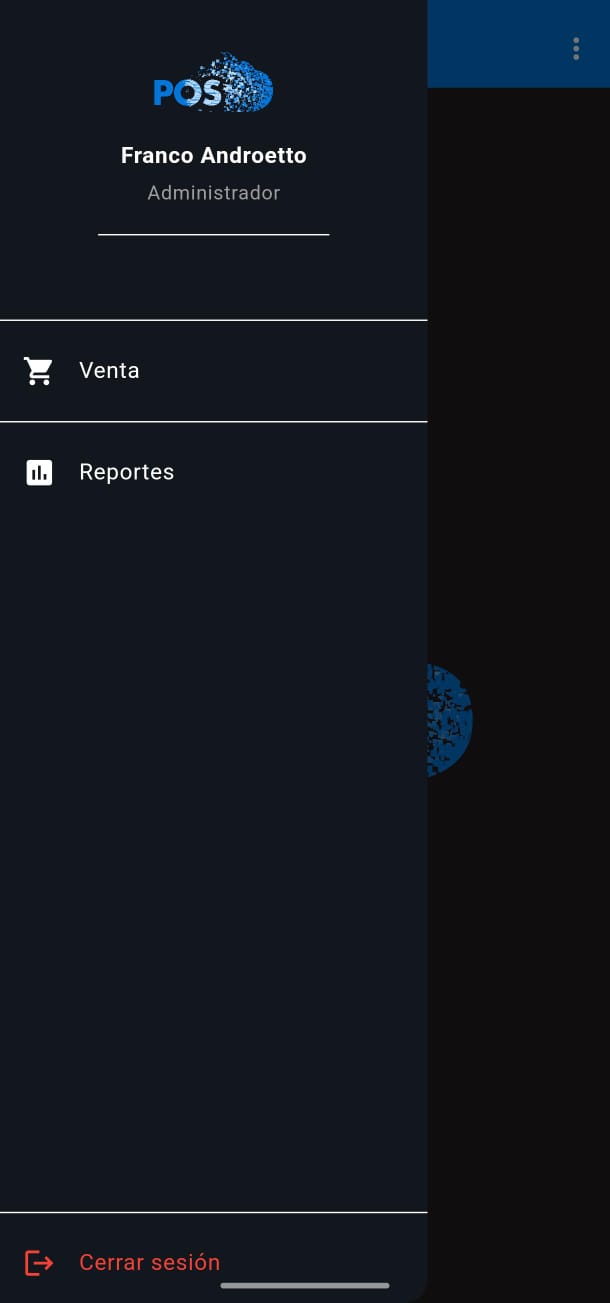
Al ingresar se despliega esta pestaña en la cual va a hacer click sobre Venta.
#### [](https://docs.poscloud.ar/uploads/images/gallery/2026-02/i0IqACuyvETCrp7s-qlga80ijhy8cptyg-whatsapp-image-2026-02-18-at-14-18-19.jpg)
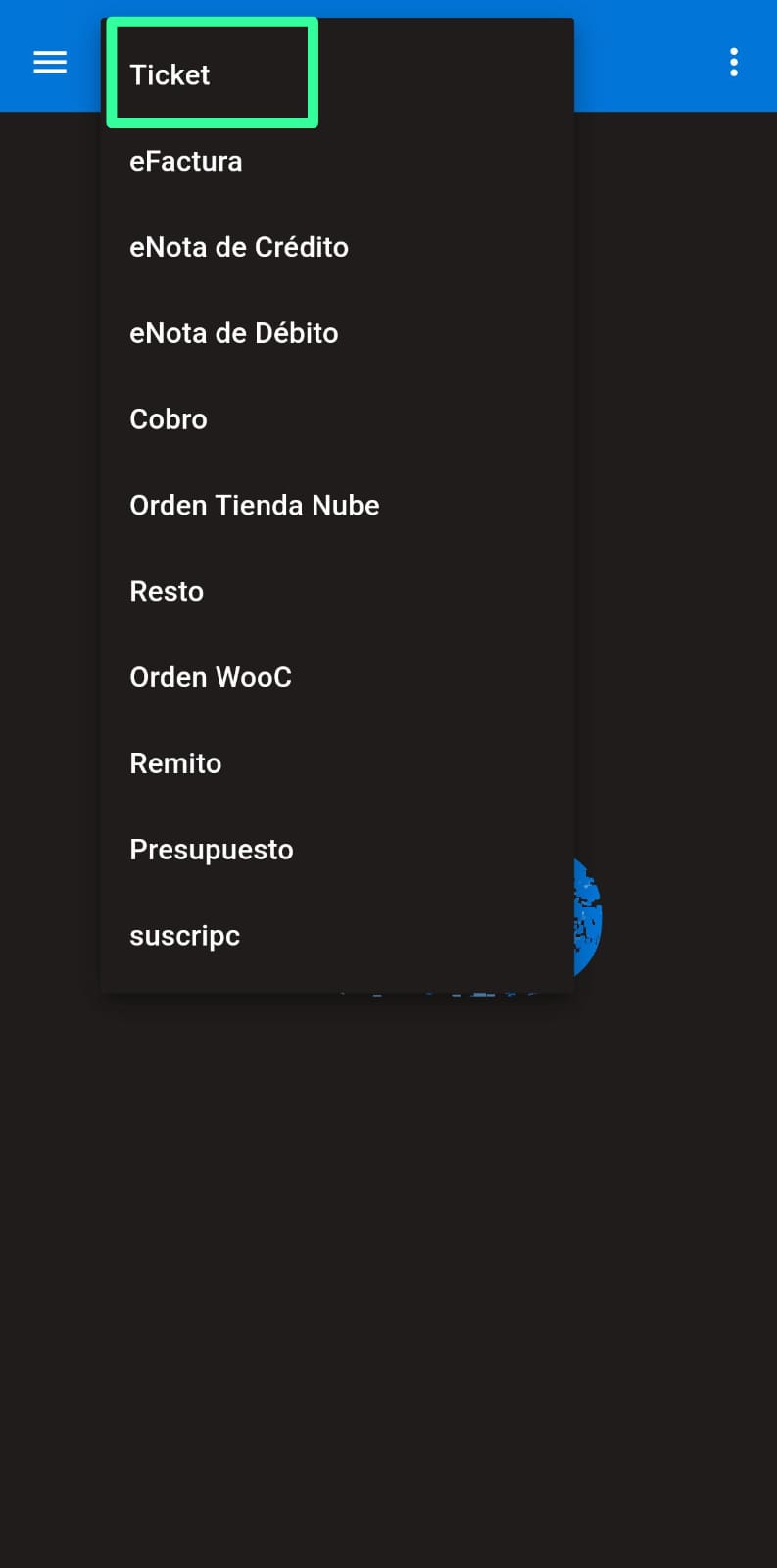
#### Aparecen todas las posibles transacciones que tenga configuradas desde el sistema, hace click por ejemplo en Ticket.
[](https://docs.poscloud.ar/uploads/images/gallery/2026-02/pRmUyH1q6yeG4DGK-whatsapp-image-2026-02-18-at-14-18-19-1.jpeg)
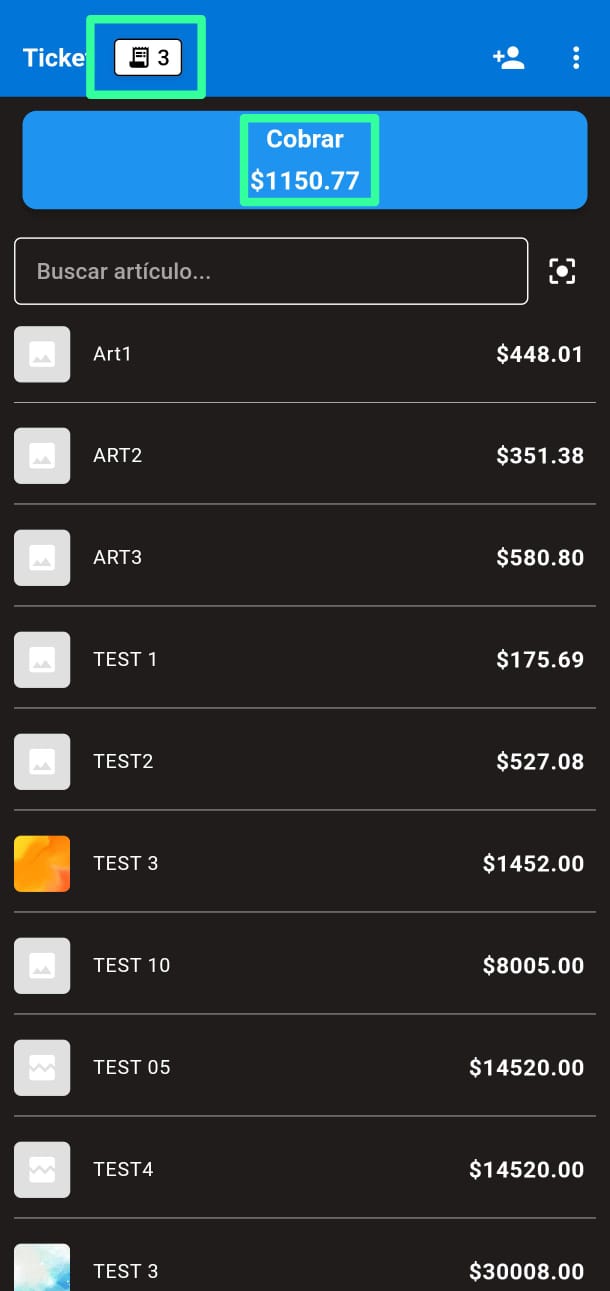
#### Selecciona los productos que sean necesarios; en el caso de ser mas de un mismo producto, hace click hasta completar la cantidad.
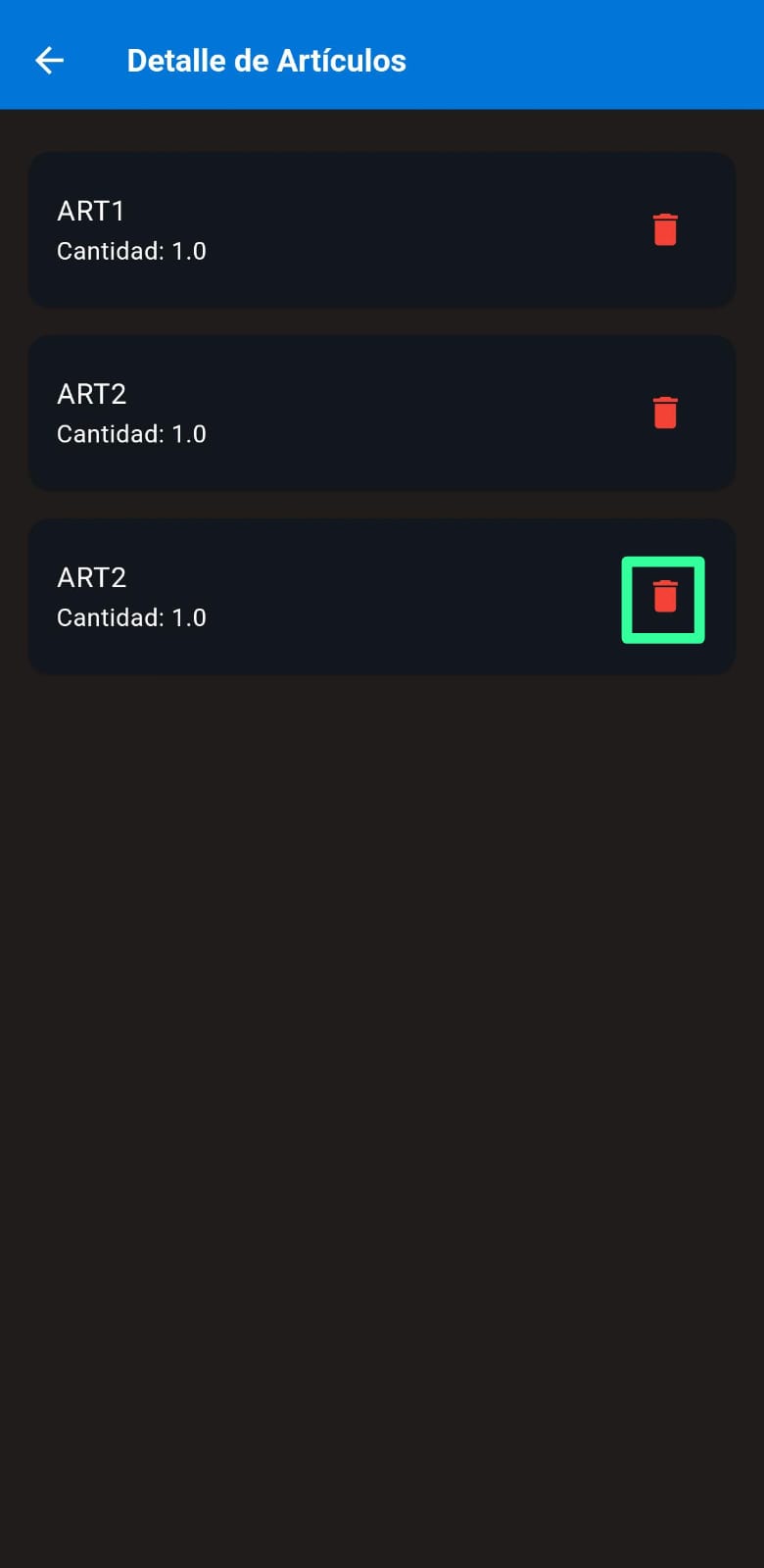
Si se cargo un artículo erroneo se puede eliminar o simplemente corroborar, en el margen superior esta el botón para ver el listado de artículos.
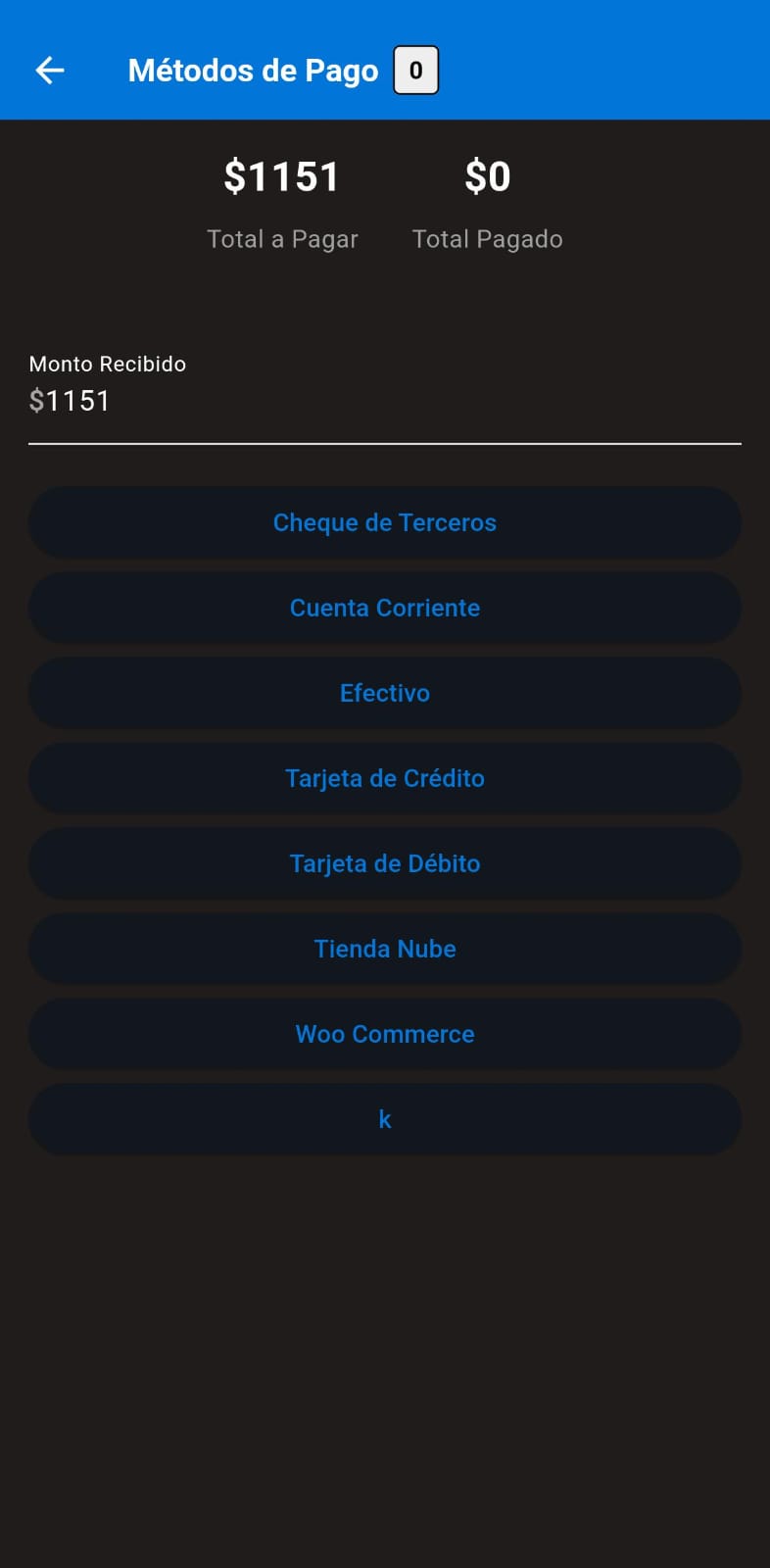
Para proceder al cobro, click en Cobrar y selecciona en Metodo de Pago para finalizar la transacción.
[](https://docs.poscloud.ar/uploads/images/gallery/2026-02/ZEzOFc94wYdsoRJo-whatsapp-image-2026-02-18-at-14-18-19-2.jpeg)
[](https://docs.poscloud.ar/uploads/images/gallery/2026-02/OJohAVnFxHoSRCld-whatsapp-image-2026-02-18-at-14-18-20.jpeg)
[](https://docs.poscloud.ar/uploads/images/gallery/2026-02/WkDNn8XtT7mTZ3Tu-whatsapp-image-2026-02-18-at-14-18-20-1.jpeg)