# APLICAR PROMOCIÓN
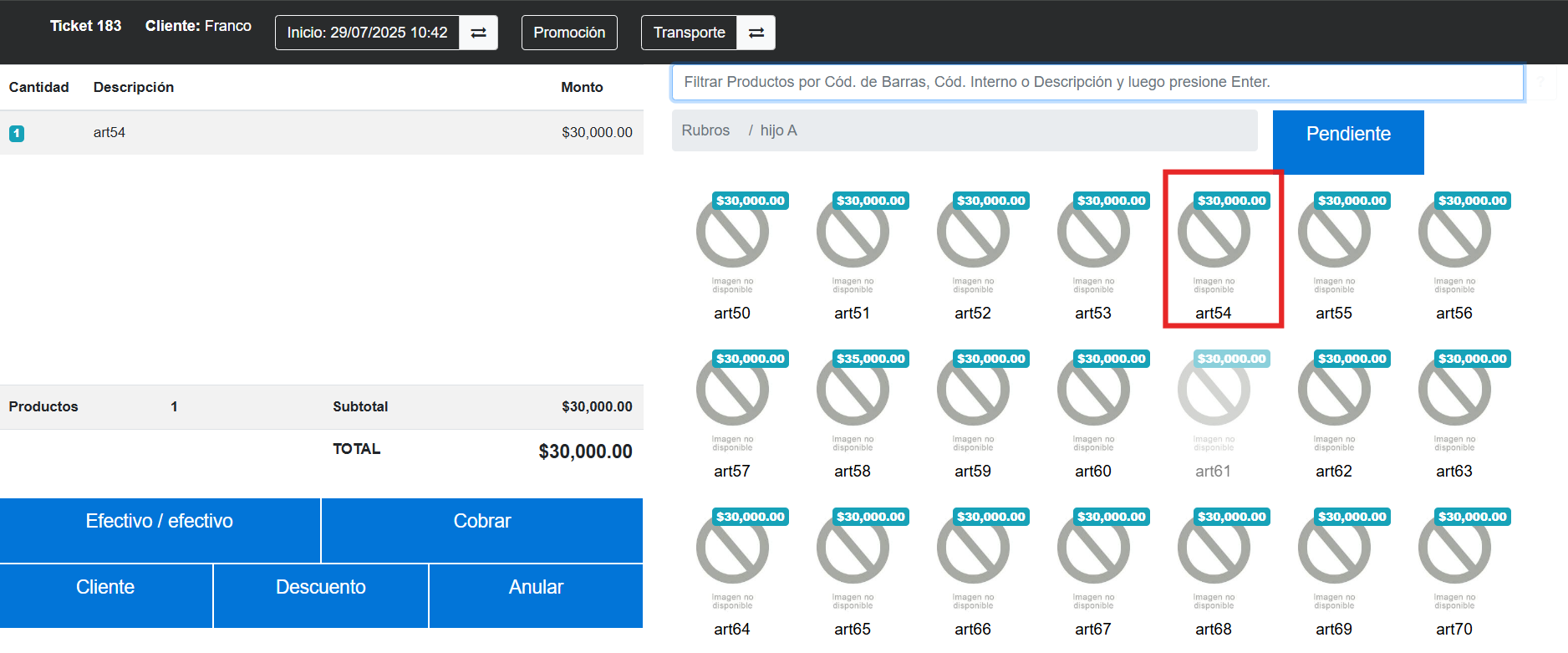
##### Al realizar una venta, selecciona el producto, en este caso Art54 (y todos los que sean necesarios independientemente si pertenecen a una promo o no) y se agregan en el margen izquierdo. El cliente debe llevar 5 productos para que cumpla la condición del 60% off.
[](https://docs.poscloud.ar/uploads/images/gallery/2025-07/ekaeZjMC6V7O6pqV-image.png)
#####
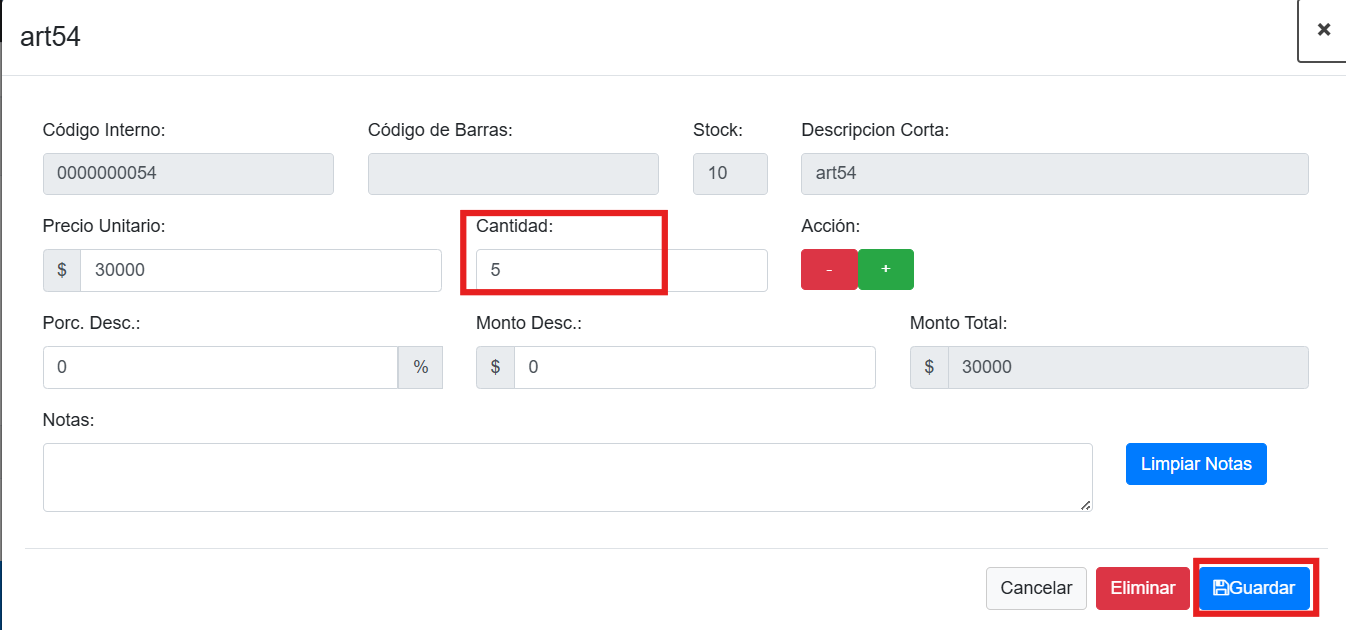
Hace click sobre el Producto, edita la cantidad y le da Guardar.
[](https://docs.poscloud.ar/uploads/images/gallery/2025-07/2b46zbJd67R22iEw-image.png)
#####
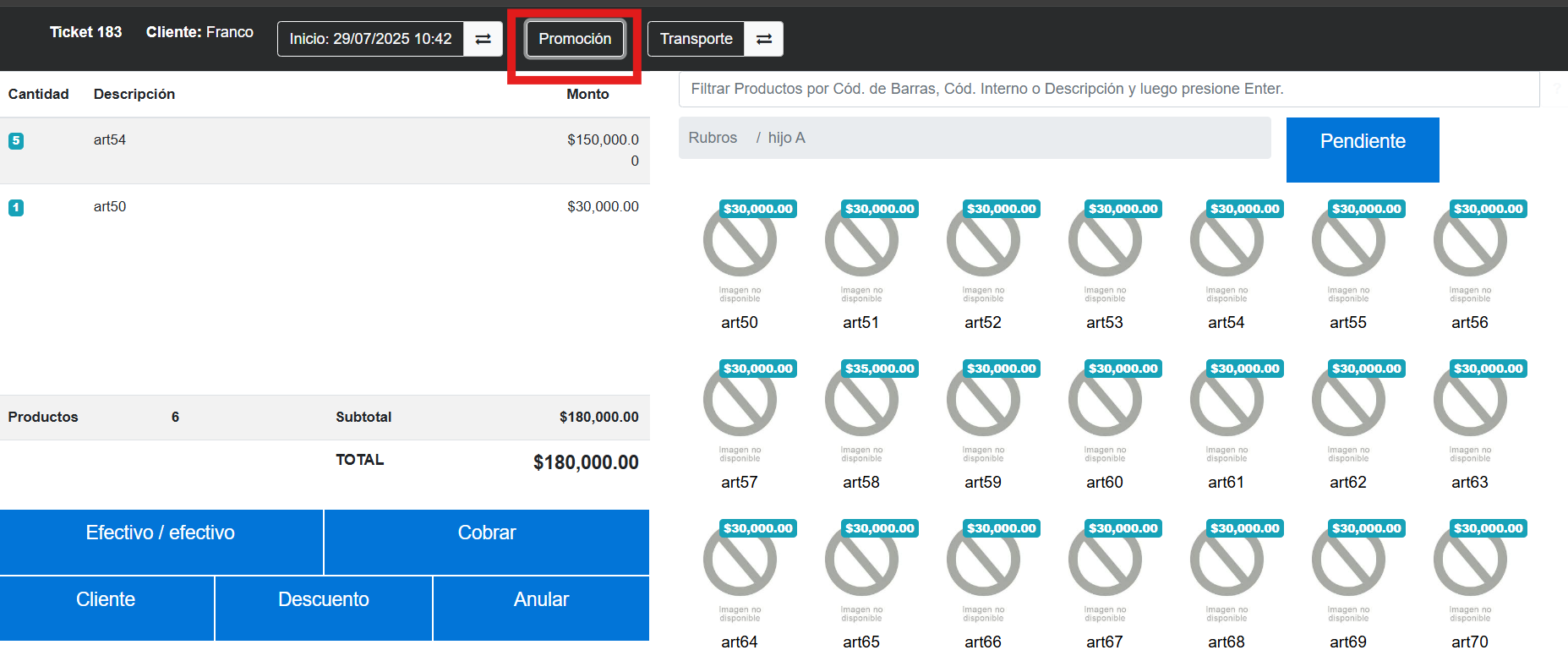
Siempre primero seleccionar los productos y luego la/s promoción/es.
Click en el botón de Promoción.
[](https://docs.poscloud.ar/uploads/images/gallery/2025-07/zuKNzWuvryfVYCWS-image.png)
#####
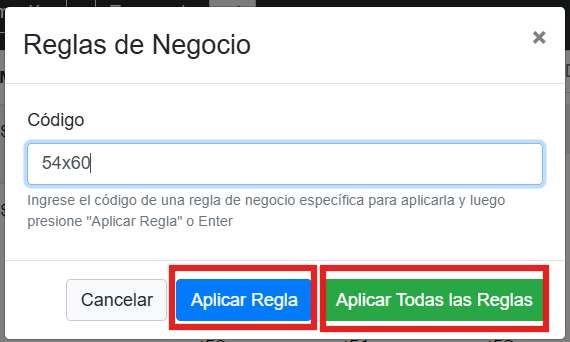
Se puede ingresar el código de manera manual o por medio del lector de códigos (teniendo previamente impreso el código desde el listado de promociones) y hace click en Aplicar Regla; Pero si hay más de una promo que aplicar, se puede directamente Aplicar Todas las Reglas y el sistema va a aplicar las referidas a los productos que estan cargados en la venta.
[](https://docs.poscloud.ar/uploads/images/gallery/2025-07/gBou47AQEX7rKFMB-image.png)
#####
Al final de la venta se agrega el item del descuento con su respectivo nombre.