04 - COMPRAS
En esta seccion, se encuentran los gastos y compras de tu negocio.
GASTOS
GASTOS
Como agregar Gastos
Este tipo de transacción es pensado para cargar aquellas salidas/egresos que no requerimos que impacten en el libro IVA, sino para tener un control simple de ellos.
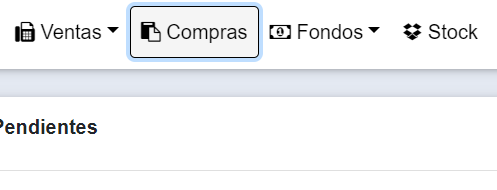
Se posiciona sobre menú --- Compras.
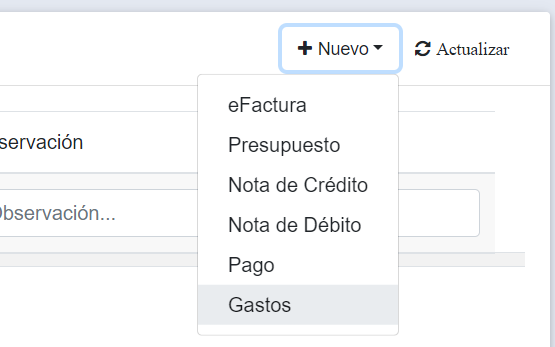
Click en Nuevo ---- Gastos (si no esta encontramos la opcion de Gastos, se crea desde AQUÍ)
Selecciona el proveedor.
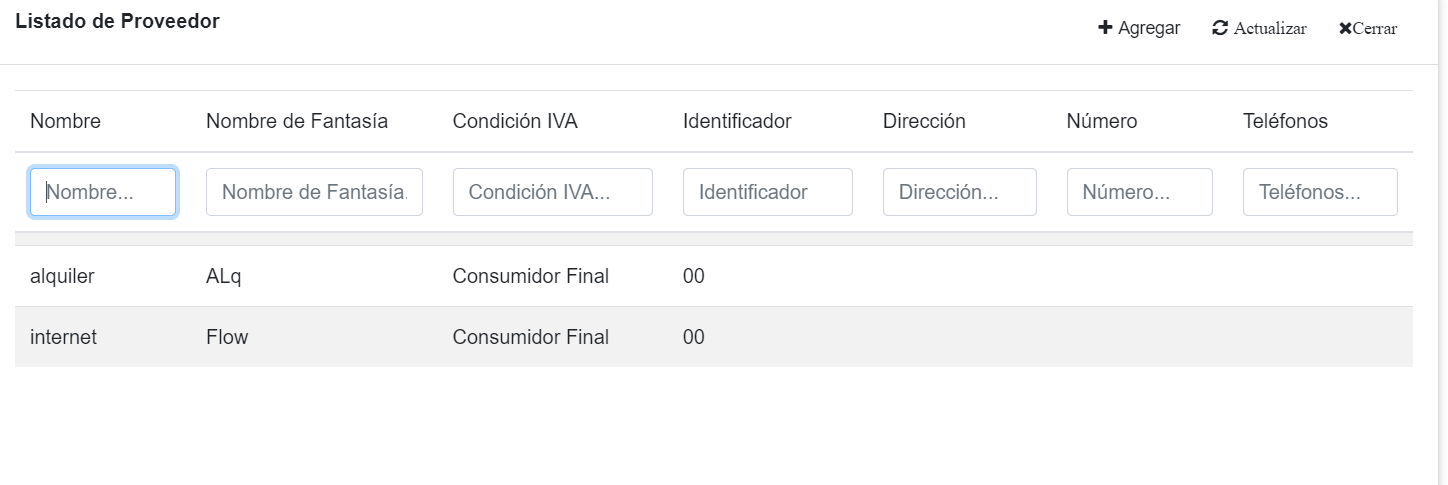
Luego click en el rubro Gastos.
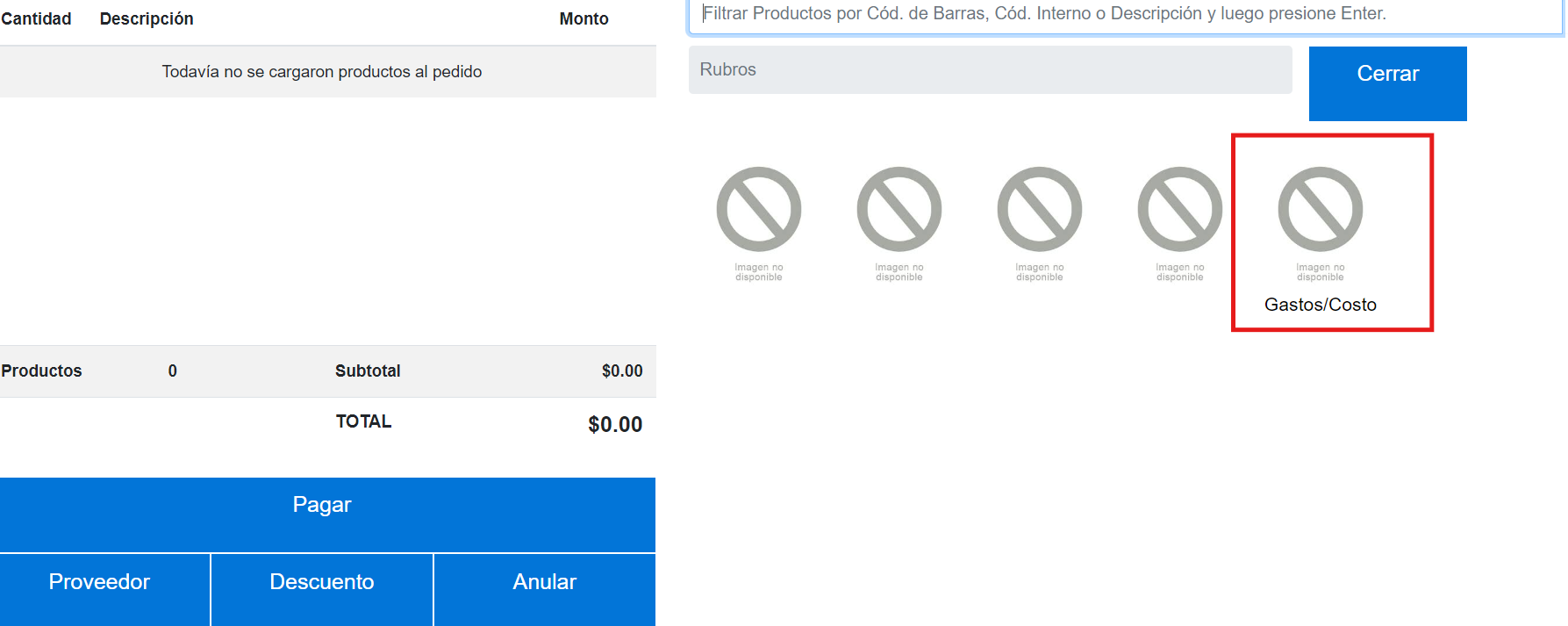
Se desplegará todos los productos que cargamos en esta categoria.
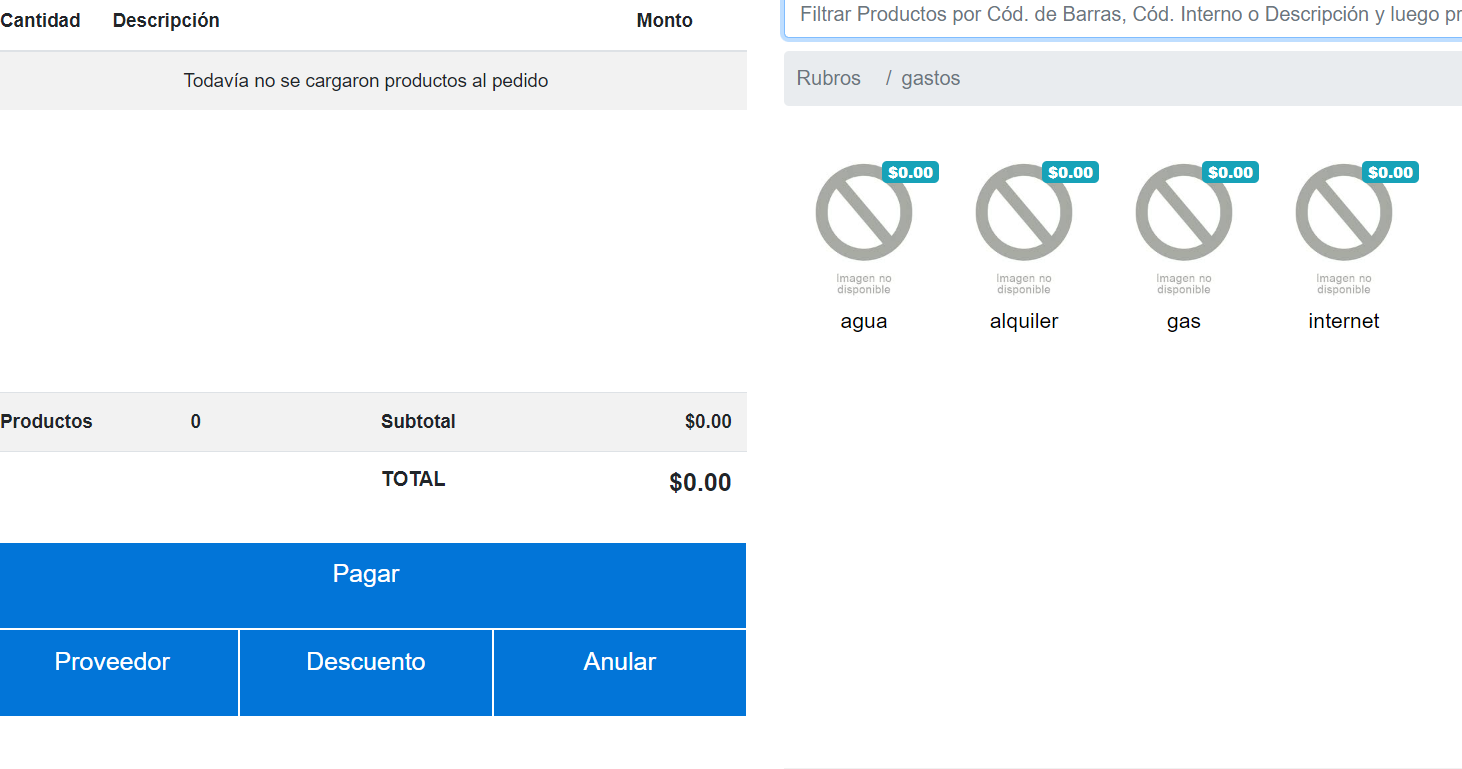
Click sobre el producto, por ejemplo Agua
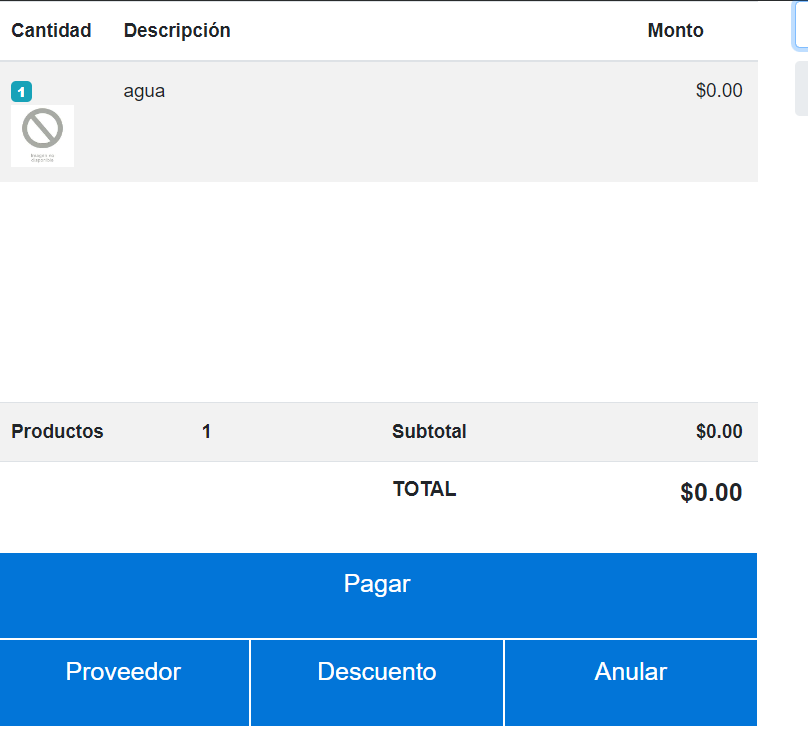
Editar el producto para ingresar el monto deseado a pagar.
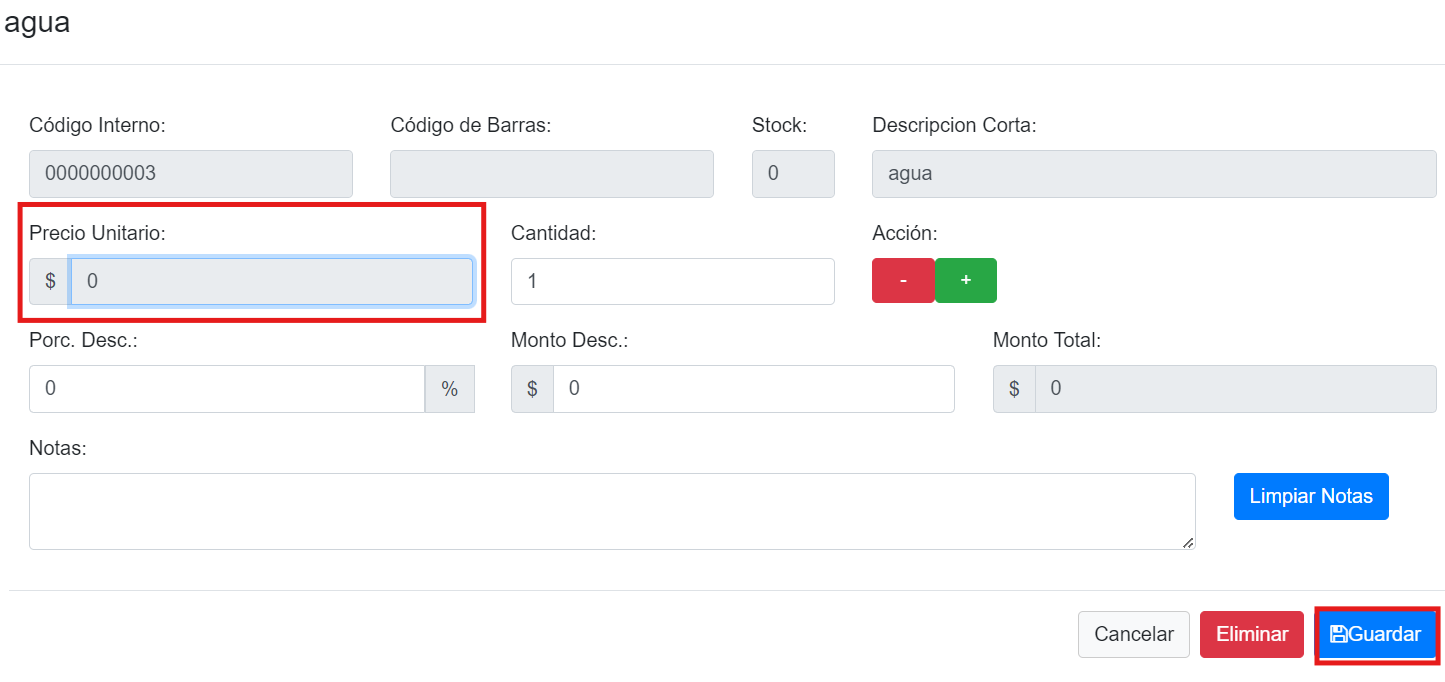
Click en pagar.
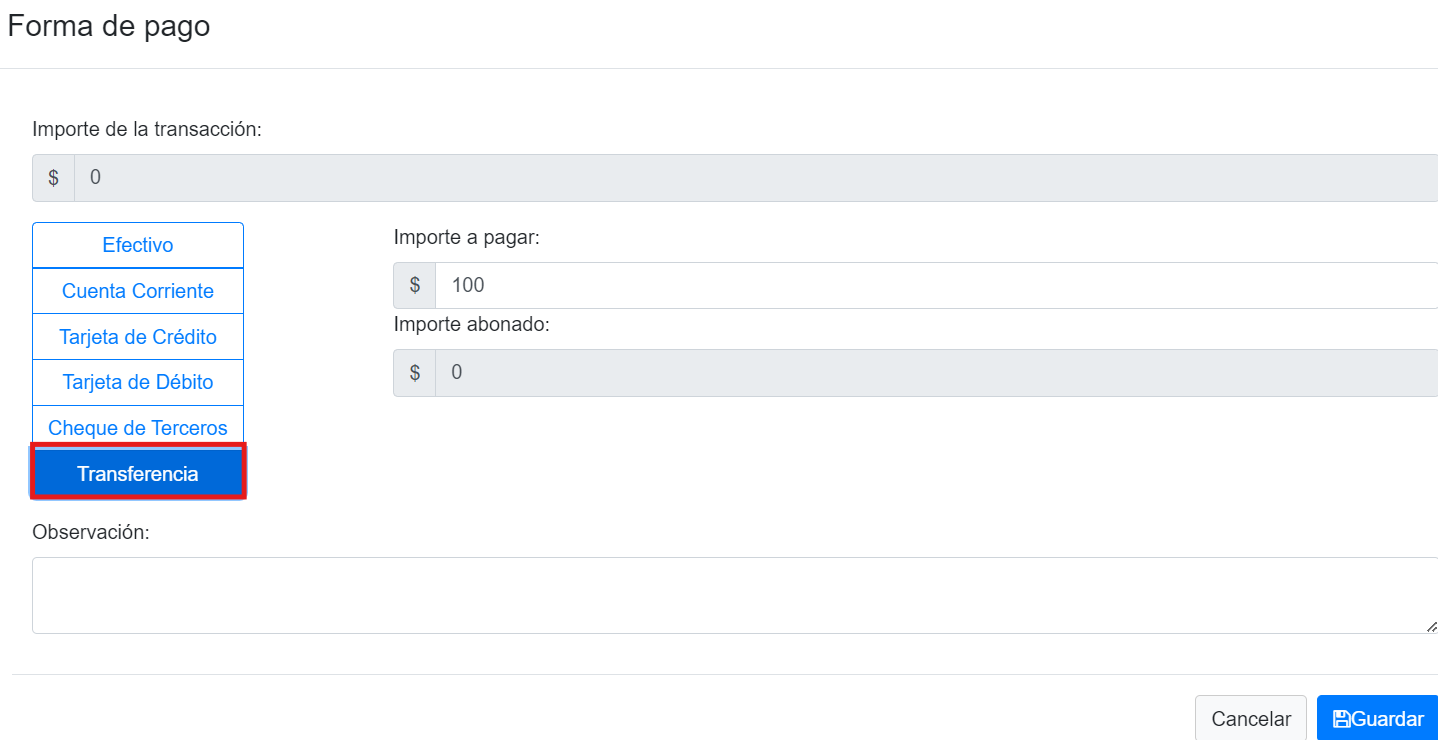
Seleccionar Metodo de pago, por ejemplo Transferencia y guardar.
GASTOS
Visualización de Gastos
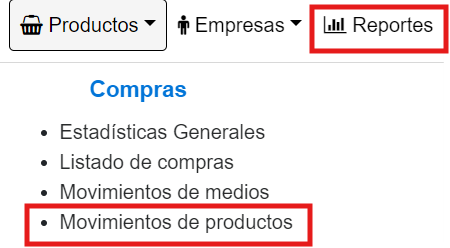
Se posiciona sobre Reportes, luego Movimientos de productos.
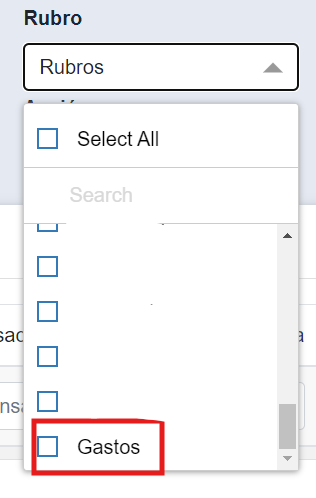
Aplica filtro de Gasto/Costo en la casilla de Rubro.
Click sobre actualizar y visualiza los Gastos cargados.
EXCEL DE COMPRA
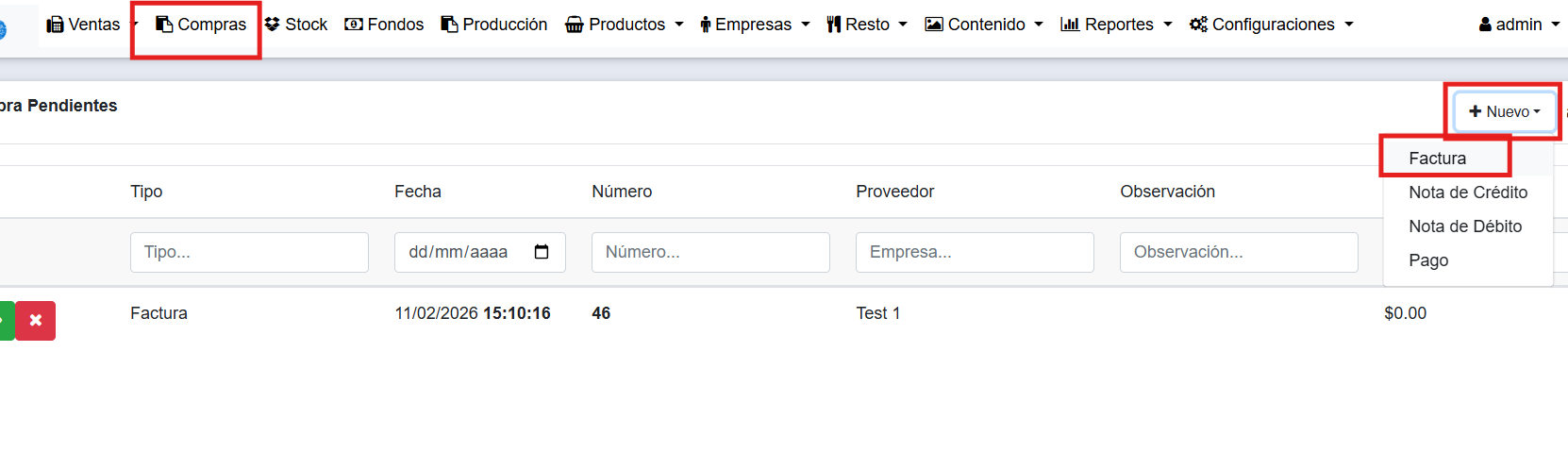
Se pocisiona sobre Compras-- Nuevo -- Factura

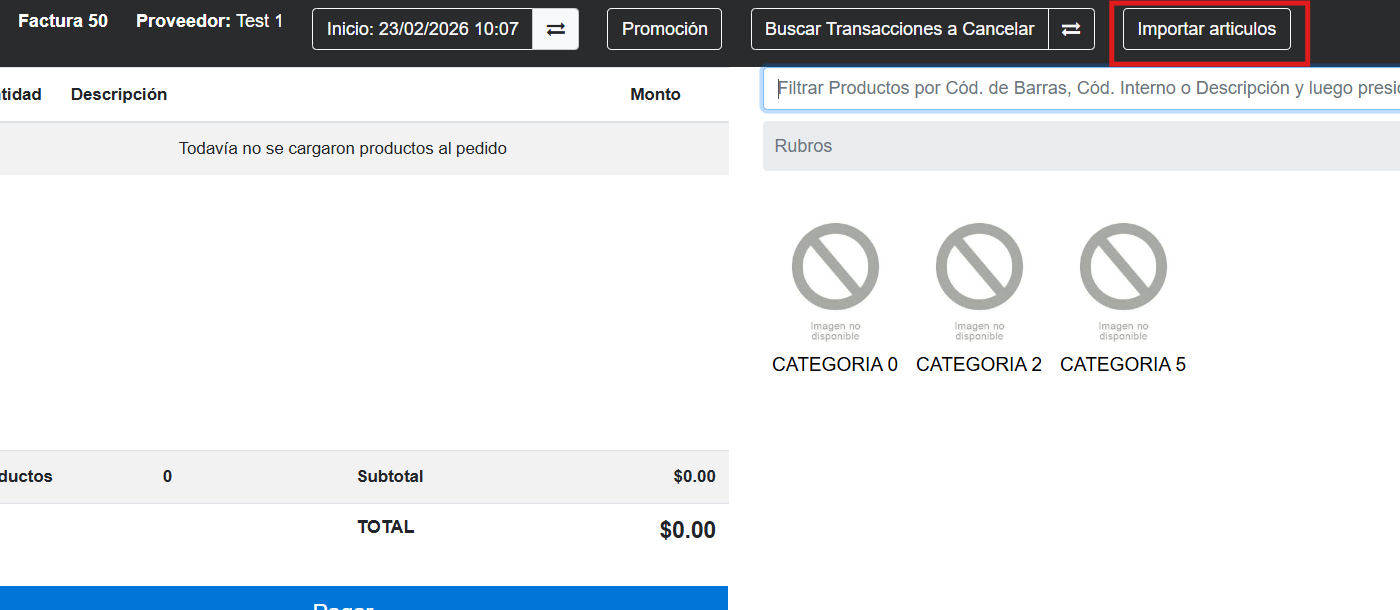
En el margen superior esta el botón Importar Artículos, este permite cargar varios productos mediante una planilla de Excel.

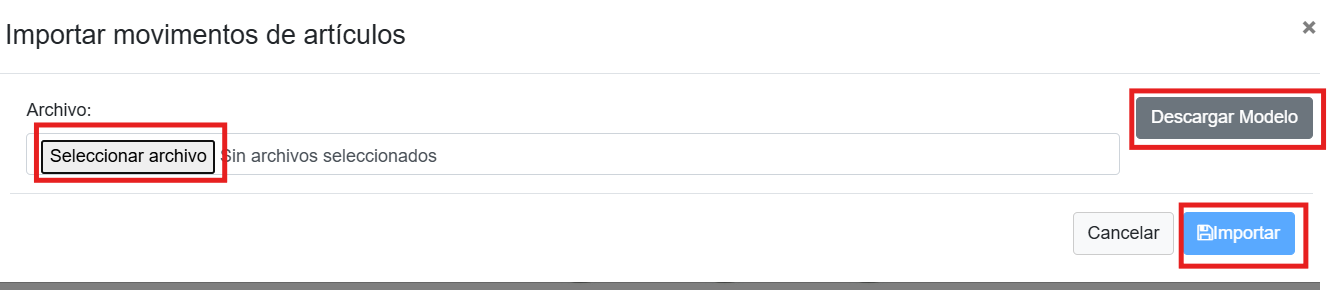
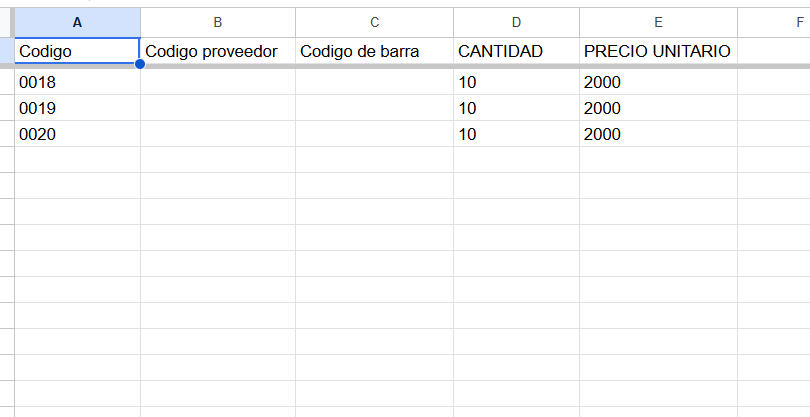
Primero descarga el modelo de excel en su PC (no intente completar desde la misma planilla); completa con el Código Pos de sus productos (indispensable), si posee tambien código de barras, Cantidad y Precio Unitario.
Una vez completado, click en Seleccionar archivo para cargar el excel desde su PC, luego Importar.

Ejemplo de como se debe completar el excel
CARGA MODO FORMAL (MANUAL O CON IA)
Se posiciona sobre Configuración---- General---Tipos de transacciones.
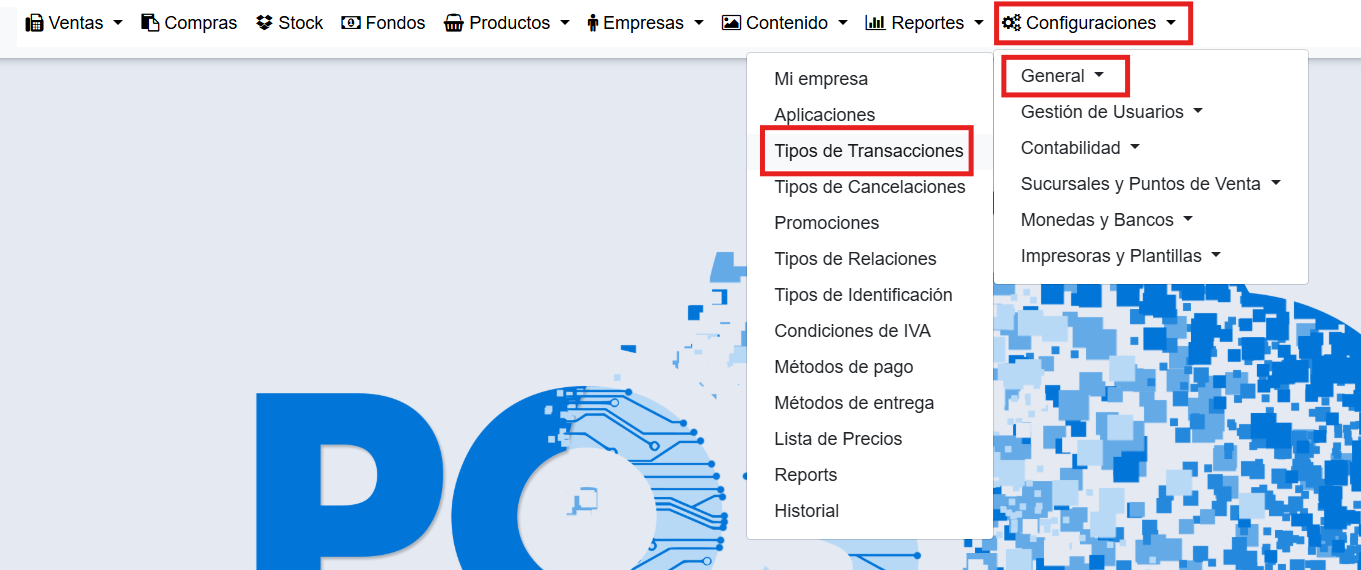
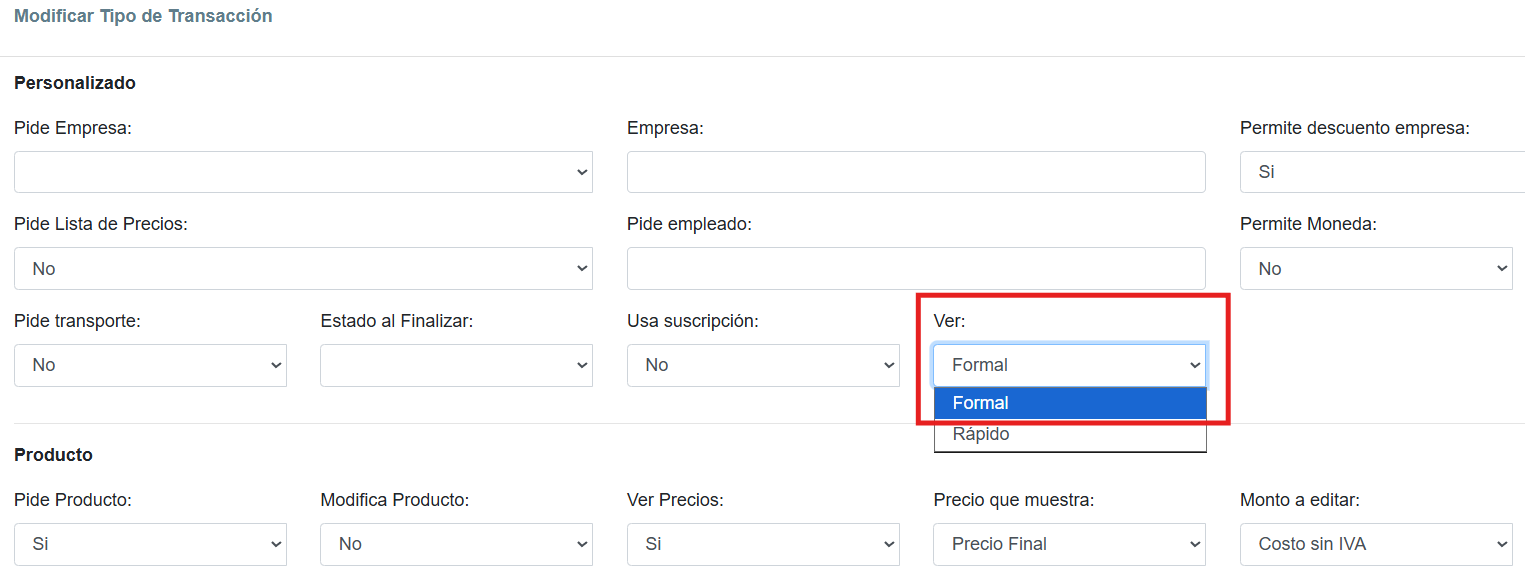
Edita la transaccion que corresponda. por ej: Factura, eFact; siempre de Compras

Modificar en Ver al modo FORMAL y Guardar.

Para cargar una compra, va al Módulo Compra-- Nuevo-- Factura (en este ejemplo).
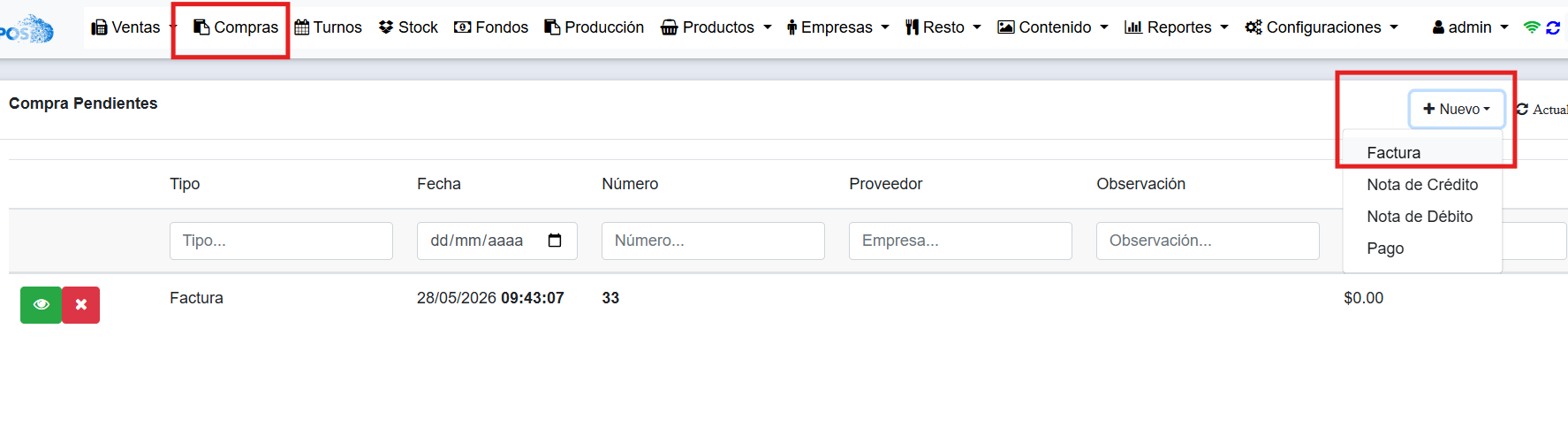
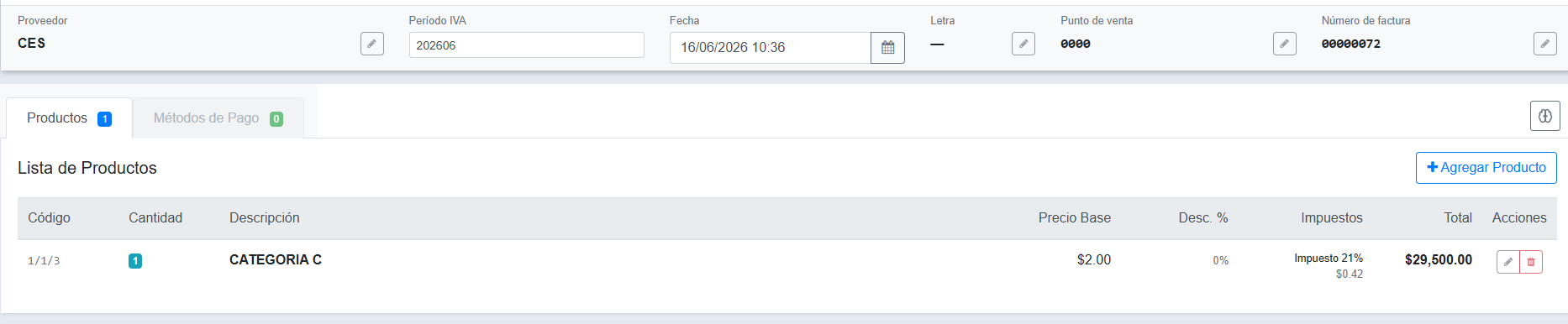
Puede editar el Proveedor, fecha, n° de fact, etc.
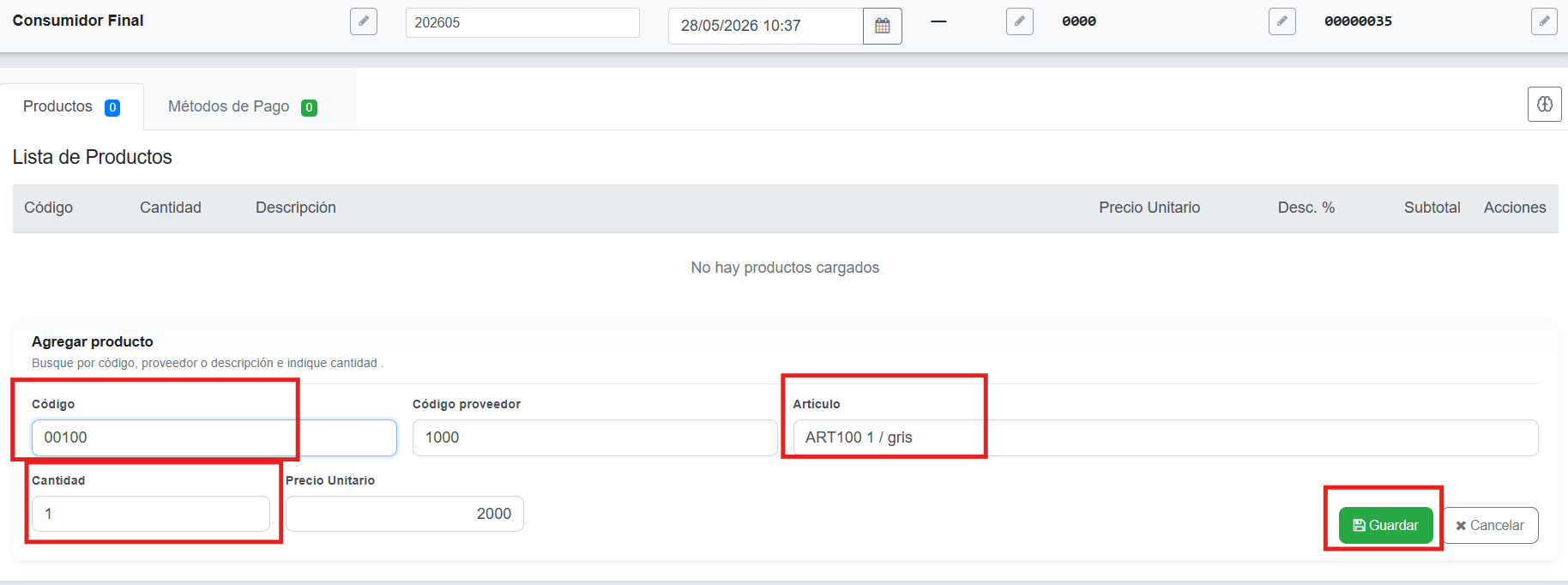
Click en el botón Agregar Producto.
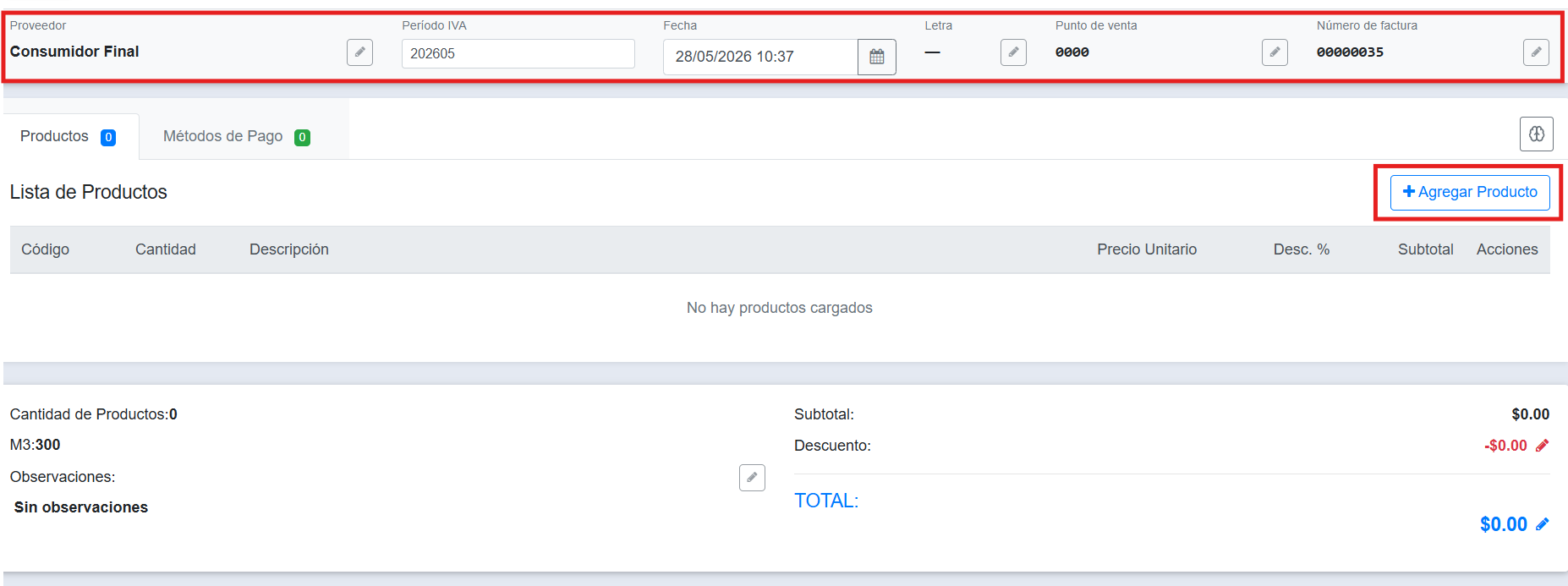
Agregar por Código, Articulo y selecciona el que corresponda. Puede editar cantidad, precio y Guarda el articulo cargado.

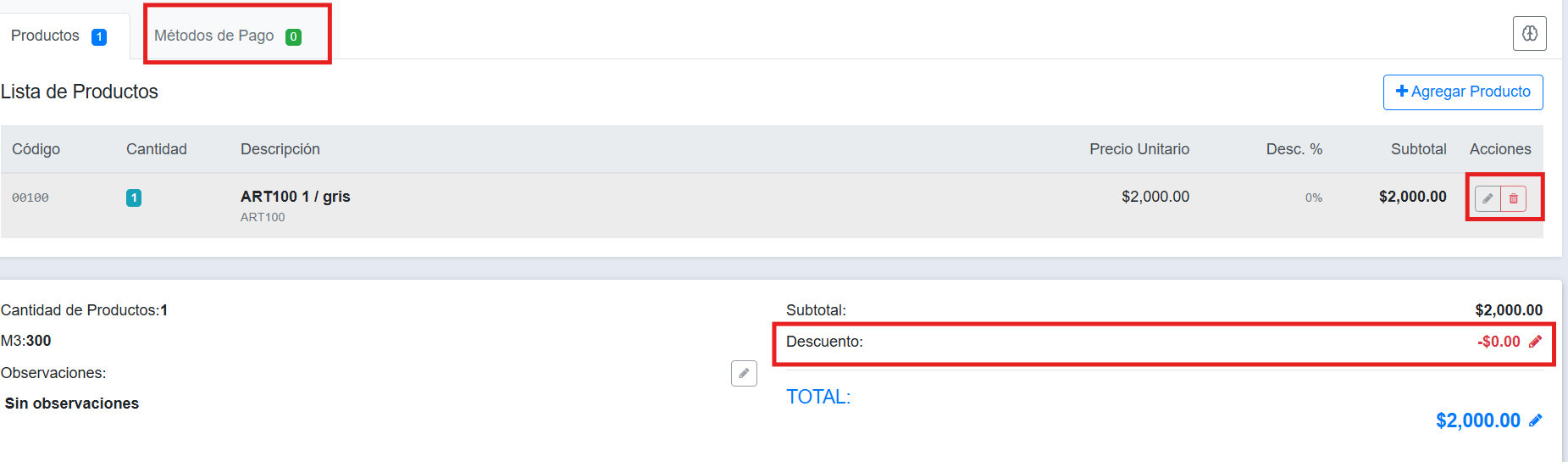
Debe clickear sobre agregar producto con cada uno que desee cargar. Una vez cargado si olvido cambiar el precio, cantidad o agregar un descuento lo puede editar. Tambien eliminar en el caso de que no sea el correcto.
Si se agregan varios productos y tiene descuento sobre el total, puede agregarlo desde el Descuento que esta debajo de Subtotal.
Luego Click sobre la pestaña Métodos de pago, a la derecha de Productos.
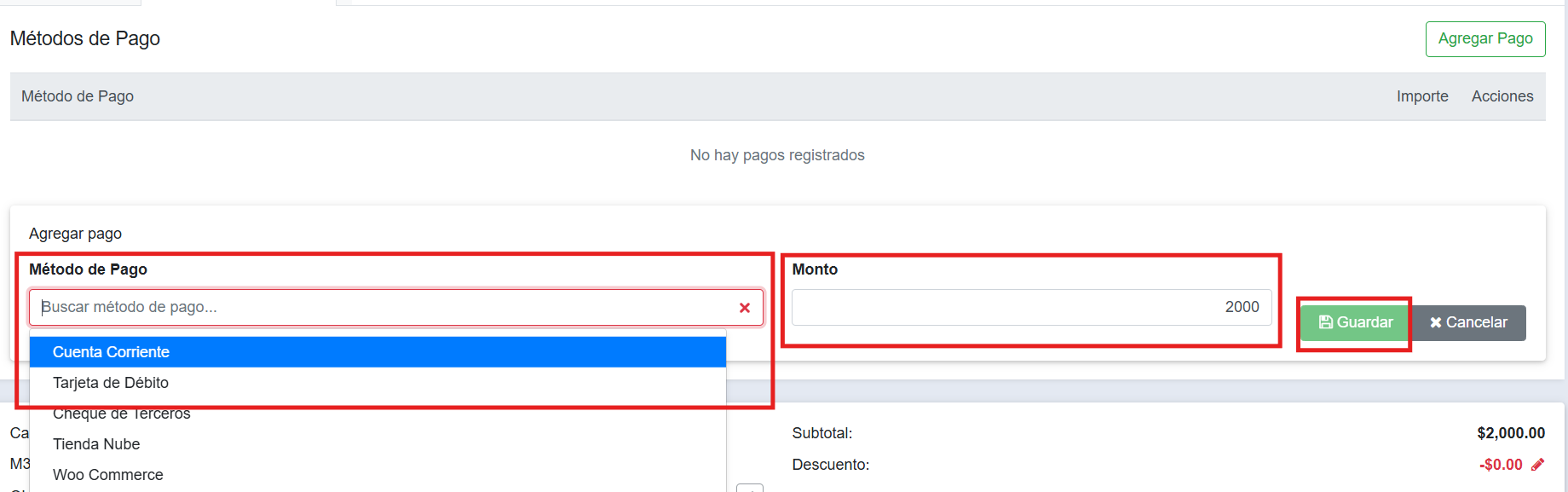
En la pestaña Métodos de pago, puede agregar mas de uno. Selecciona por ejemplo Cta cte y edita el monto; luego el restante con otro método.
En esta instancia tambien se puede agregar descuento.
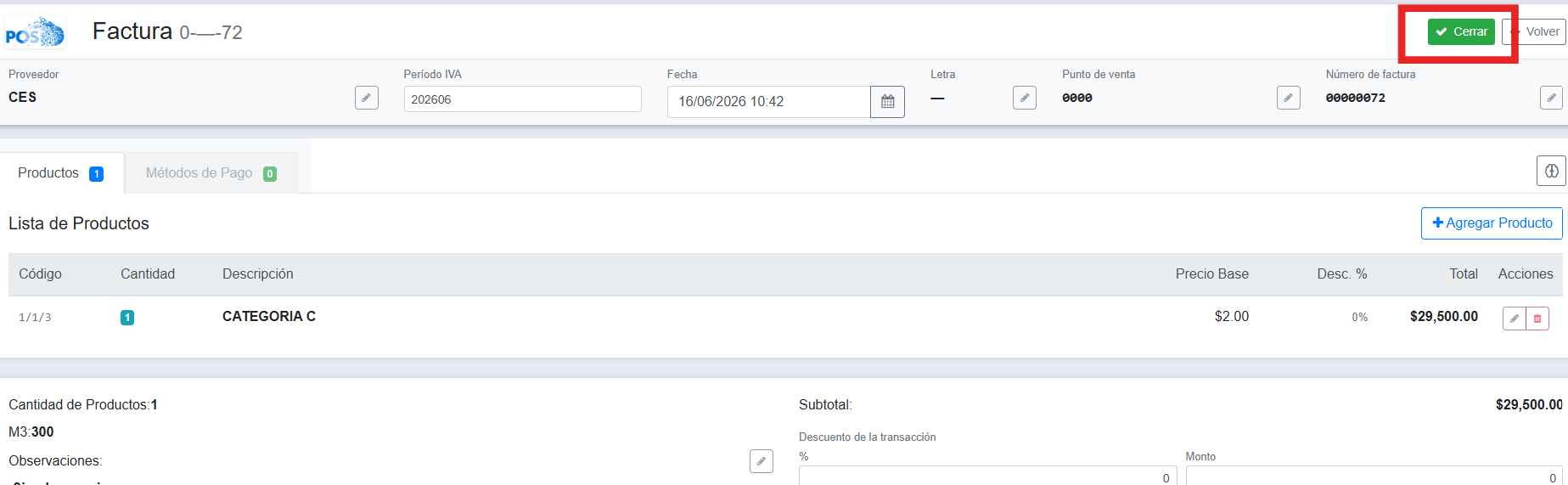
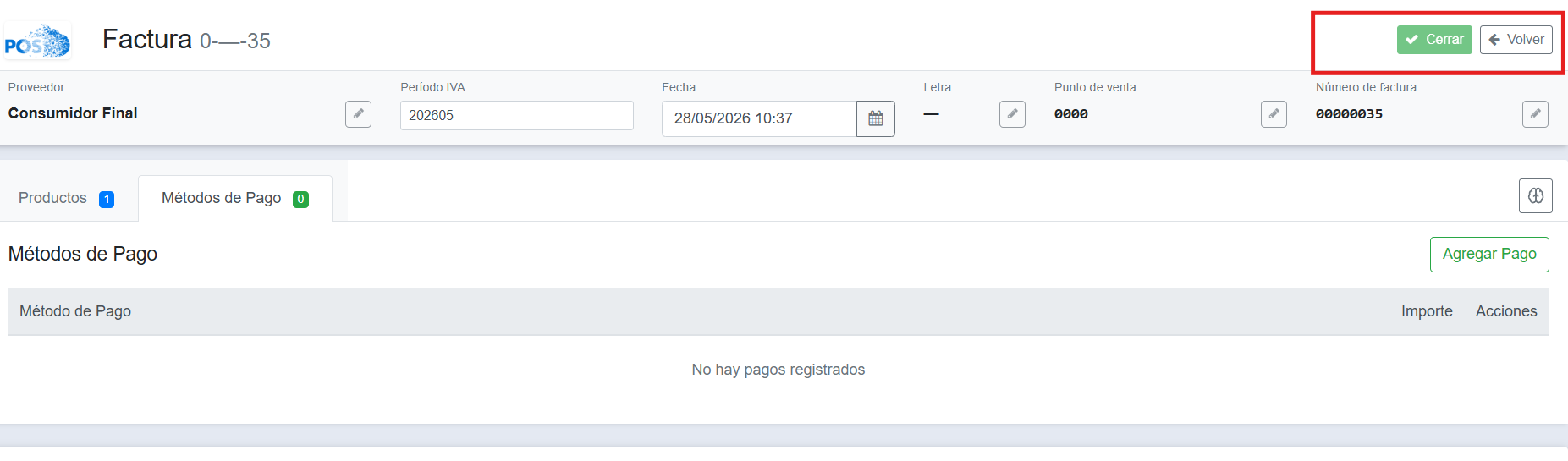
Para finalizar debe hacer click sobre CERRAR.
LECTURA DE FACTURA DE COMPRA CON INTELIGENCIA ARTIFICIAL
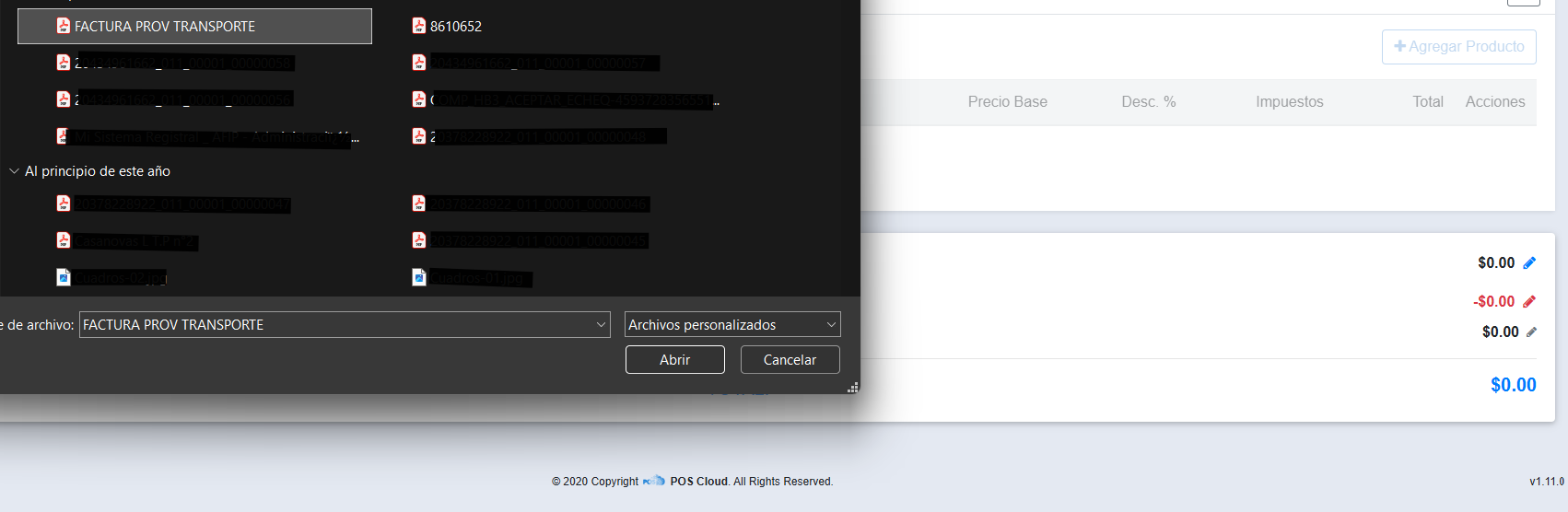
Click en el cerebrito, se abre el Administrador de archivos.
A TENER EN CUENTA: los productos y proveedor que se carguen deben ser ya existentes en el sistema. El importar este archivo por IA no crea nuevos.

Selecciona el archivo.


Se cargan los datos del documento. Según como este la transaccion configurada puede editar o no impuestos, descuentos, totales, etc.

Para Finalizar la transacción, click en Cerrar.