05 - STOCK
STOCK

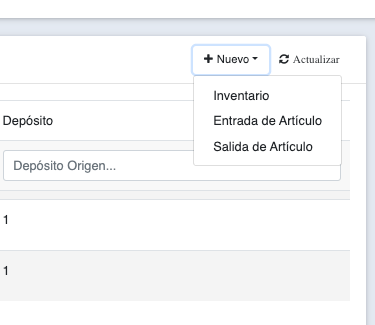
Aparecerá un listado de las transacciones pendientes y encontraremos el botón nuevo para crear una nueva transacción

Con la configuración estándar del sistema cada una de estos tipo de transacción hacen los siguiente:
Entrada de articulo: Se usa cuando necesitamos sumar stock al existente.
Salida de articulo: Se usa cuando necesitamos restar stock del existente.
Inventario: Se usa cuando no importa el stock que tengamos, va a poner la cantidad que nosotros asignemos.
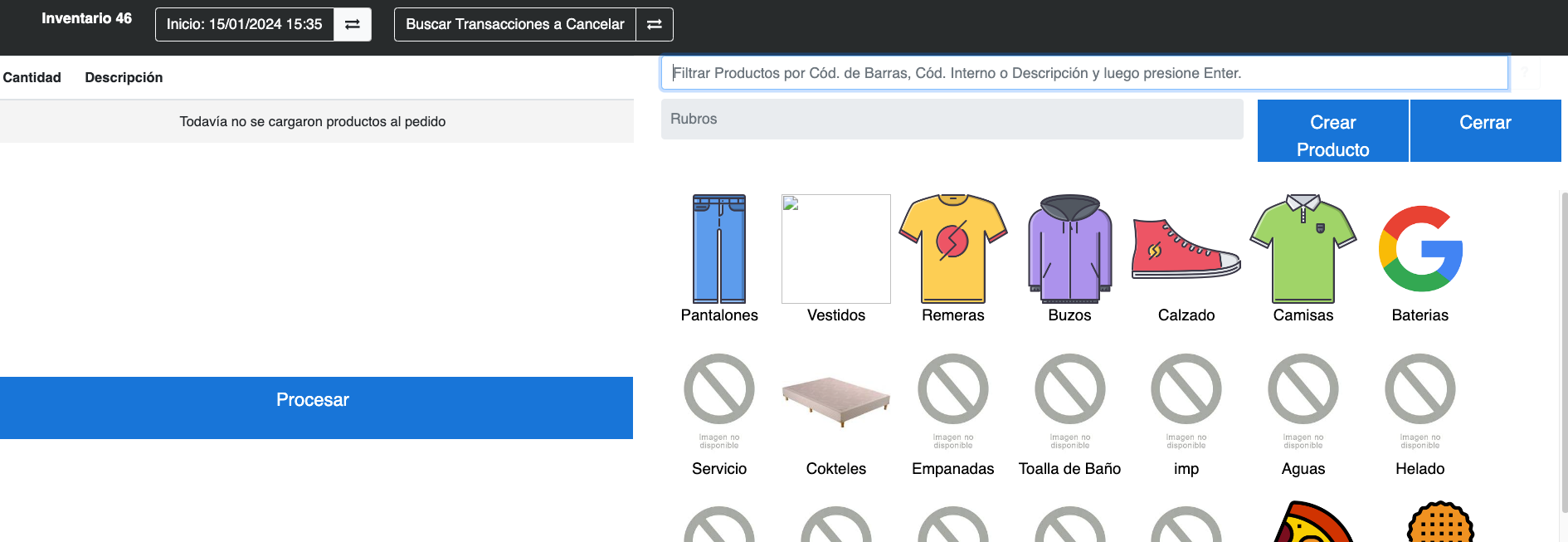
Selecciona el tipo de transacción que deseamos, se mostrará esta pantalla.

En el recuadro superior donde dice "Filtrar Productos por Cód. de Barras, Cód. Interno o Descripción y luego presione Enter."....", se escribe según corresponda para buscar, el producto deseado.
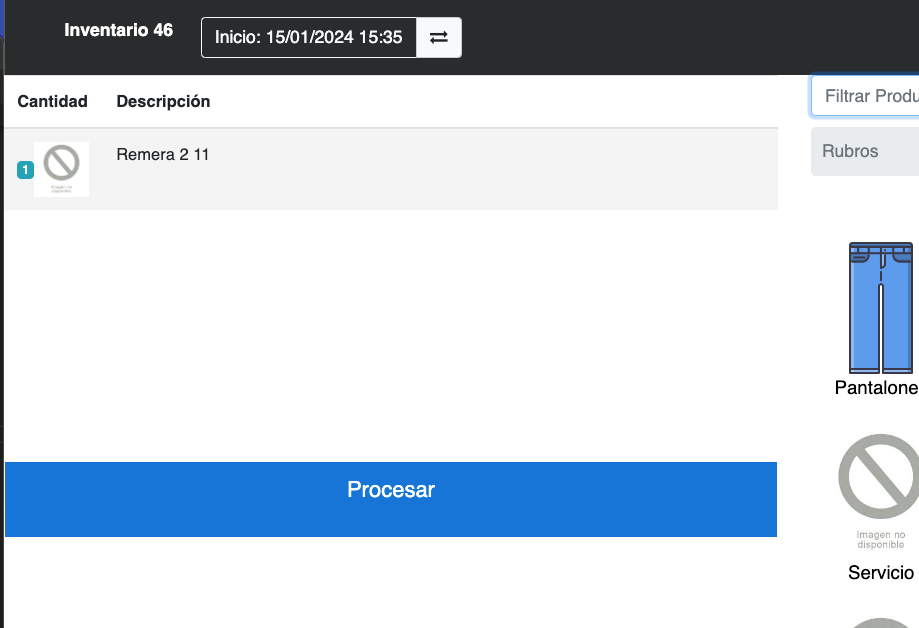
Una vez encontrado le hacemos click y el producto se carga por defecto con cantidad 1.

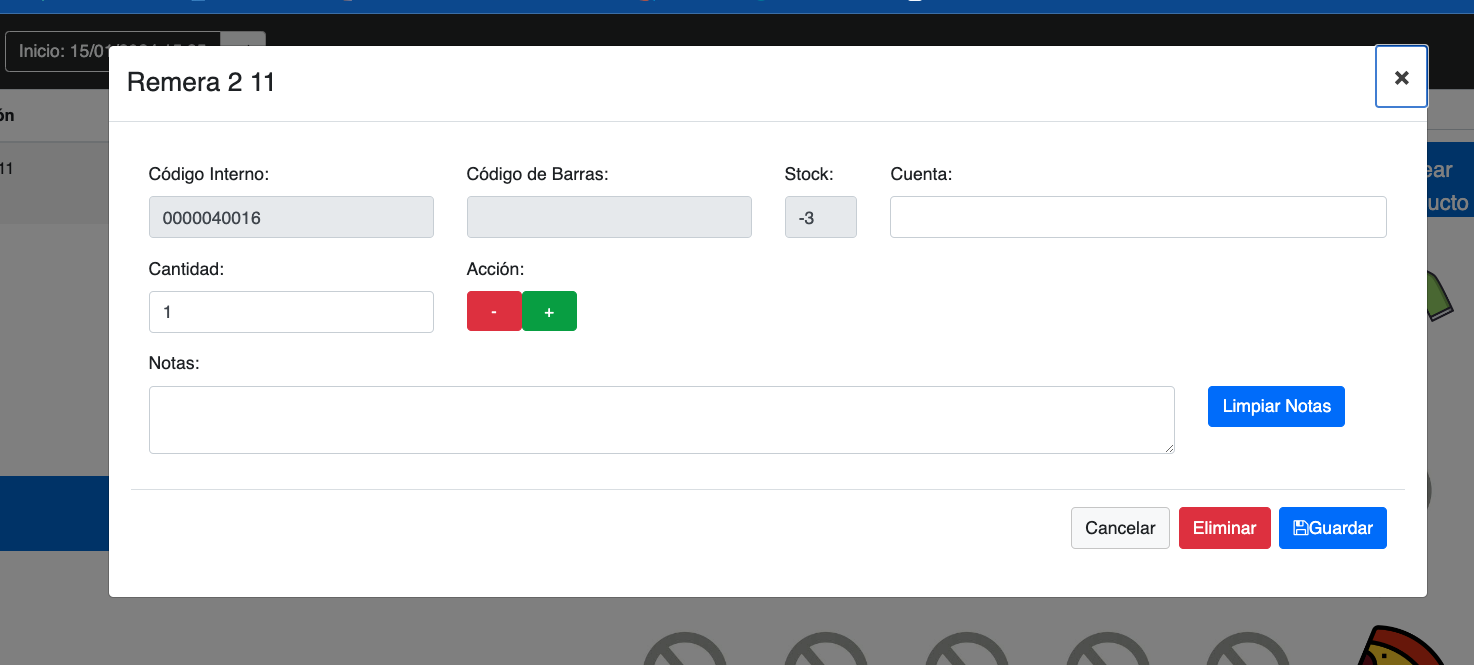
Presiona sobre el producto y editar su cantidad.

Se guarda, y presiona el botón Procesar.
VER INVENTARIO
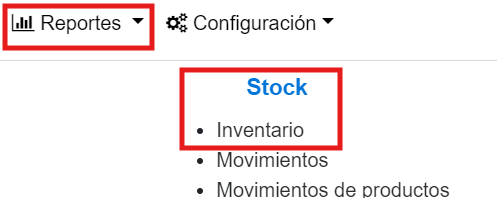
Se posiciona sobre Reportes, en Stock click sobre Inventarios

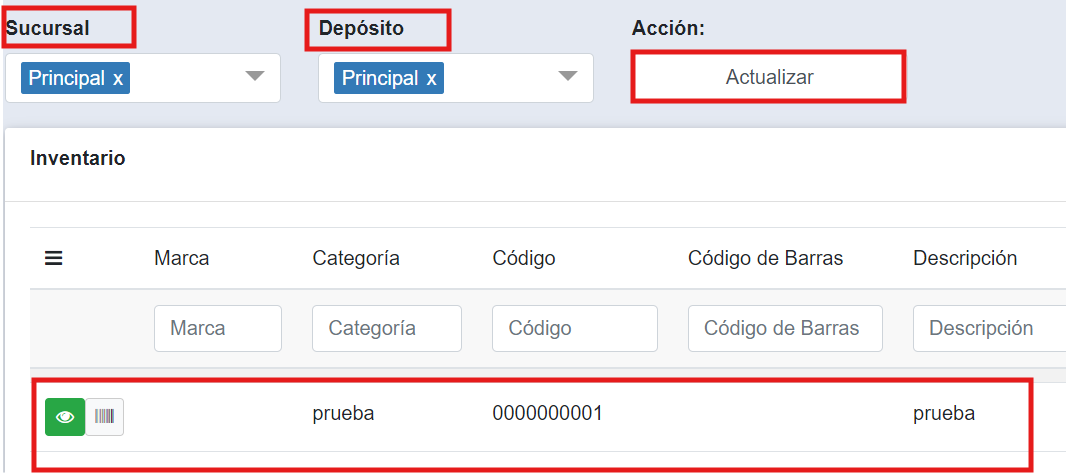
Selecciona primero sucursal, posterior depósito y Actualizar para que se despliegue el inventario de producto.

IMPORTAR INVENTARIO/STOCK
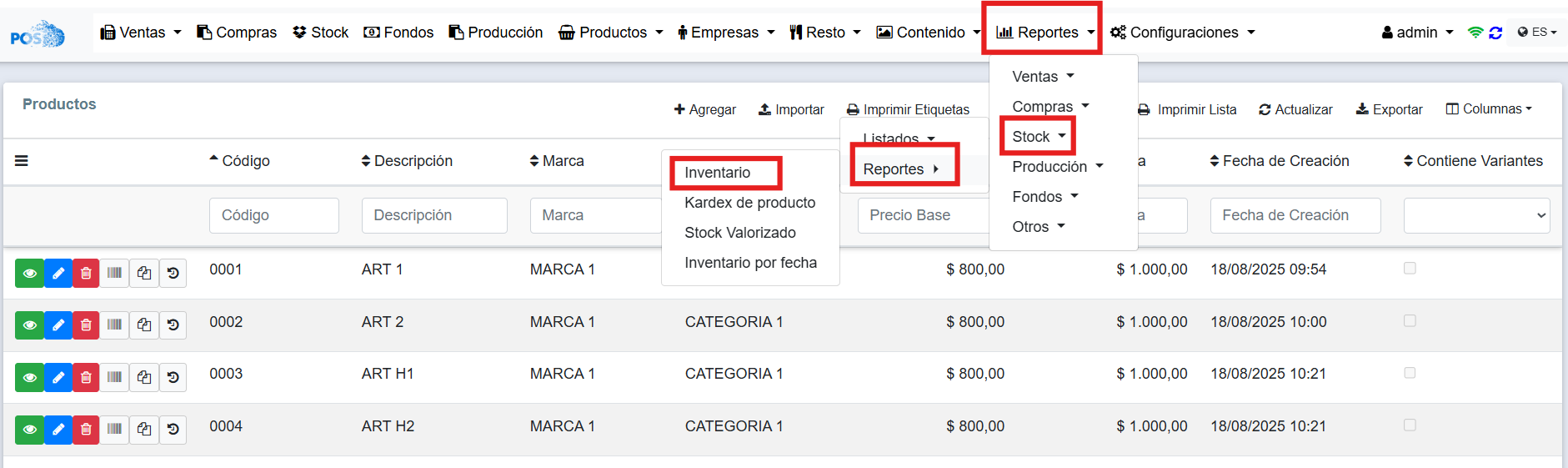
Se posiciona sobre Reportes, en la sección de Stock, click en Inventario.

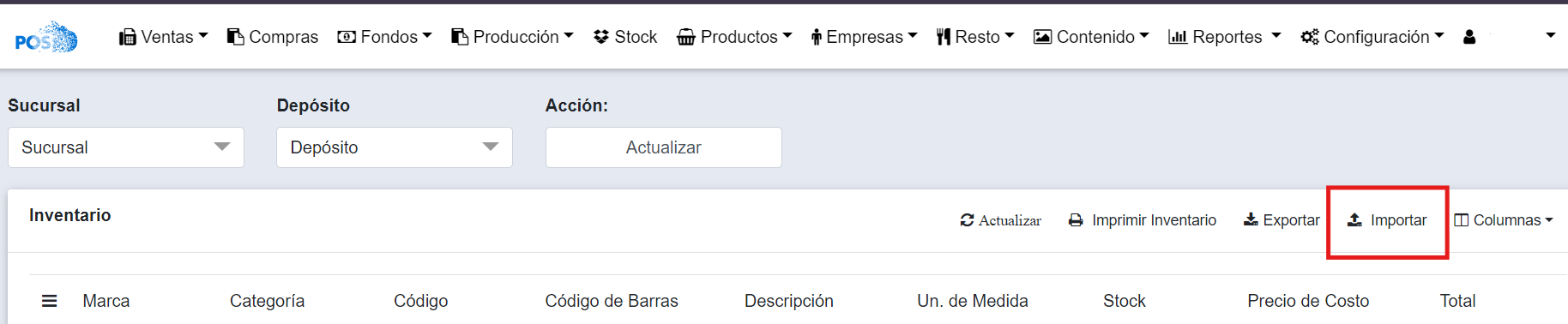
Click en Importar

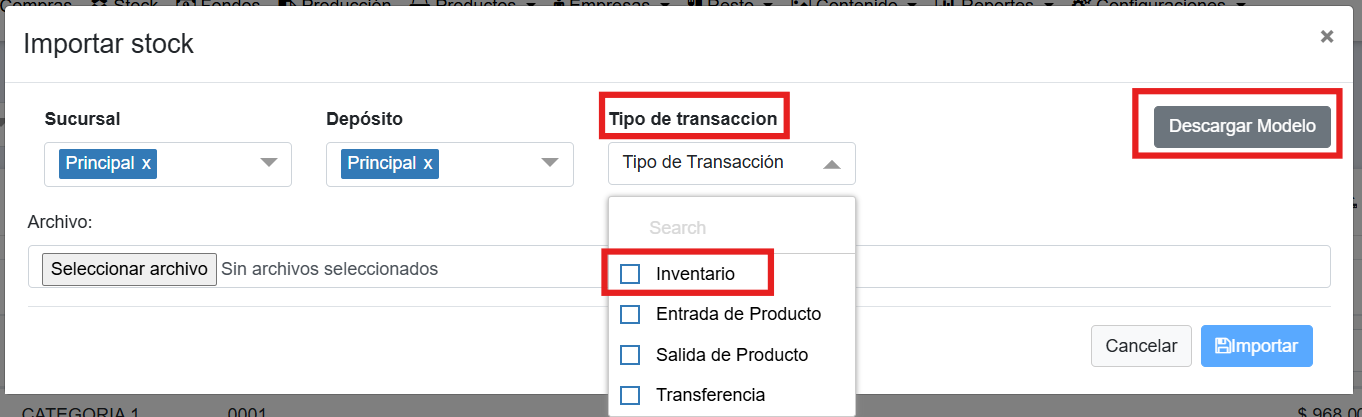
Se despliega un panel, click en Descargar Modelo (se direcciona a una planilla de excel en Drive; debe hacerle una copia desde la pestaña Archivo, para completar con sus productos, siempre respetando el orden de las columnas). En caso de tener mas de un local, completar con los articulos pertinentes al mismo.

Una vez completa la planilla, vuelve a este papel y la carga en Seleccionar archivo. El nombre del archivo seleccionado aparece como muestra la imagen. En la casilla de sucursal y depósito completa segun corresponda. Para finalizar, click en Importar