# CONFIGURACIÓN DE FONDOS
##### Primer paso, se configura los Métodos de pago que desea que afecte la Caja diaria.
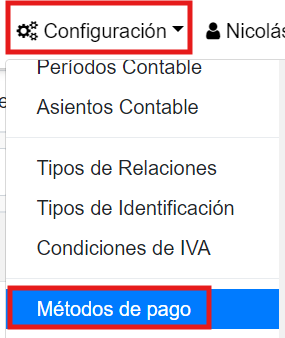
##### Se dirige a Configuración, Click en Métodos de pago
##### [](https://docs.poscloud.ar/uploads/images/gallery/2024-08/l45P1eKugDtLftjI-image.png)
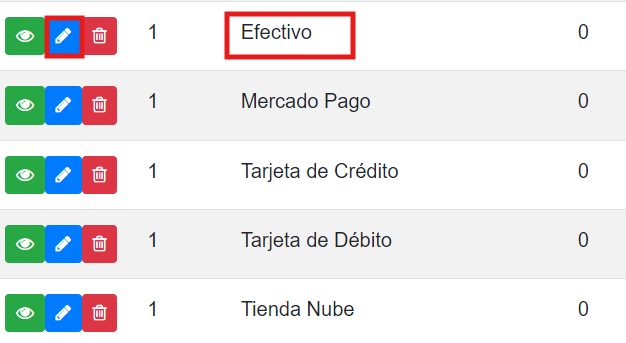
Se abre un papel con todos los Medios de pago, del cual elige todos los que sean necesario. Por ejemplo: desea que efectivo afecte su caja diara, click en el icono del lápiz para editar.
##### [](https://docs.poscloud.ar/uploads/images/gallery/2024-08/J4I0fGZLyOSbXg2d-image.png)
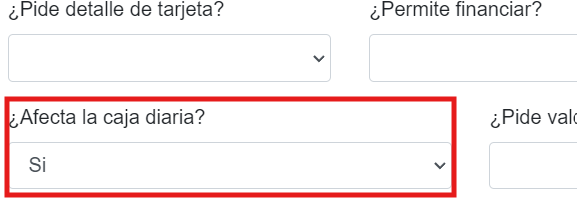
Selecciona la opción SI para que se contemple en Caja.
##### [](https://docs.poscloud.ar/uploads/images/gallery/2024-08/NQM4zRSSIu1FDGyt-image.png)
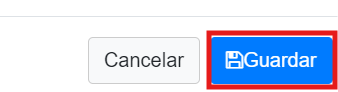
##### Para finalizar, Click en Guardar al final del margen inferior.
[](https://docs.poscloud.ar/uploads/images/gallery/2024-08/7A1VYd49wvkisXrj-image.png)
#####
##### Segundo paso, Tipo de transacción
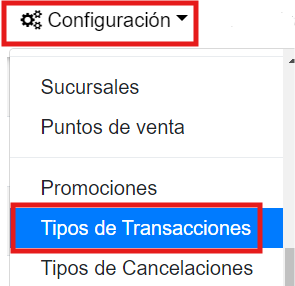
##### Se dirige a Configuración, Click sobre Tipos de Transacciones
##### [](https://docs.poscloud.ar/uploads/images/gallery/2024-08/R7SFodKLg78JJnv9-image.png)
##### Se abre un papel con las operaciones a elegir. por ejemplo: desea que Venta afecte su caja diara, click en el icono del lápiz para editar.
##### [](https://docs.poscloud.ar/uploads/images/gallery/2024-08/m2dTX9YzBJlWU72z-image.png)
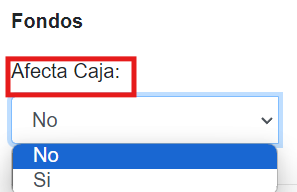
##### En la septima sección denominada Fondos, se encuentra el ítem Afecta caja y se despliegan las opciones SI/NO para ser configurada.
##### [](https://docs.poscloud.ar/uploads/images/gallery/2024-08/ByOU6l2uR9oLYOEa-image.png)
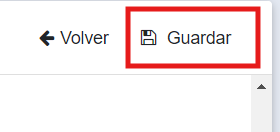
##### Para finalizar, Click en Guardar en el margen superior.
[](https://docs.poscloud.ar/uploads/images/gallery/2024-08/5gpKIVM8gE3Rs5HP-image.png)
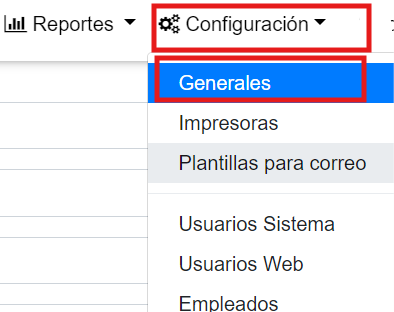
##### Tercer paso, Configuración Generales
##### [](https://docs.poscloud.ar/uploads/images/gallery/2024-08/L3LIRDEOttMck5e8-image.png)
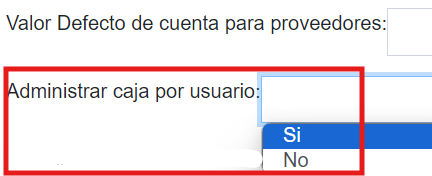
##### En la cuarta sección denominada Sistema, se encuentra el ítem Administrar caja por usuario y se despliegan las opciones SI/NO para ser configurada.
##### [](https://docs.poscloud.ar/uploads/images/gallery/2024-08/cVRXYJYnILOuVal4-image.png)
Para finalizar, Click en Guardar al final del margen inferior.
[](https://docs.poscloud.ar/uploads/images/gallery/2024-08/YxLO96N2i1uJqytS-image.png)
#####