ACTUALIZACIÓN DE PRECIO
Todos los productos o productos filtrados
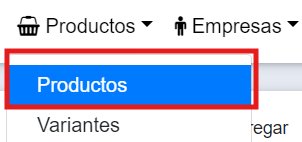
Se dirige a Productos.

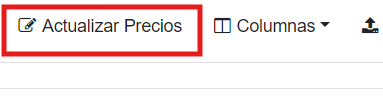
Actualizar Precios.

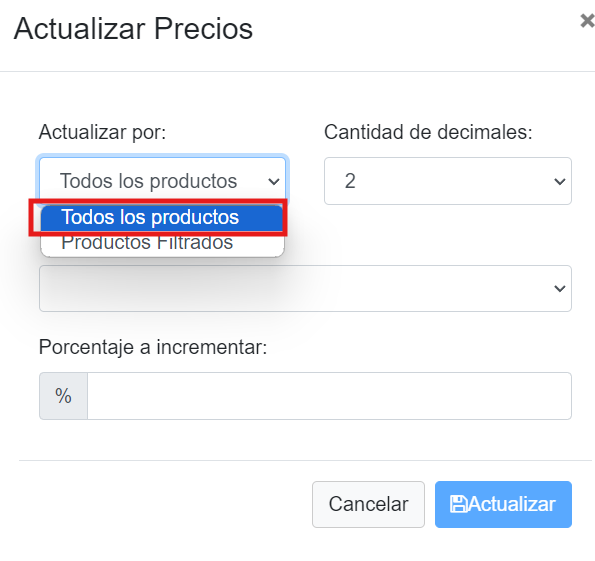
Se despliega la configuración:
-
Actualizar por, selecciona en este caso Todos los productos.
-
Selecciona la cantidad de decimales que desea que aparezcan.

-
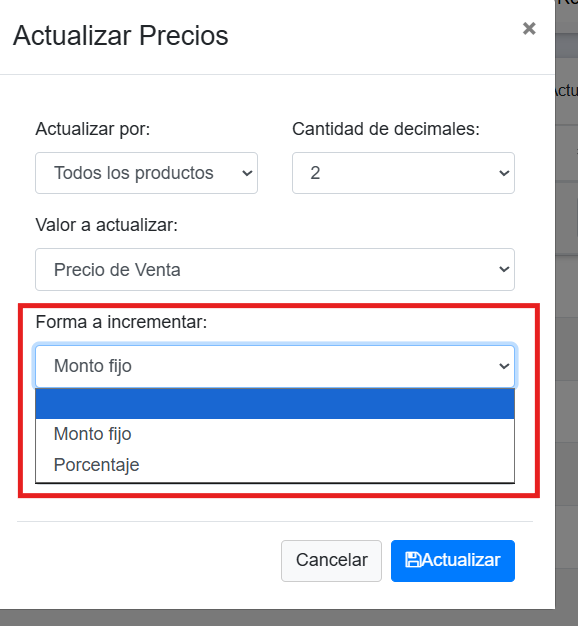
Valor a actualizar: selecciona Precio de venta.
-
-
En el ultimo casillero, coloca el porcentaje que desea actualizar tanto en valores positivos como negativos para disminuir. Ejemplo: 5%; 10% o -12%; -10% etc.
-
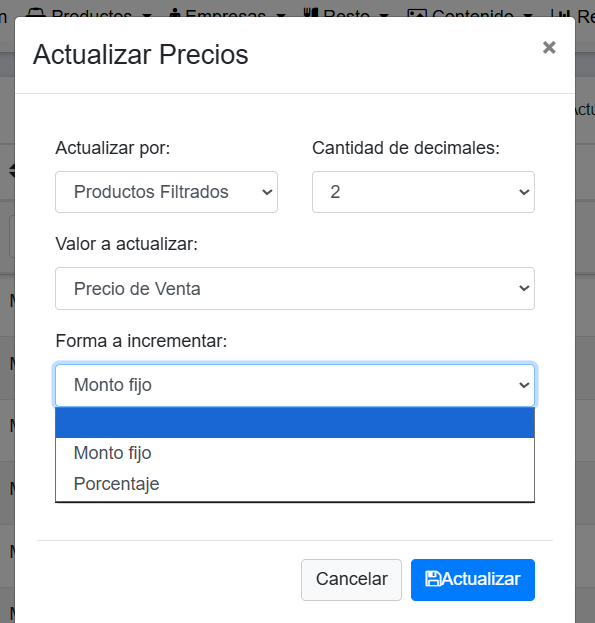
O tambien, actualizar Monto fijo
-
Para finalizar: Click en Actualizar.

ACTUALIZAR PRODUCTOS FILTRADOS
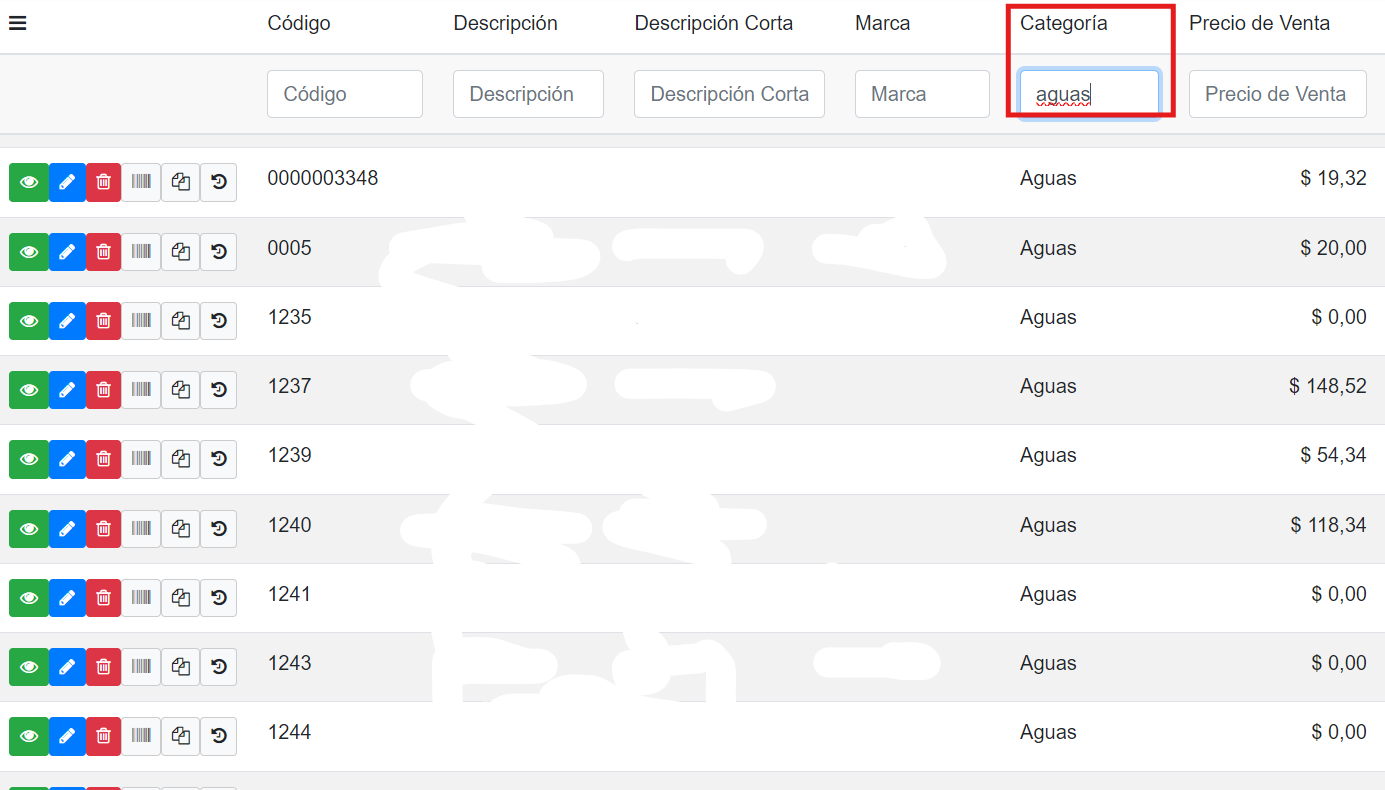
Si deseas actualizar determinado producto; primero debes filtrar. ejemplo de la imagen Aguas.

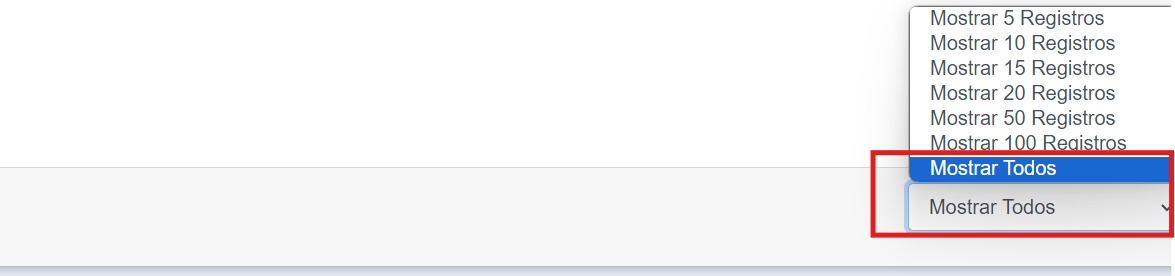
En el margen inferior, a la derecha, click sobre Mostrar todos (esto permite que se actualicen todos los productos filtrados, no solo los que se visualizan en la primer pagina).

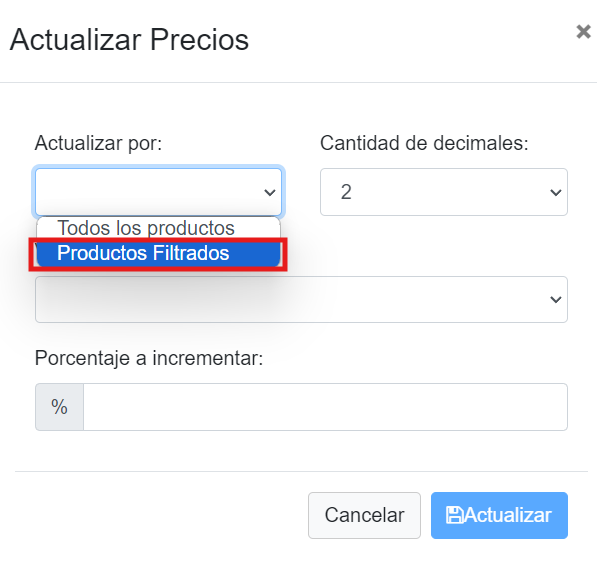
Click sobre Actualizar Precios, luego Productos filtrados

-
Valor a actualizar: selecciona Precio de venta.
-
En el ultimo casillero, coloca el porcentaje que desea actualizar tanto en valores positivos como negativos para disminuir. Ejemplo: 5%; 10% o -12%; -10% etc.
-
Para finalizar: Click en Actualizar.

Actualización de precios de Compra
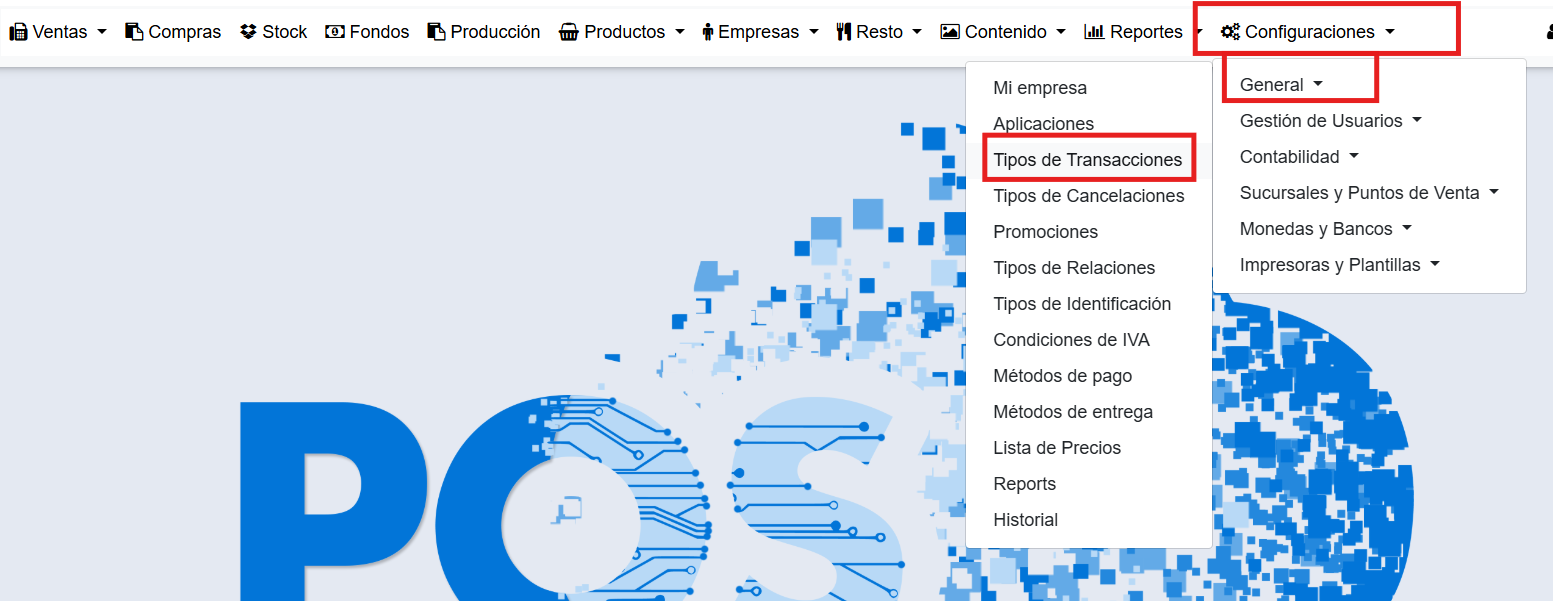
Se pocisiona en configuración--- General--- Tipos de transacciones.

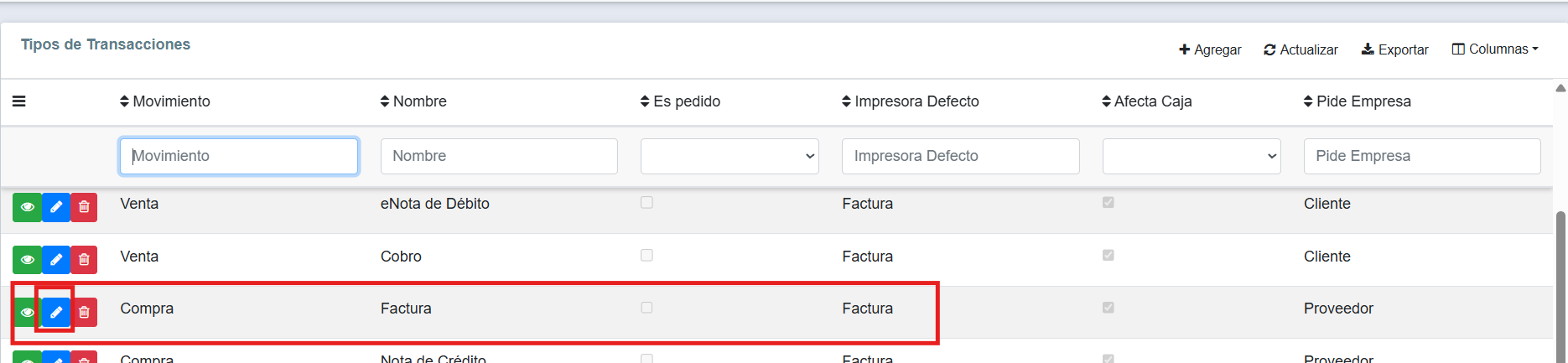
Edita la transacción de Compra, puede ser Factura, eFactura, etc.

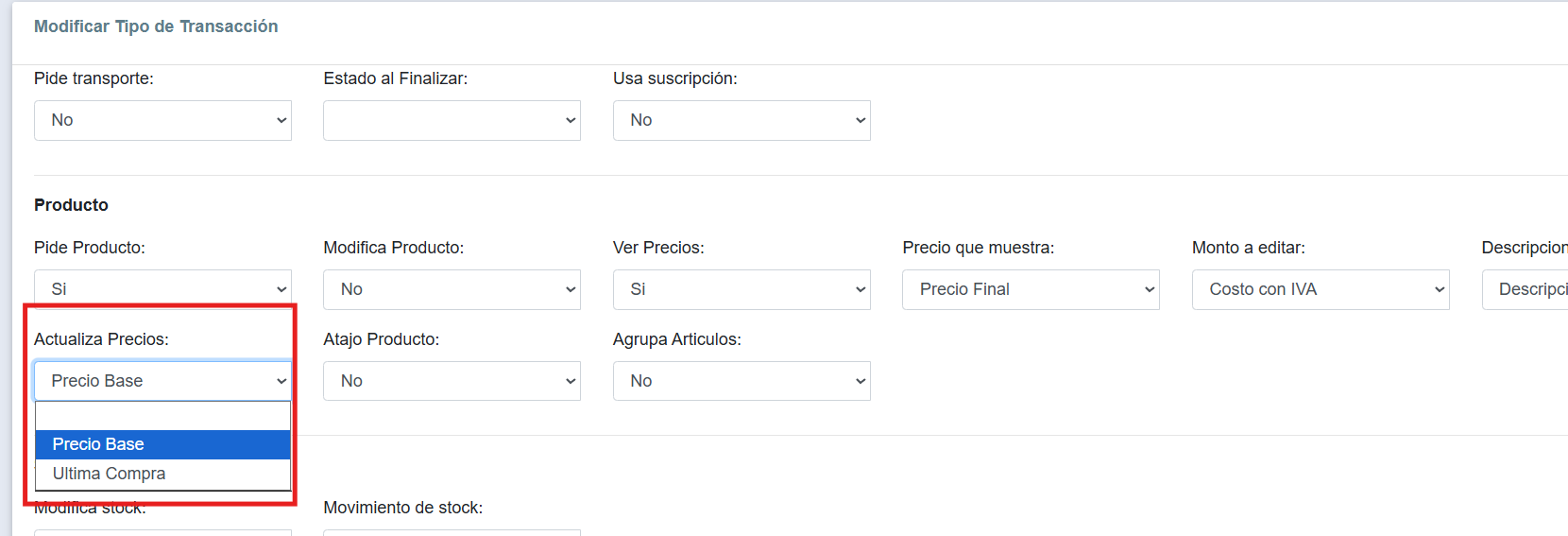
En la sección de Precio editar Actualiza precios según su preferencia, Precio Base o Última compra.

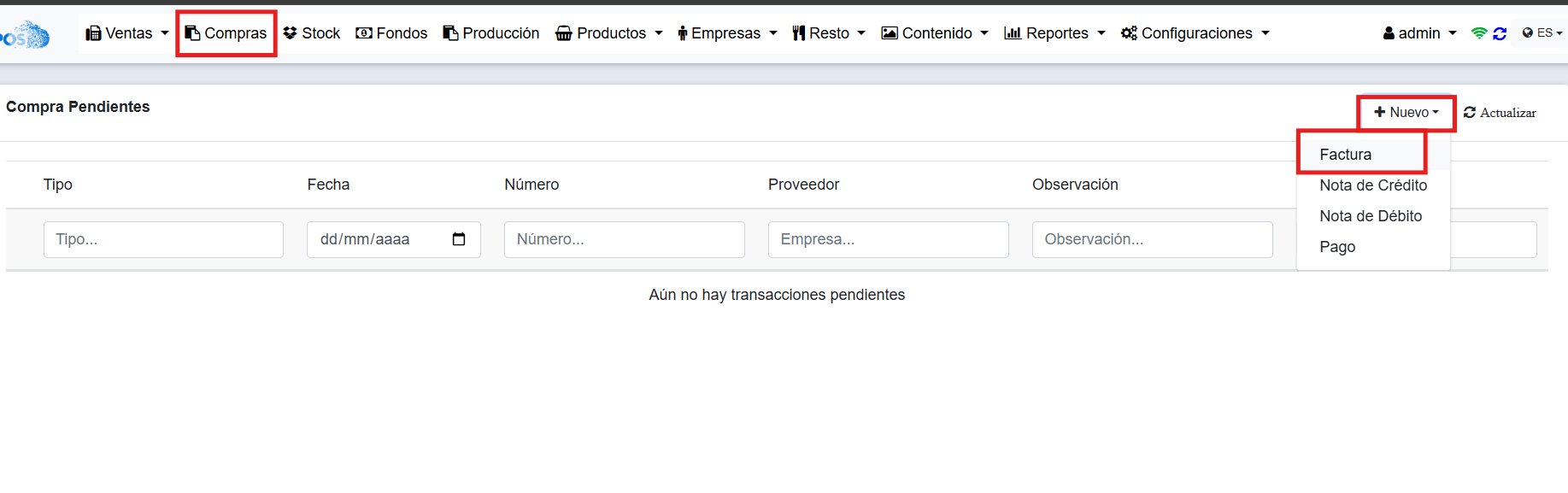
Luego de configurar la transacción, puede actualizar el precio de Compra.

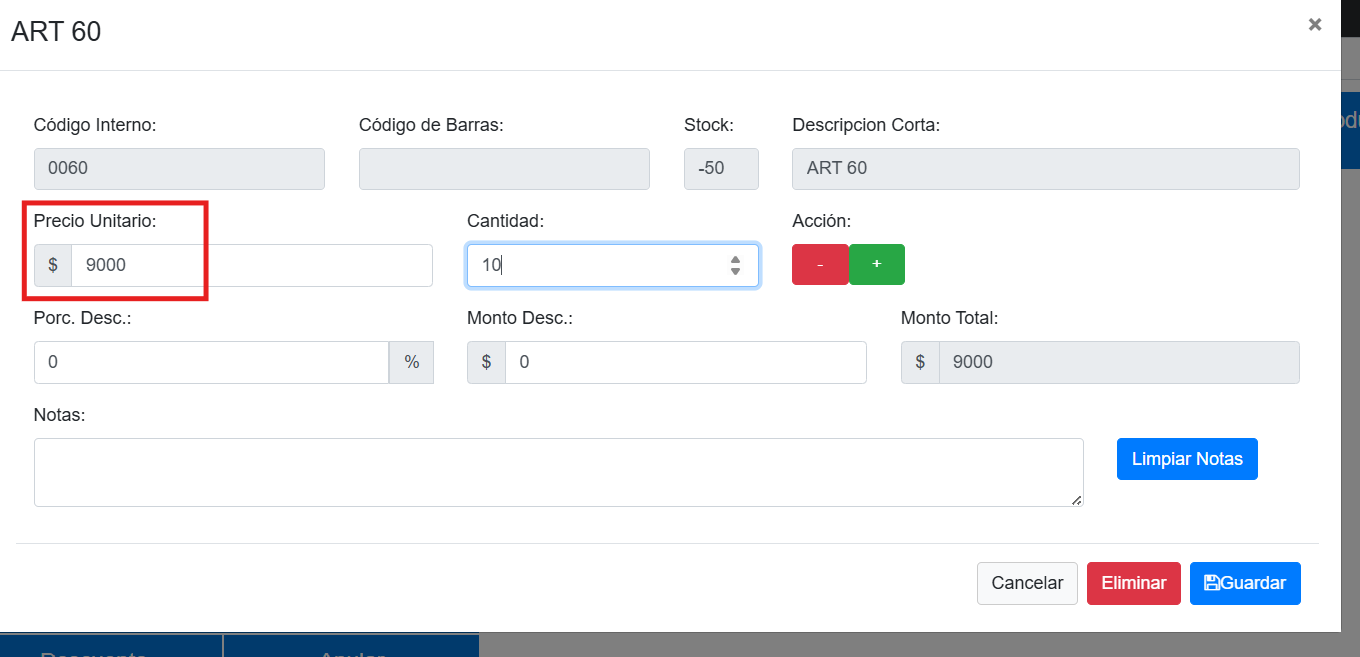
Una vez seleccionado el/los productos puede editarlos al cargar, hace click en guardar.

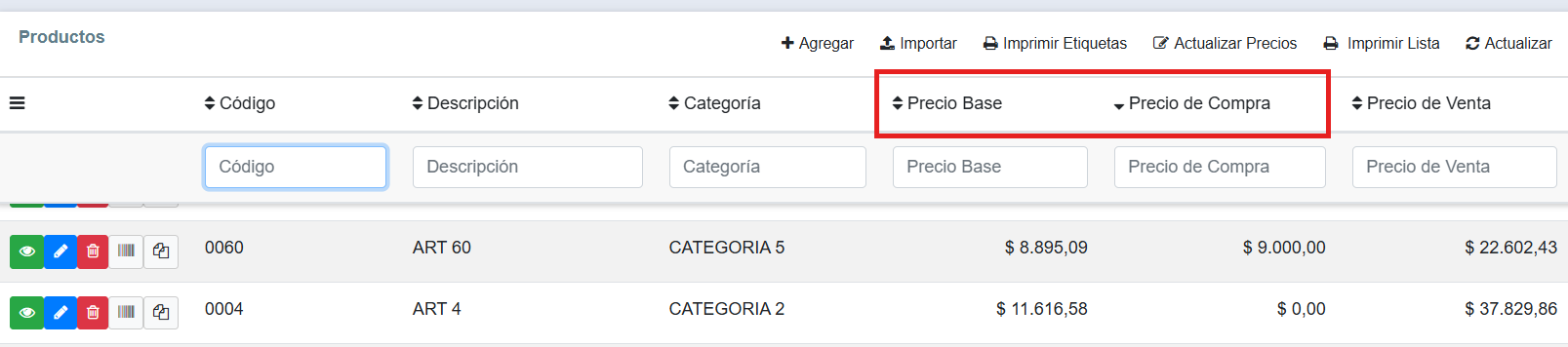
En Productos se visualizan los precios cargados en sus respectivas columnas; como en el ejemplo esta configurado para modificar el Precio de Última Compra, se actualiza tal columna.