09 - PRODUCTO
- ACTUALIZACIÓN DE PRECIO
- IMPORTAR PRODUCTOS DESDE EXCEL
- COMO CARGAR UN PRODUCTO
- ETIQUETAS PARA GÓNDOLAS
- PUBLICAR PRODUCTO EN TIENDA NUBE
- WEB PARA VISUALIZAR PRODUCTOS Y PRECIOS
ACTUALIZACIÓN DE PRECIO
ACTUALIZACIÓN DE PRECIO
Todos los productos o productos filtrados
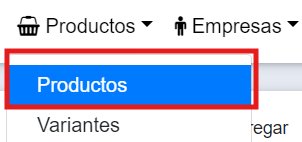
Se dirige a Productos.
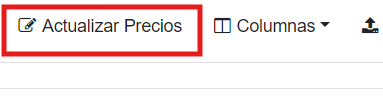
Actualizar Precios.
Se despliega la configuración:
-
Actualizar por, selecciona en este caso Todos los productos.
-
Selecciona la cantidad de decimales que desea que aparezcan.
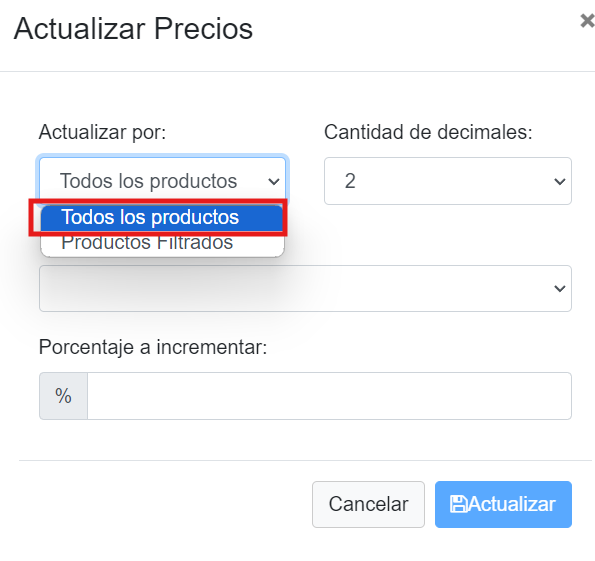
-
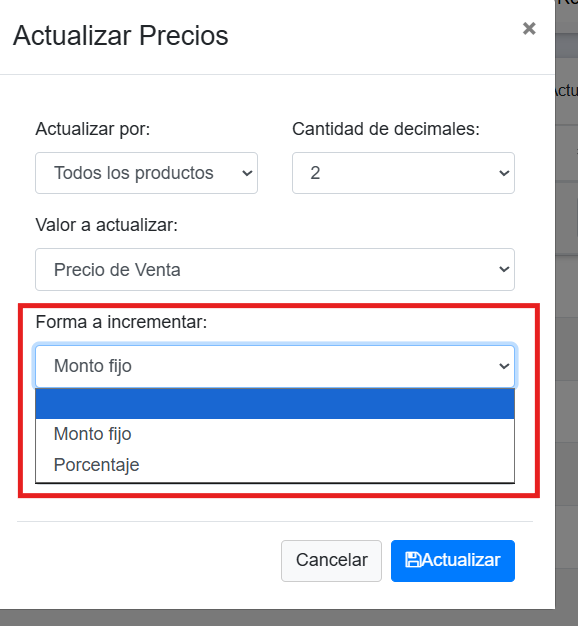
Valor a actualizar: selecciona Precio de venta.
-
-
En el ultimo casillero, coloca el porcentaje que desea actualizar tanto en valores positivos como negativos para disminuir. Ejemplo: 5%; 10% o -12%; -10% etc.
-
O tambien, actualizar Monto fijo
-
-
Para finalizar: Click en Actualizar.
ACTUALIZAR PRODUCTOS FILTRADOS
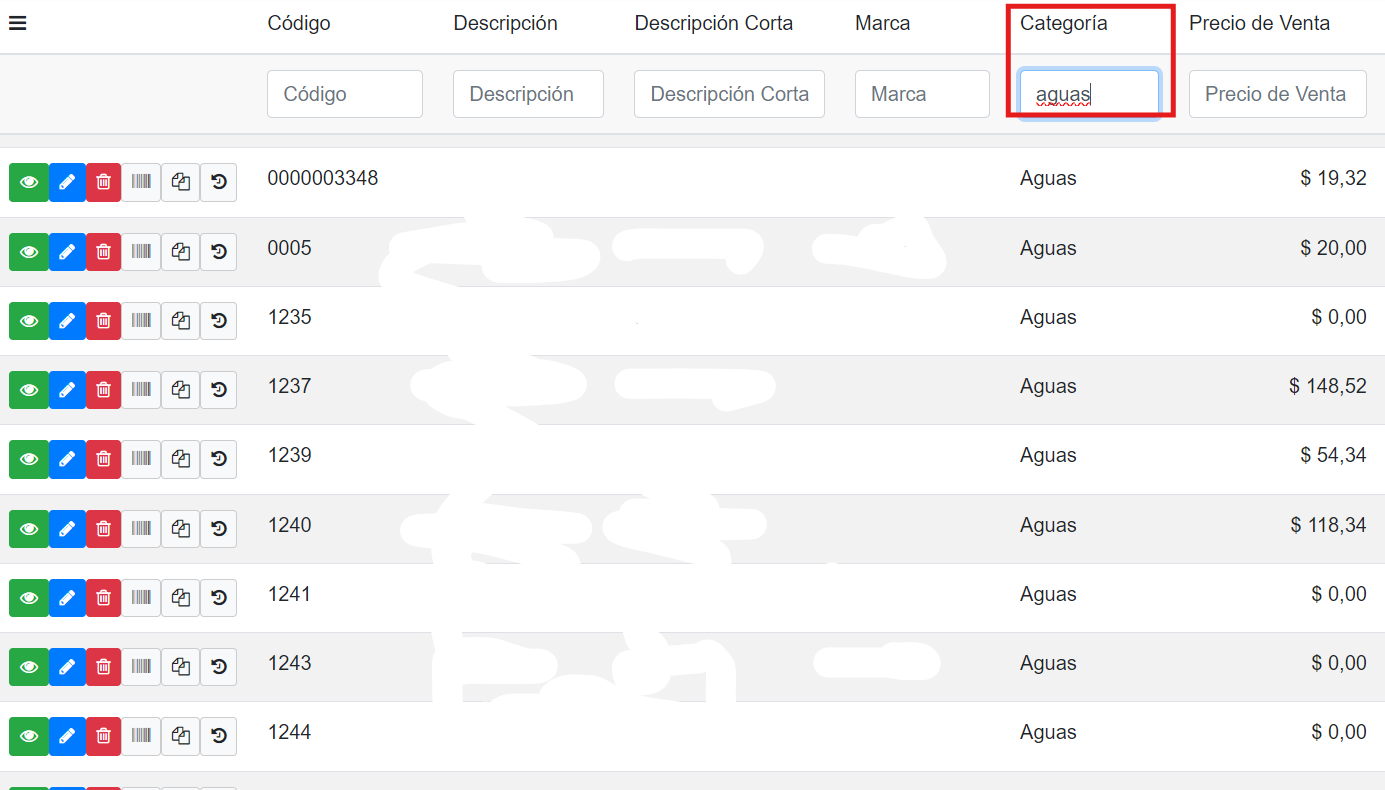
Si deseas actualizar determinado producto; primero debes filtrar. ejemplo de la imagen Aguas.
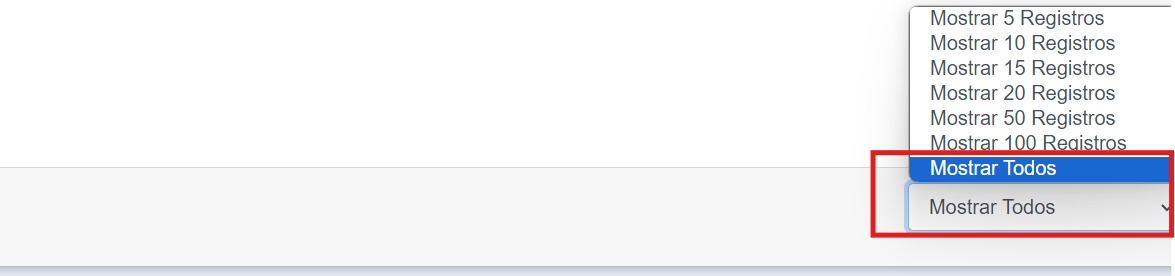
En el margen inferior, a la derecha, click sobre Mostrar todos (esto permite que se actualicen todos los productos filtrados, no solo los que se visualizan en la primer pagina).
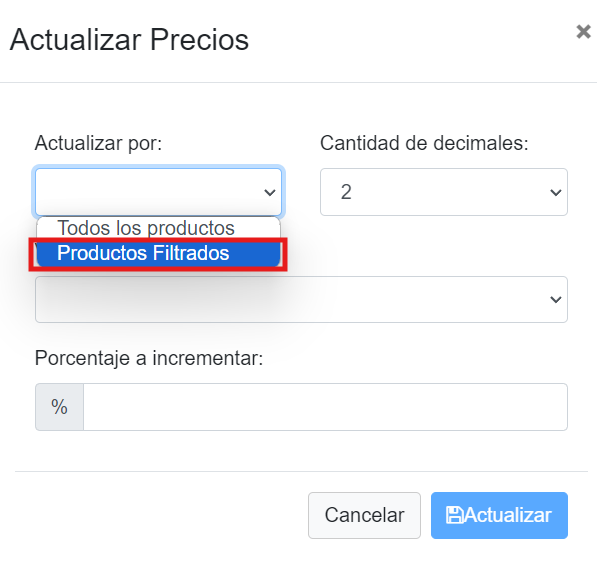
Click sobre Actualizar Precios, luego Productos filtrados
-
Valor a actualizar: selecciona Precio de venta.
-
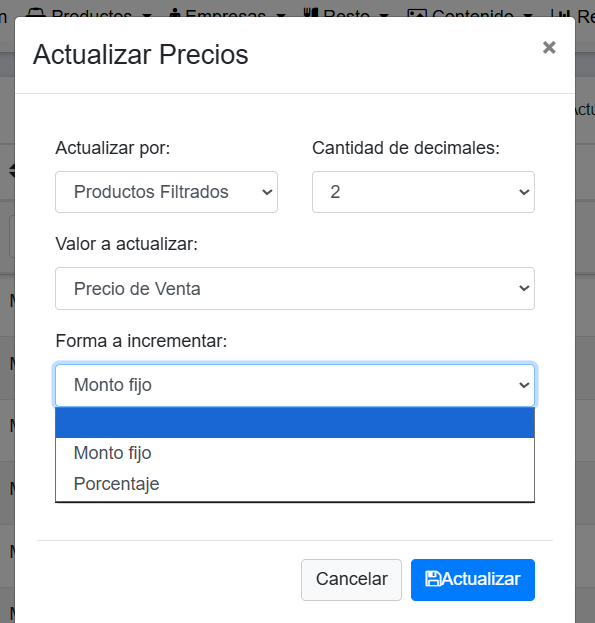
En el ultimo casillero, coloca el porcentaje que desea actualizar tanto en valores positivos como negativos para disminuir. Ejemplo: 5%; 10% o -12%; -10% etc.
-
Para finalizar: Click en Actualizar.
ACTUALIZACIÓN DE PRECIO
Actualización de precios de Compra
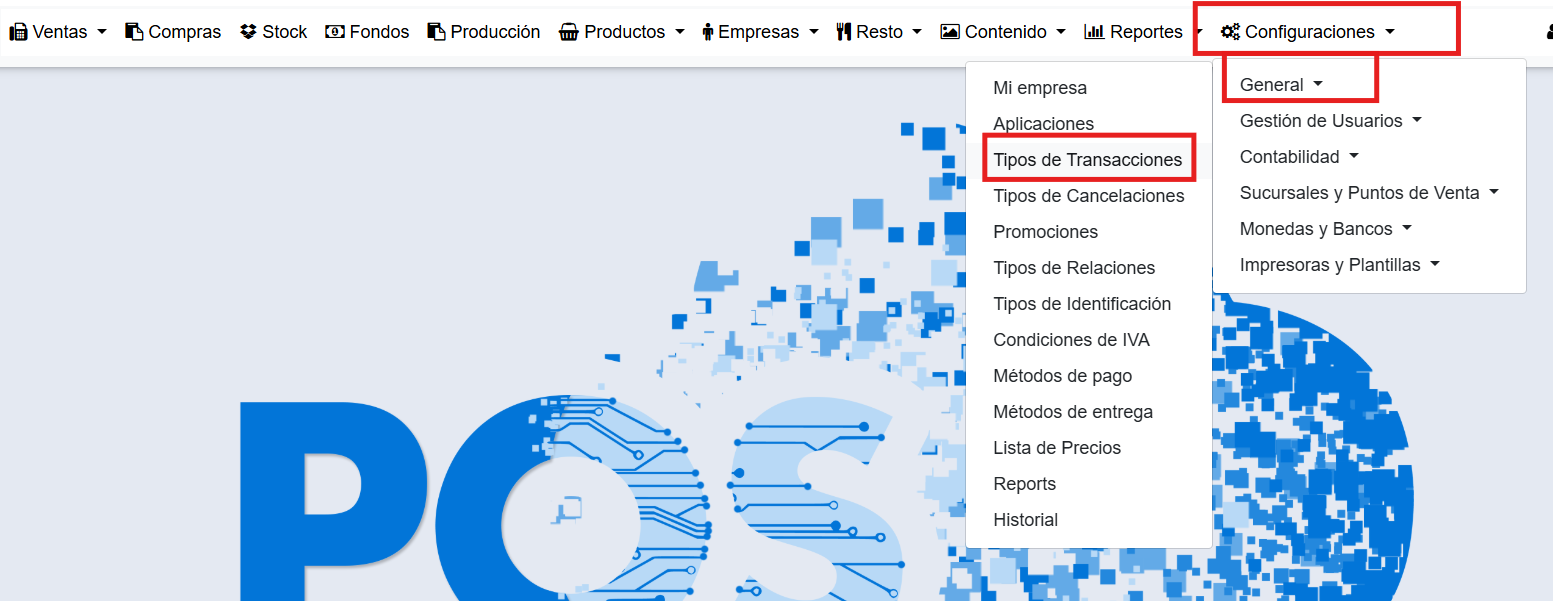
Se pocisiona en configuración--- General--- Tipos de transacciones.

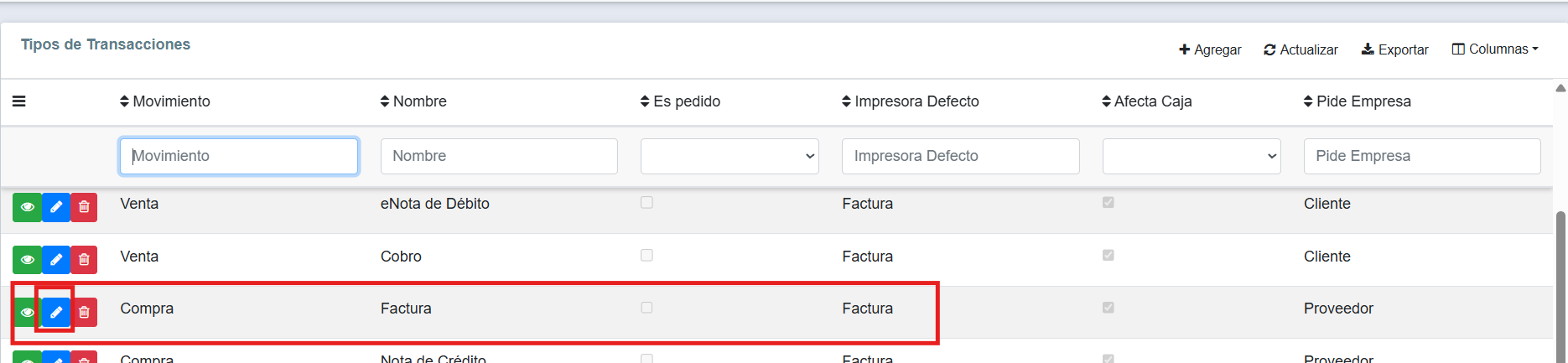
Edita la transacción de Compra, puede ser Factura, eFactura, etc.

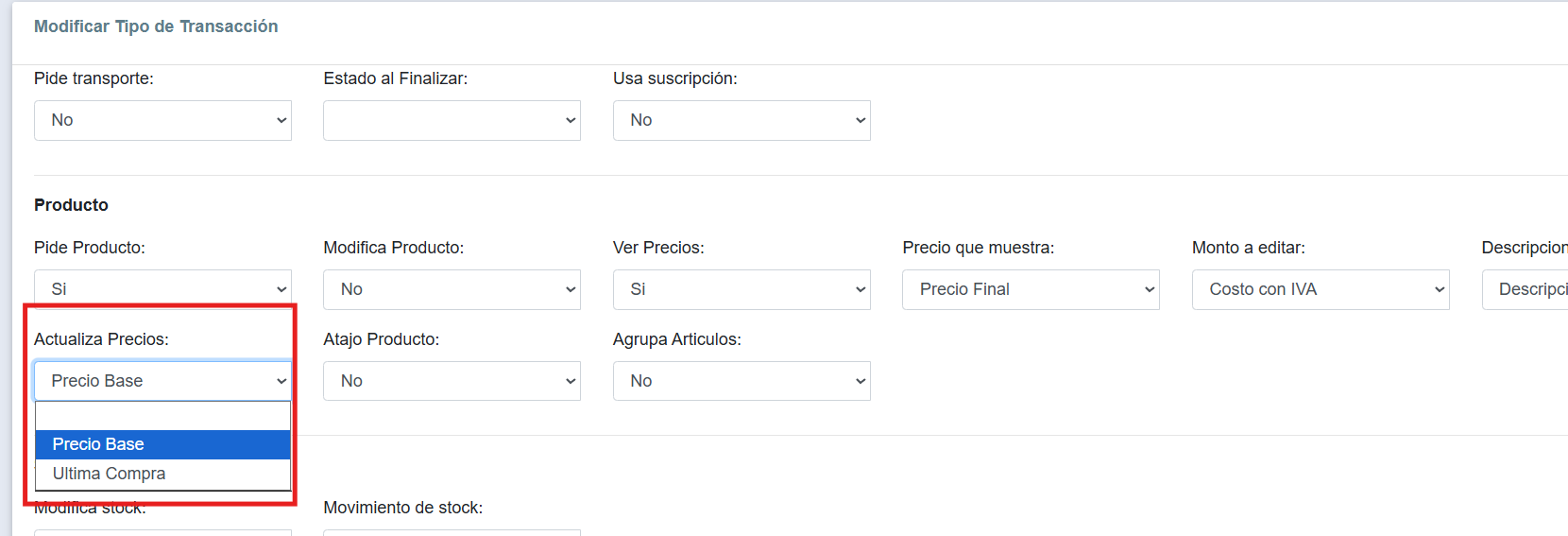
En la sección de Precio editar Actualiza precios según su preferencia, Precio Base o Última compra.

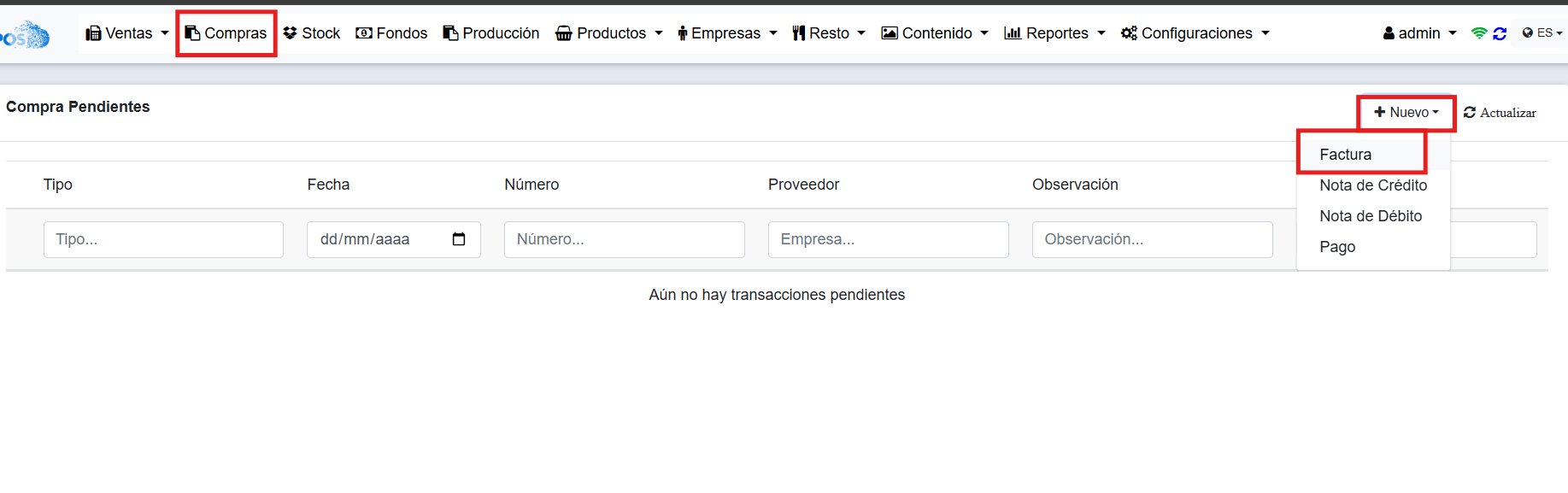
Luego de configurar la transacción, puede actualizar el precio de Compra.

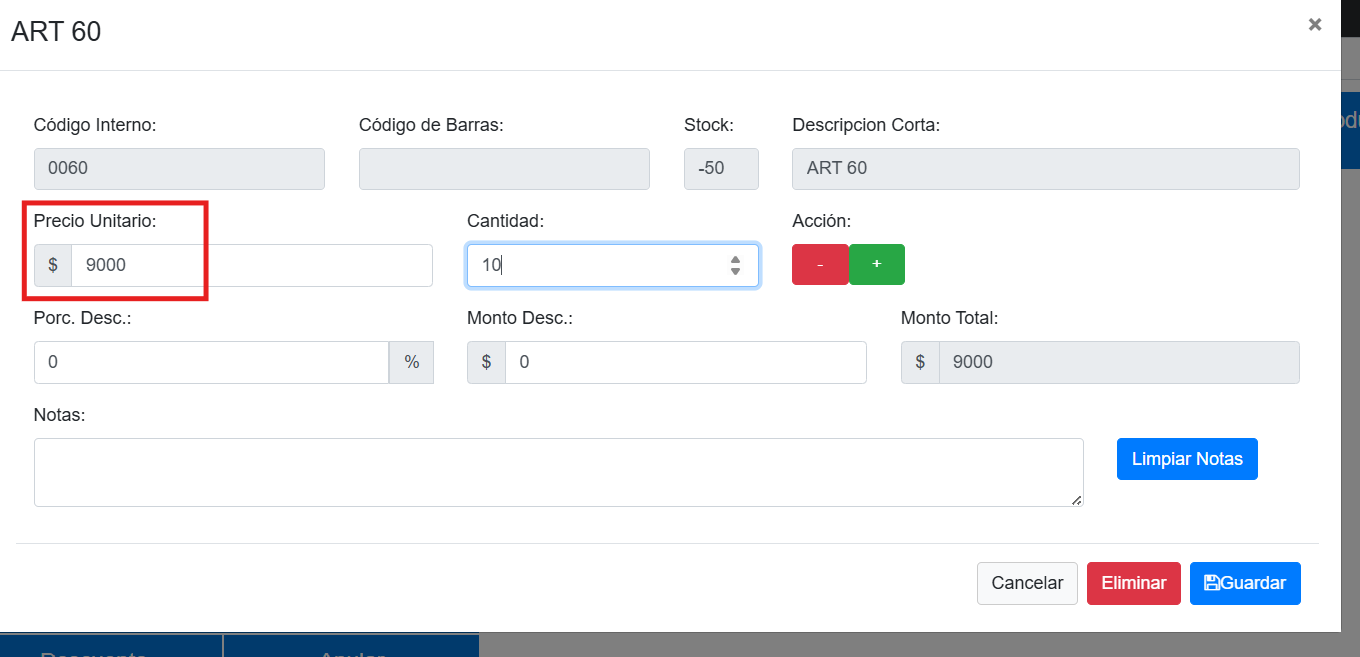
Una vez seleccionado el/los productos puede editarlos al cargar, hace click en guardar.
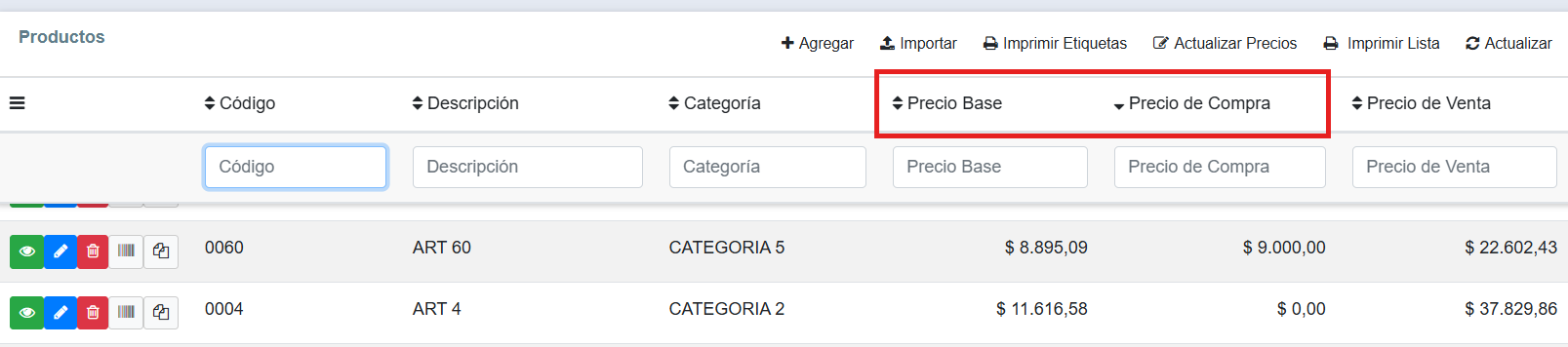
En Productos se visualizan los precios cargados en sus respectivas columnas; como en el ejemplo esta configurado para modificar el Precio de Última Compra, se actualiza tal columna.
IMPORTAR PRODUCTOS DESDE EXCEL
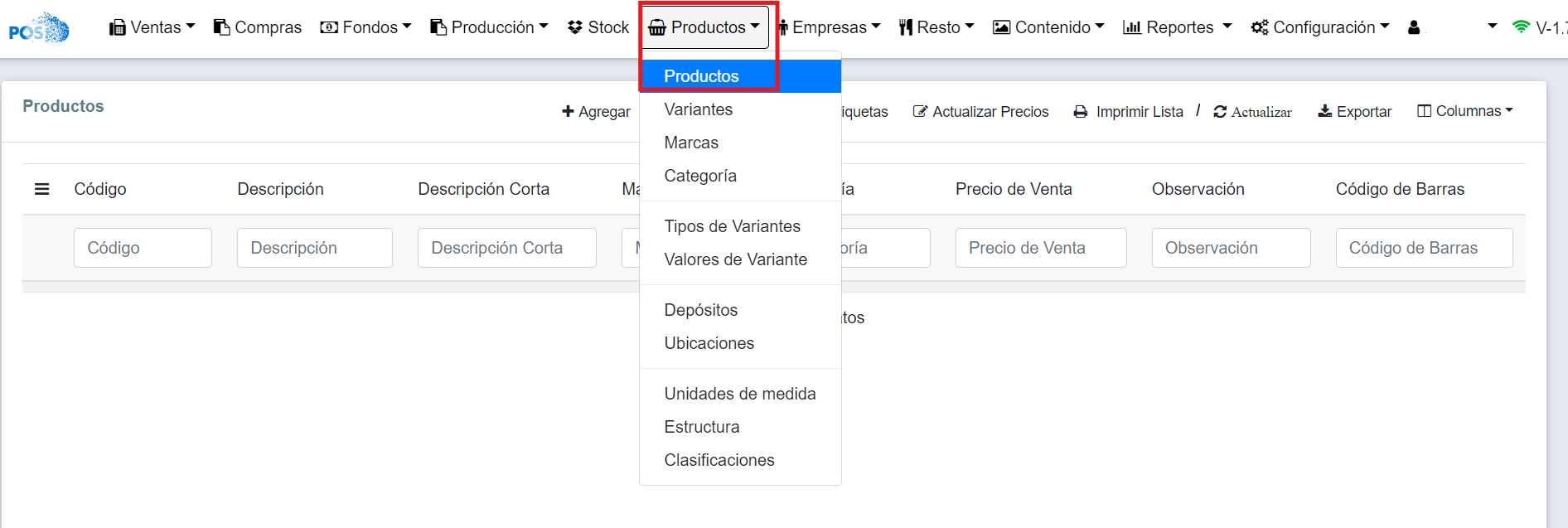
Se posiciona sobre Productos, Click en Productos
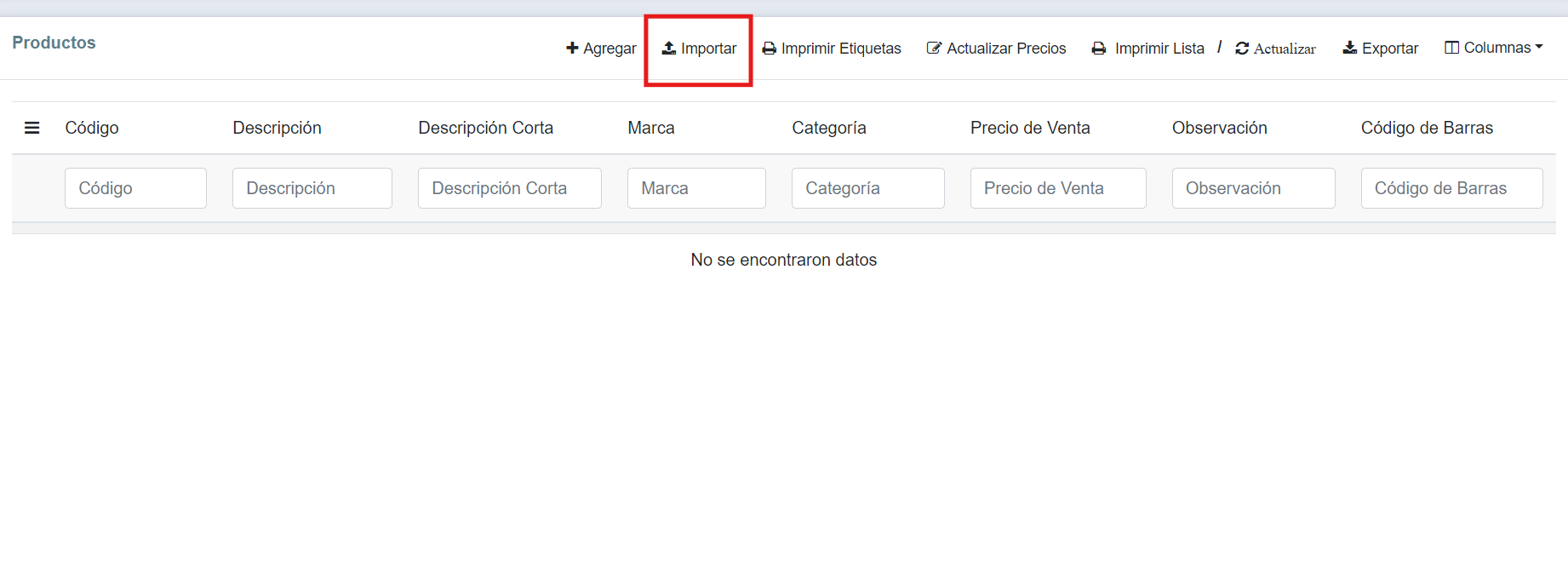
Click en Importar

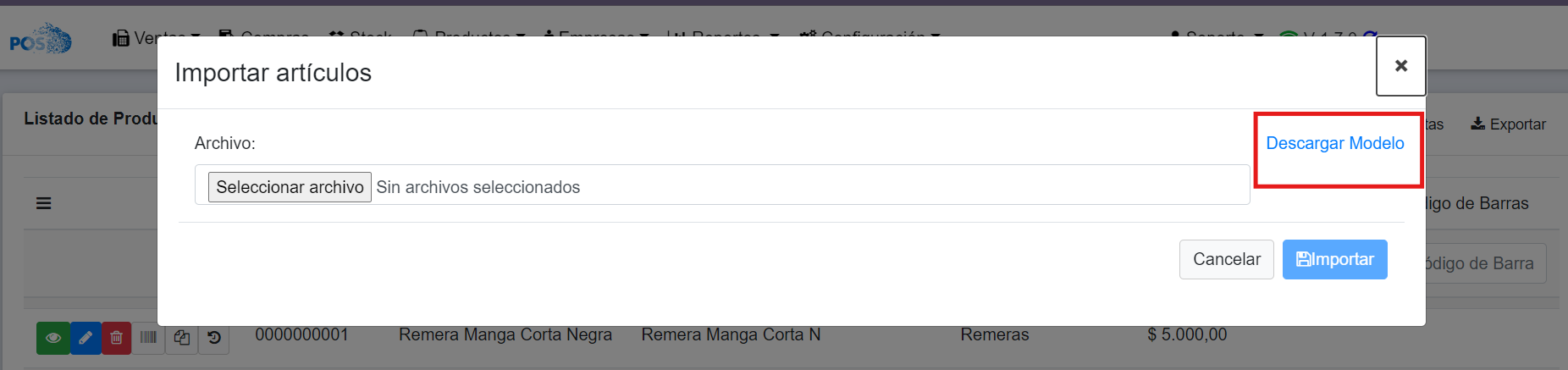
Se despliega un panel, click en Descargar Modelo (se direcciona a una planilla de excel en Drive; debe hacerle una copia desde la pestaña Archivo para completar con sus productos, siempre respetando el orden de las columnas) https://drive.google.com/drive/u/0/folders/1Df43rKHwD8E39XEiSSV3Oq7RYNKFAHXQ (este link direcciona a drive donde se encuentra la planilla)

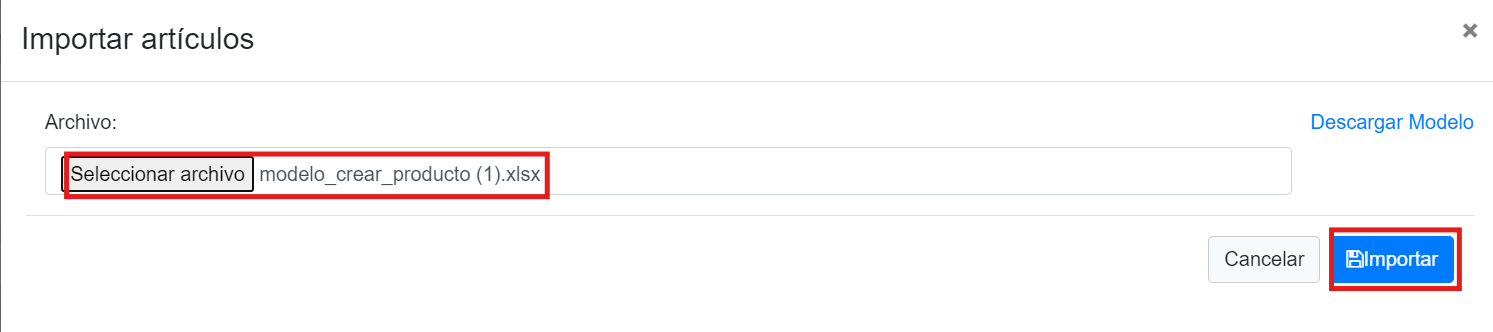
Una vez completa la planilla, vuelve a este papel y la carga en Seleccionar archivo. El nombre del archivo seleccionado aparece como muestra la imagen. Para finalizar, click en Importar.
COMO CARGAR UN PRODUCTO
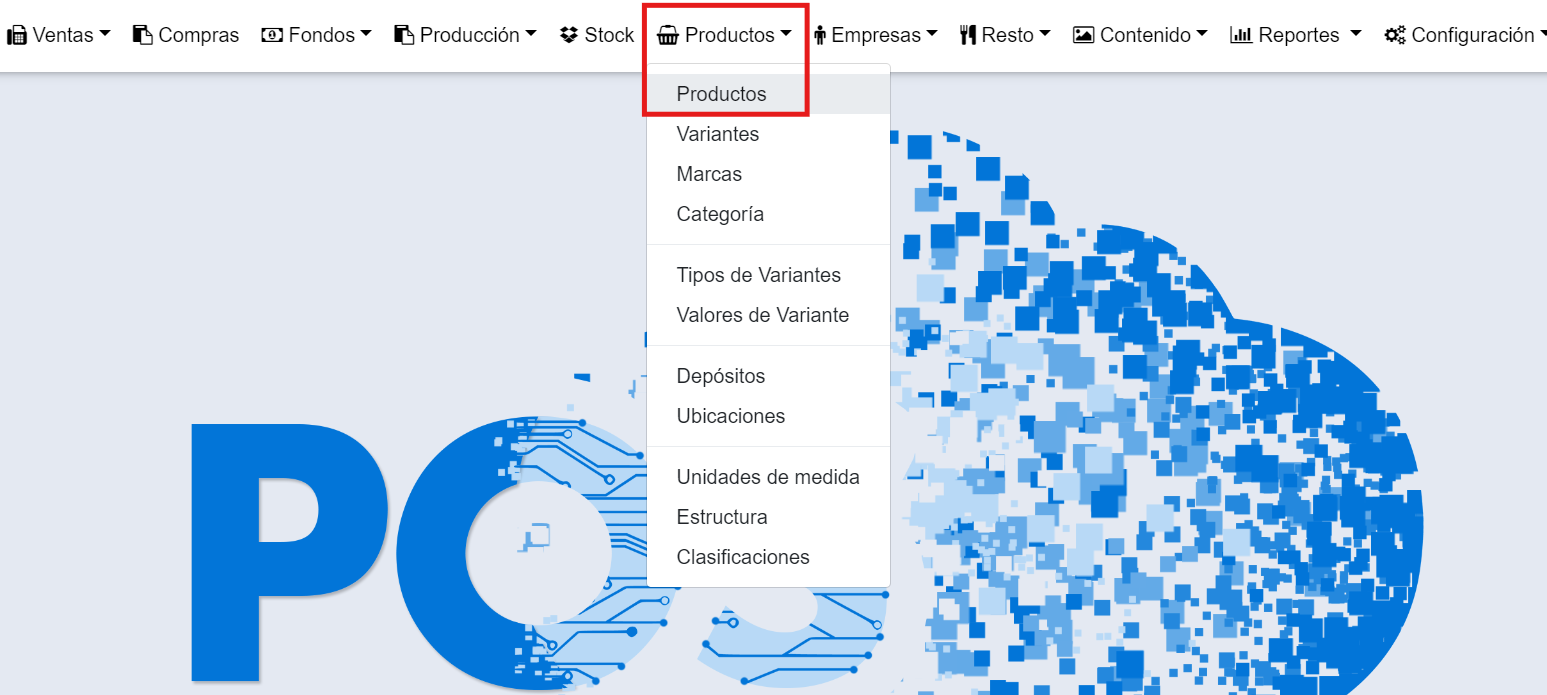
Se posiciona sobre Productos, click en Productos.

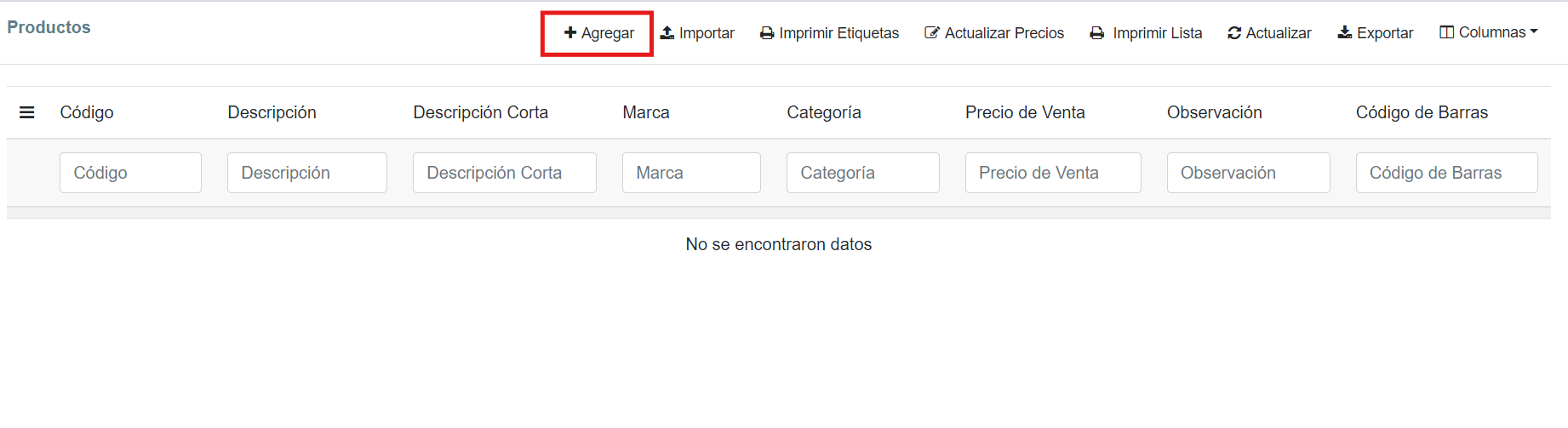
Click en Agregar.
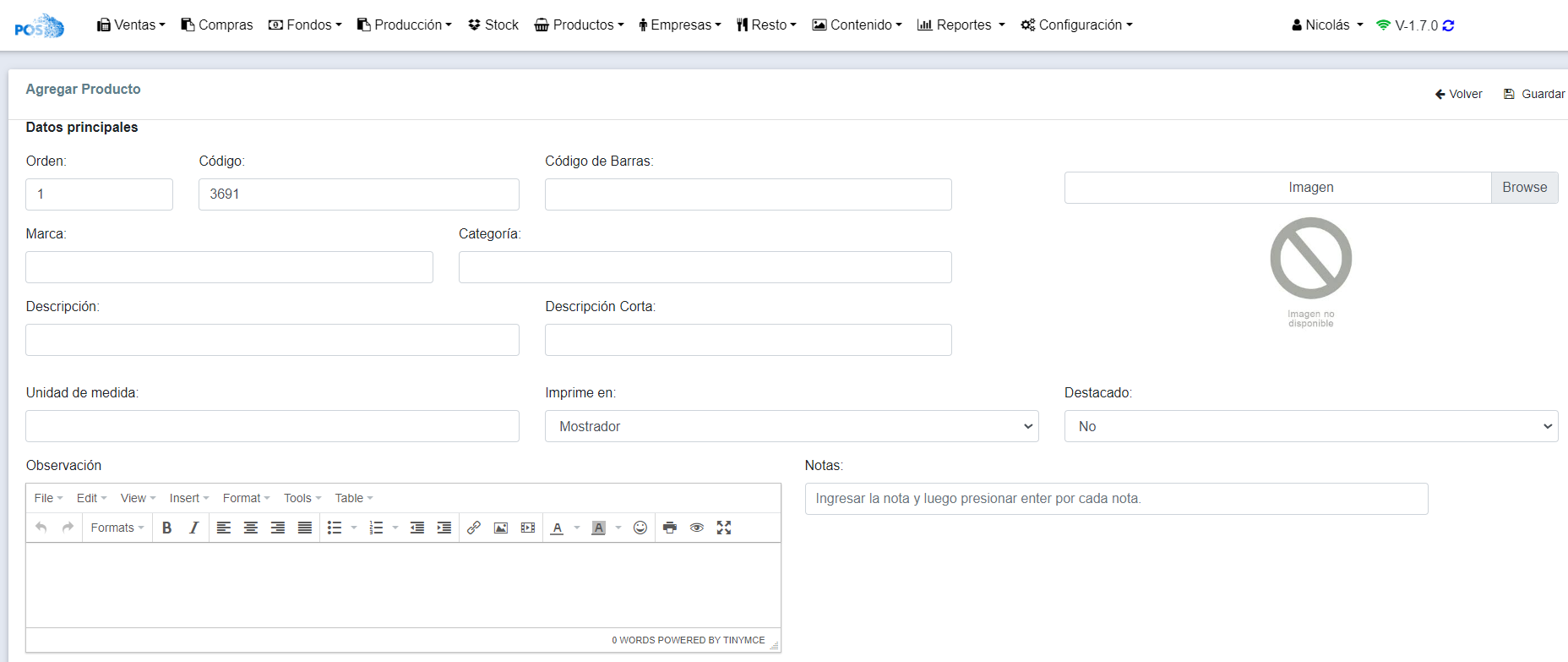
Aparece un papel con todos los datos a completar del producto segun le corresponda. Por ejemplo Código de producto interno y/o barra, Descripción, Marca, Agregar imagen representativa.
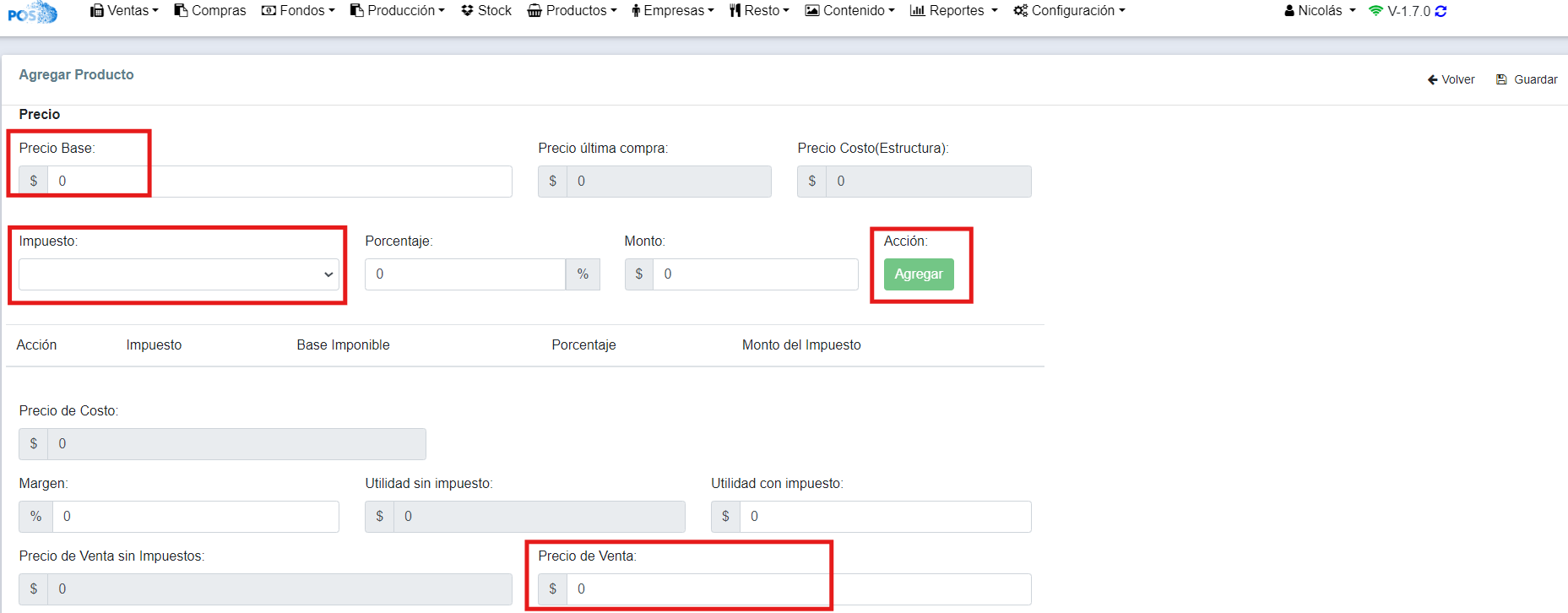
Desliza hacia abajo para completar Precios. Los datos importante son Precio base, agregar Impuesto y hacer click siempre en Agregar , luego Precio de Venta.
Al final del panel hay ciertas configuraciones que dependen de cada producto y negocio. Para finalizar la carga del producto en el margen superior derecho, click en Guardar.

ETIQUETAS PARA GÓNDOLAS
Se posiciona sobre Configuración, click en Impresoras.

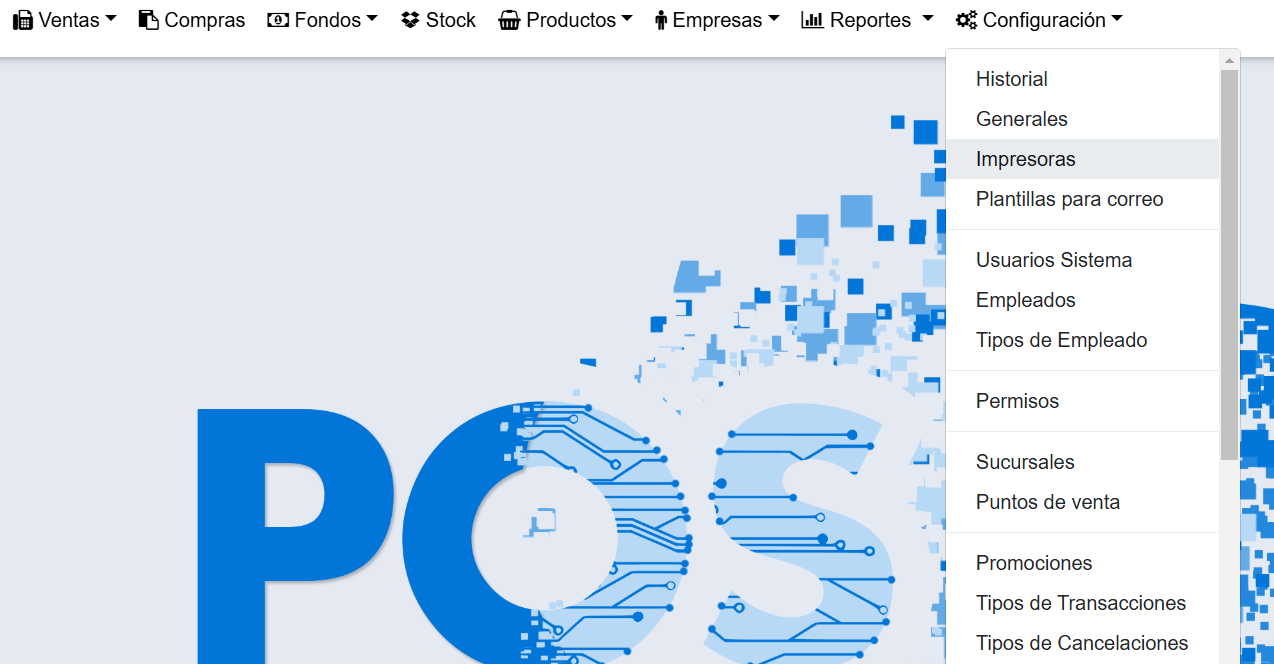
Click en Agregar

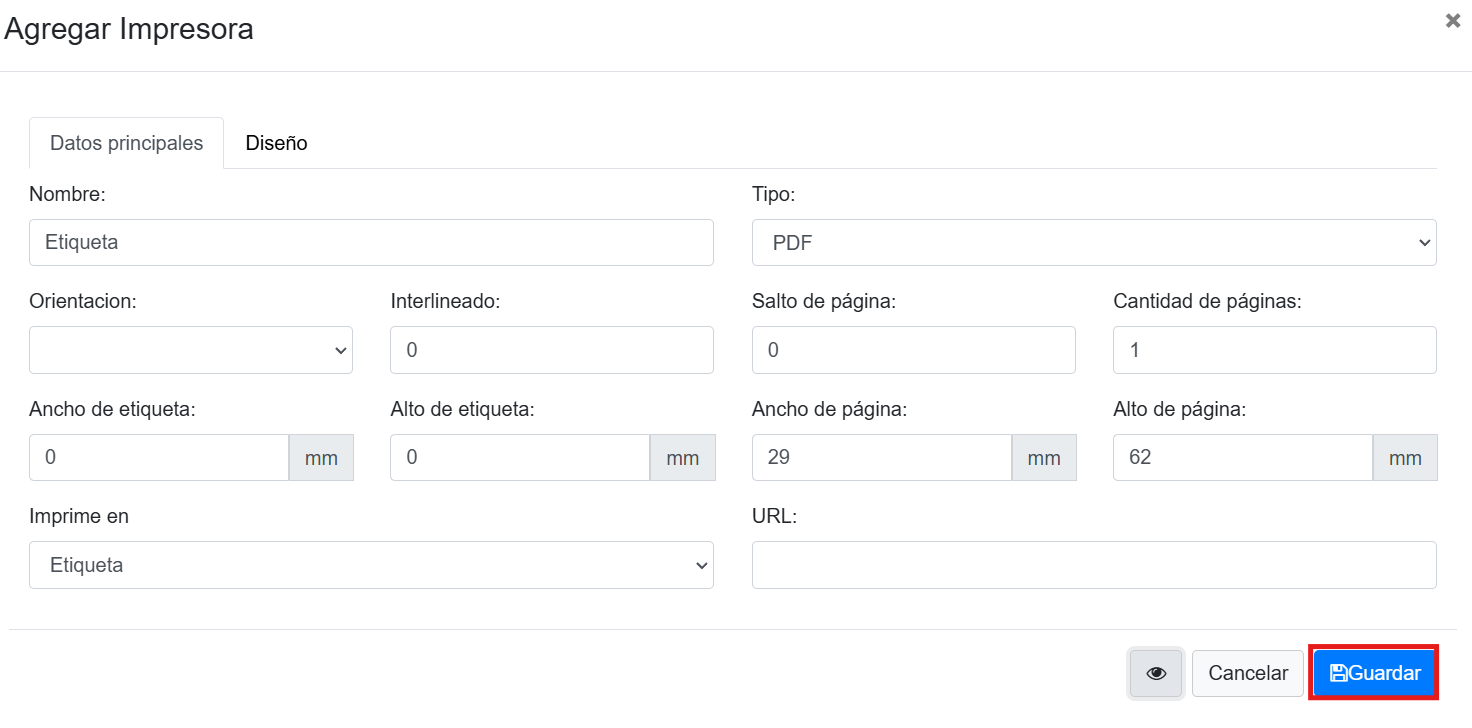
Completa los datos de configuración de la impresora; click en Guardar.
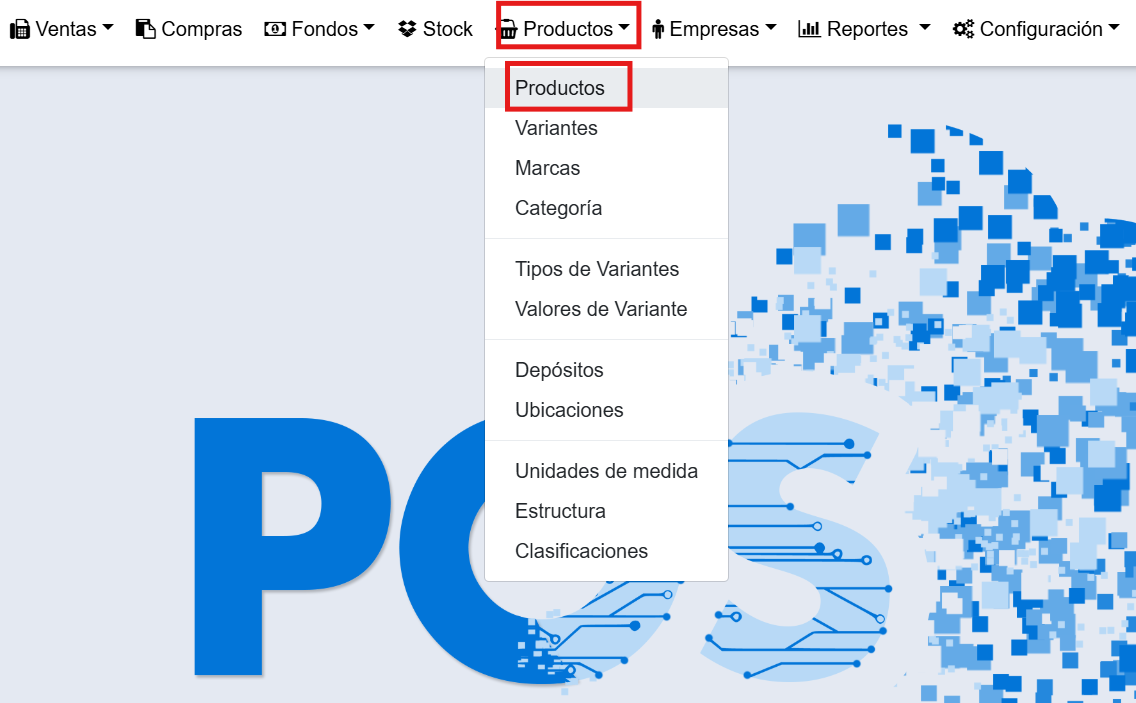
Luego se posiciona en Productos, click en Productos.
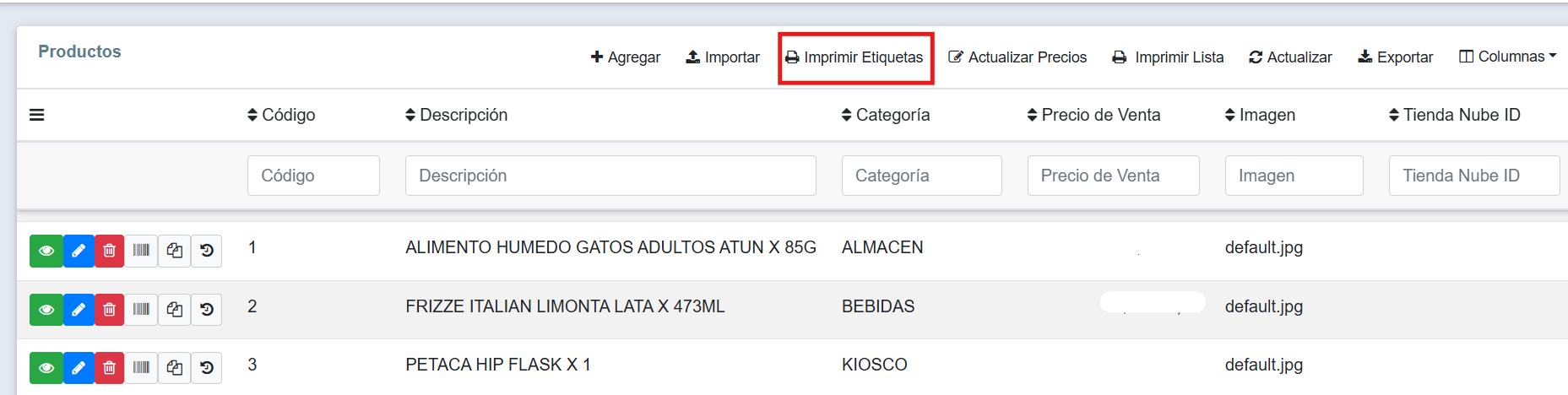
Para visualizar e imprimir las etiquetas de cada producto, click en Imprimir Etiquetas.
PUBLICAR PRODUCTO EN TIENDA NUBE
En la seccion de Aplicaciones cuando se crea/edita un producto, esta la posibilidad de publicar en tu Tienda Nube, seleccionar la opc. SI


Tipo de Producto: fisico o digital (servicios)
Precio TN: esto es necesario en el caso que el precio de la tienda sea diferente al precio de venta del sistema.

Precio Promocional: publicar precio con descuento.
Categorías: podras seleccionar una o más categorías que esten previamente sincronizadas con la tienda (producto-> categorias) independiente de la que seleccionaste anteriormente; asi en la tienda apareceran las que selecciones en este lugar.
Marca: escribe la marca que sera publicada en TN con el producto
Titulo SEO/ Descripción SEO/ URL de video: ayuda a mejorar el posicionamiento en la web y atraer clientes.
Visible en Tienda Nube: si desea pausar el producto por un tiempo, puede ocultarlo desde esta opción sin la necesidad de eliminar o despublicarlo.
Productos con variantes: Se pueden incorporar 2 variantes diferentes; Por ejemplo Talle y Color.
Tener en cuenta que al crear producto en el sistema ya se deben crear las variantes, esta acción aún no esta disponible para hacerla mediante carga de excel de productos
Cargar imagenes desde Pos Cloud: al cargar la imagen en el producto Pos Cloud automáticamente se sincronizará con Tienda Nube como imagen principal y ademas a sus respectivas variantes en el caso de tener. Para asignar Imágenes específicas a cada variante se debe cargar la imagen en Producto -> Variantes desde el sistema Pos.
WEB PARA VISUALIZAR PRODUCTOS Y PRECIOS
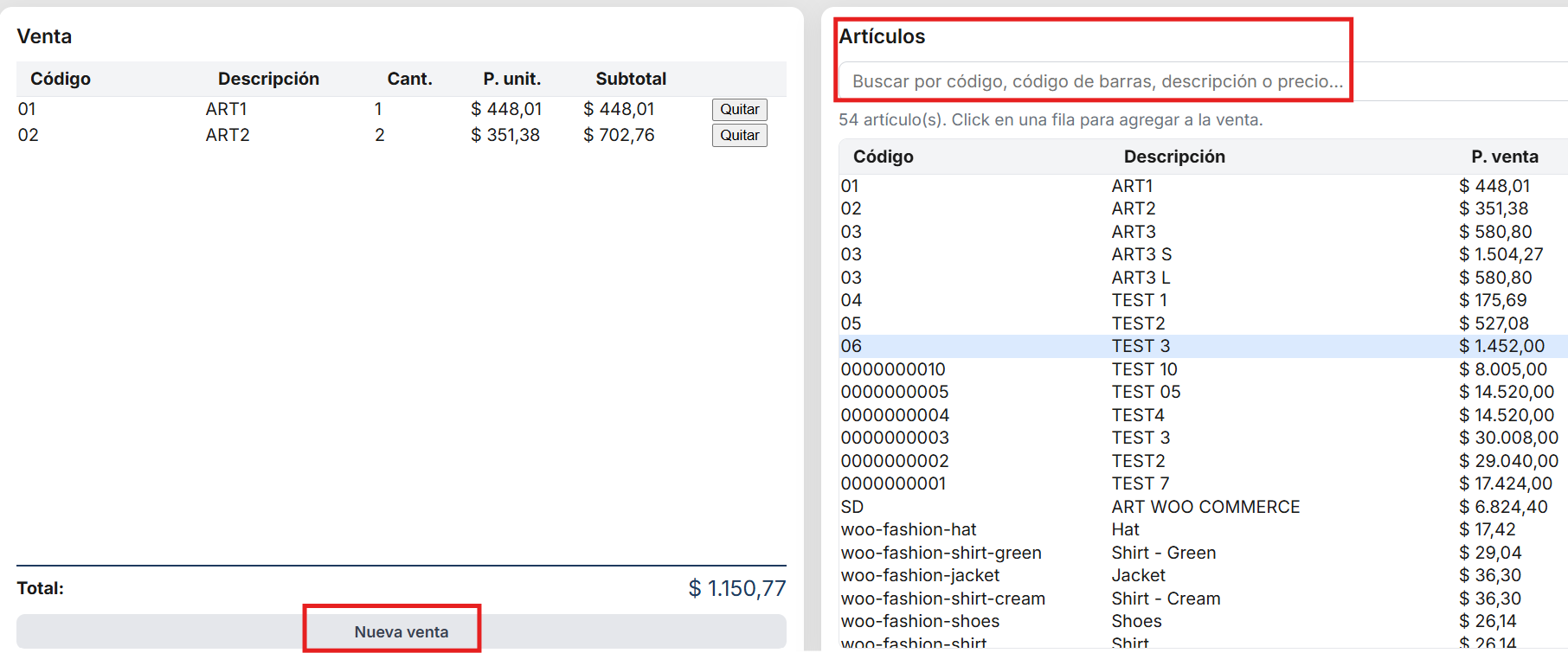
Copia y pega el link prices.poscloud.ar en el buscador para ingresar, completar con tu credencial igual que en el sistema habitual.

En este sitio solo podrá visualizar sus productos y precios.
Los productos seleccionados se van agregando a la izquierda, cuando la cantidad de un producto es mas de uno, hace click las veces que sean necesarias sobre el mismo.
Para eliminar, click sobre el botón Quitar.
Al final se encuentra el importe total.
Para comenzar nuevamente, solo debe hacer click en Nueva Venta.