10- EMPRESAS
- IMPORTAR CLIENTES / PROVEEDORES
- AJUSTE DE SALDO
- VER CUENTA CORRIENTE
- RESUMEN DE TODAS LAS CUENTAS CORRIENTES
IMPORTAR CLIENTES / PROVEEDORES
Se posiciona sobre Empresas, click en Clientes o Proveedores según corresponda.
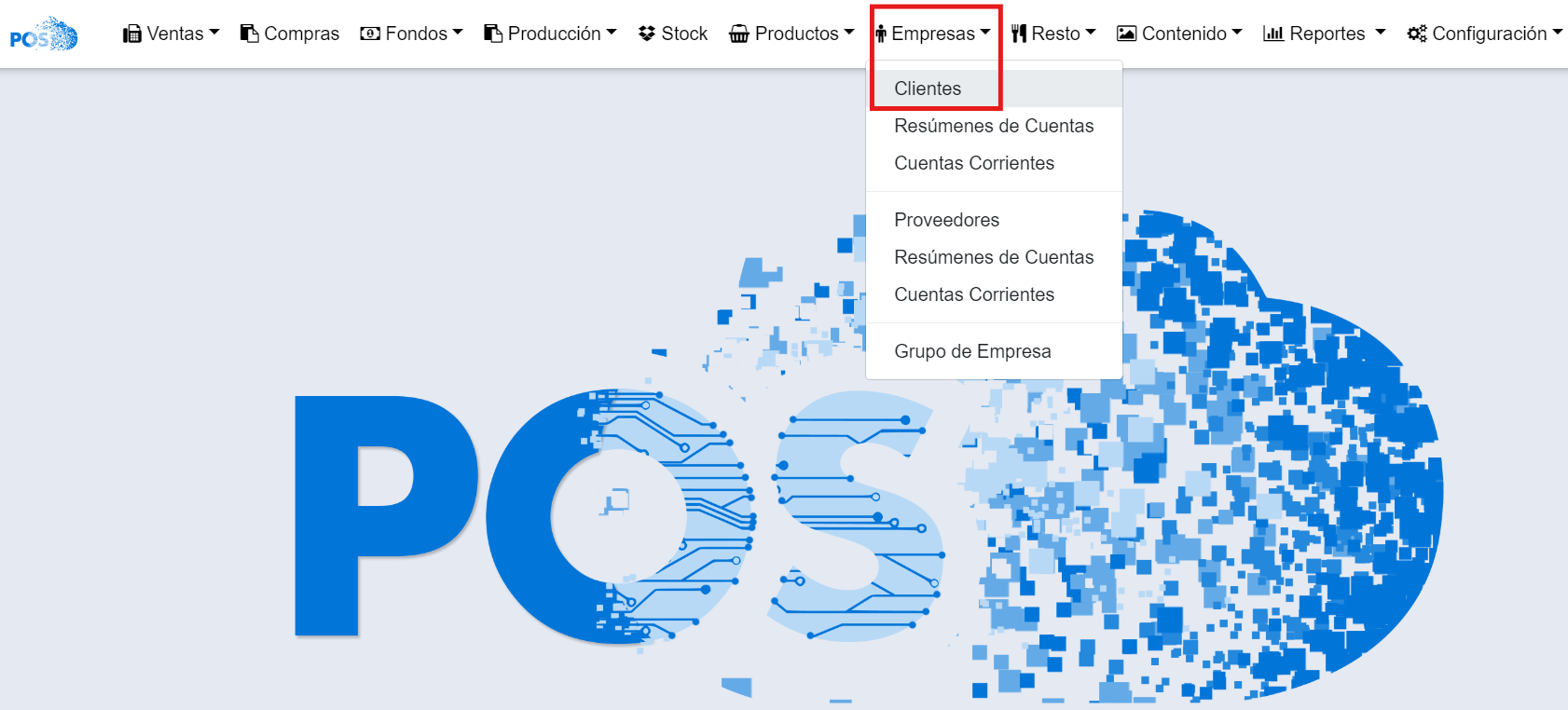
Click en Importar

Se despliega un panel, click en Descargar Modelo (se direcciona a una planilla de excel en Drive; debe hacerle una copia desde la pestaña Archivo para completar con sus productos, siempre respetando el orden de las columnas)
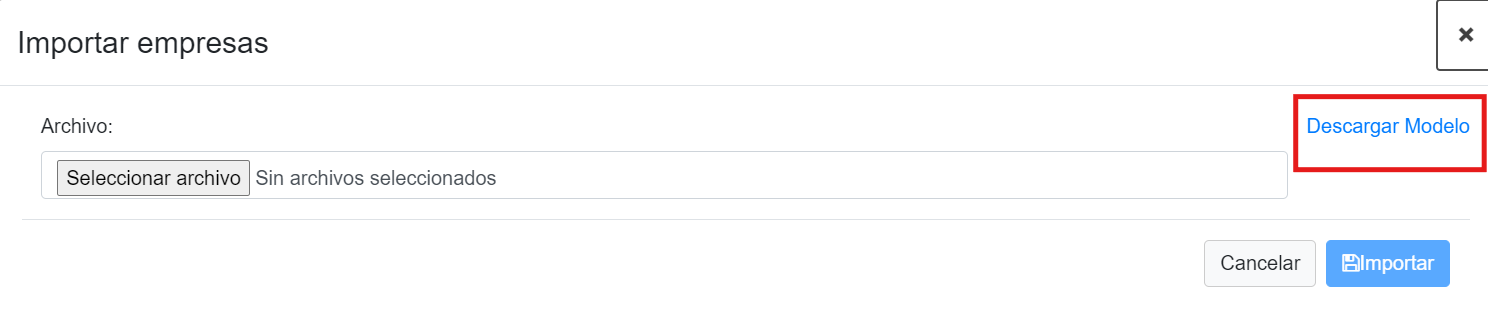
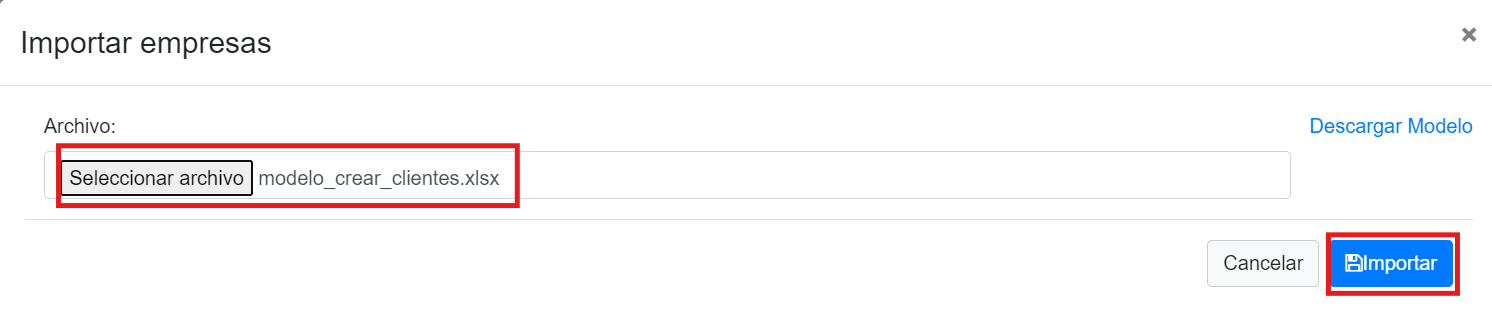
Una vez completa la planilla, vuelve a este papel y la carga en Seleccionar archivo. El nombre del archivo seleccionado aparece como muestra la imagen. Para finalizar, click en Importar.
AJUSTE DE SALDO
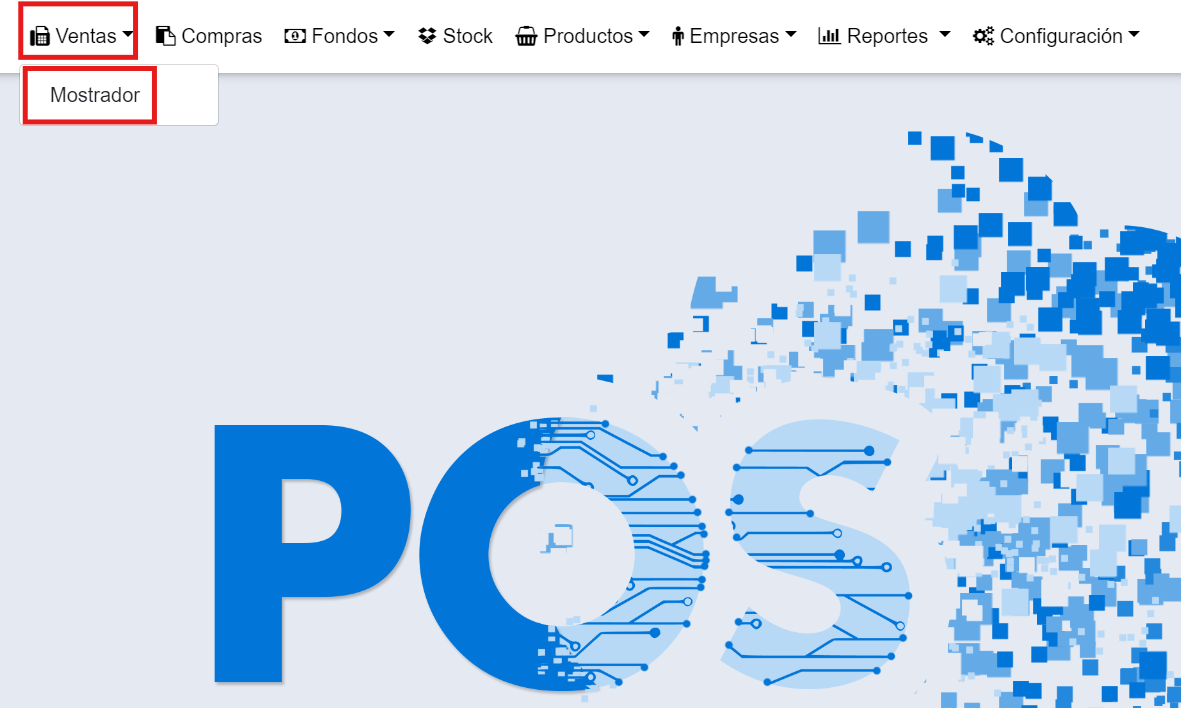
Se posiciona sobre Ventas, click en Mostrador
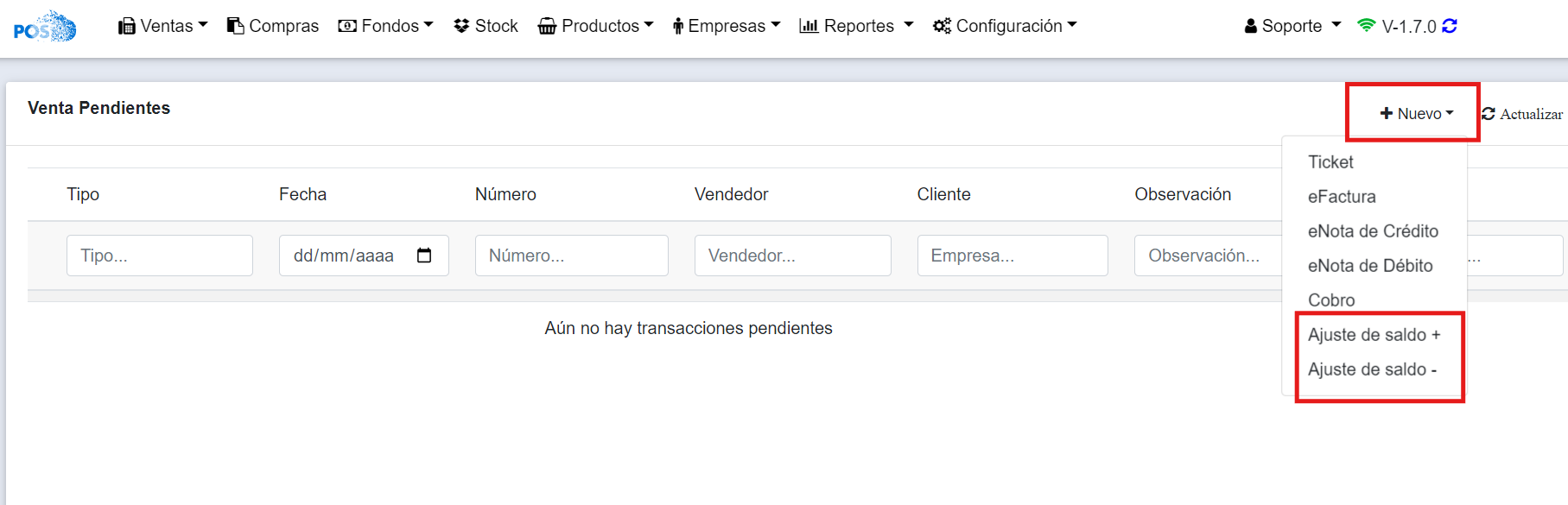
Click sobre Nuevo, se despliega una pestaña con diferentes acciones; selecciona la que corresponda.Por ejemplo: si es saldo positivo en Ajuste de saldo +
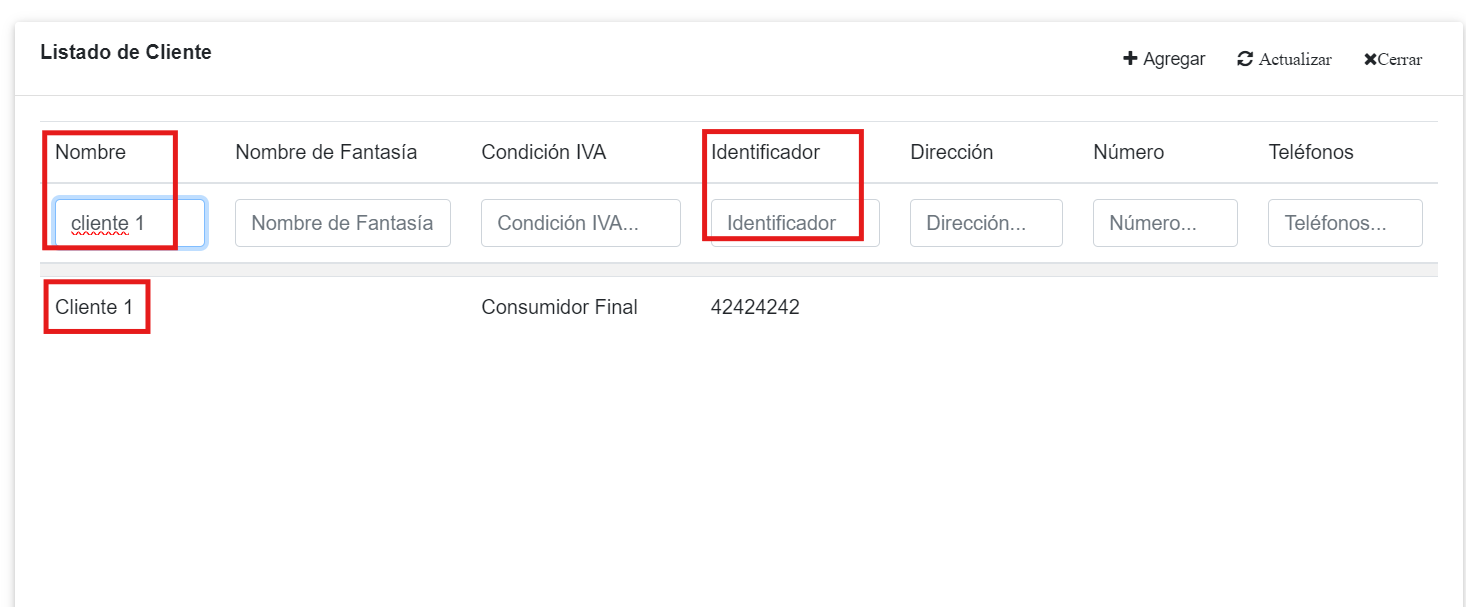
Aparece un panel con todos los clientes, se puede filtrar por su nombre o numero identificador (DNI), luego click sobre el nombre.
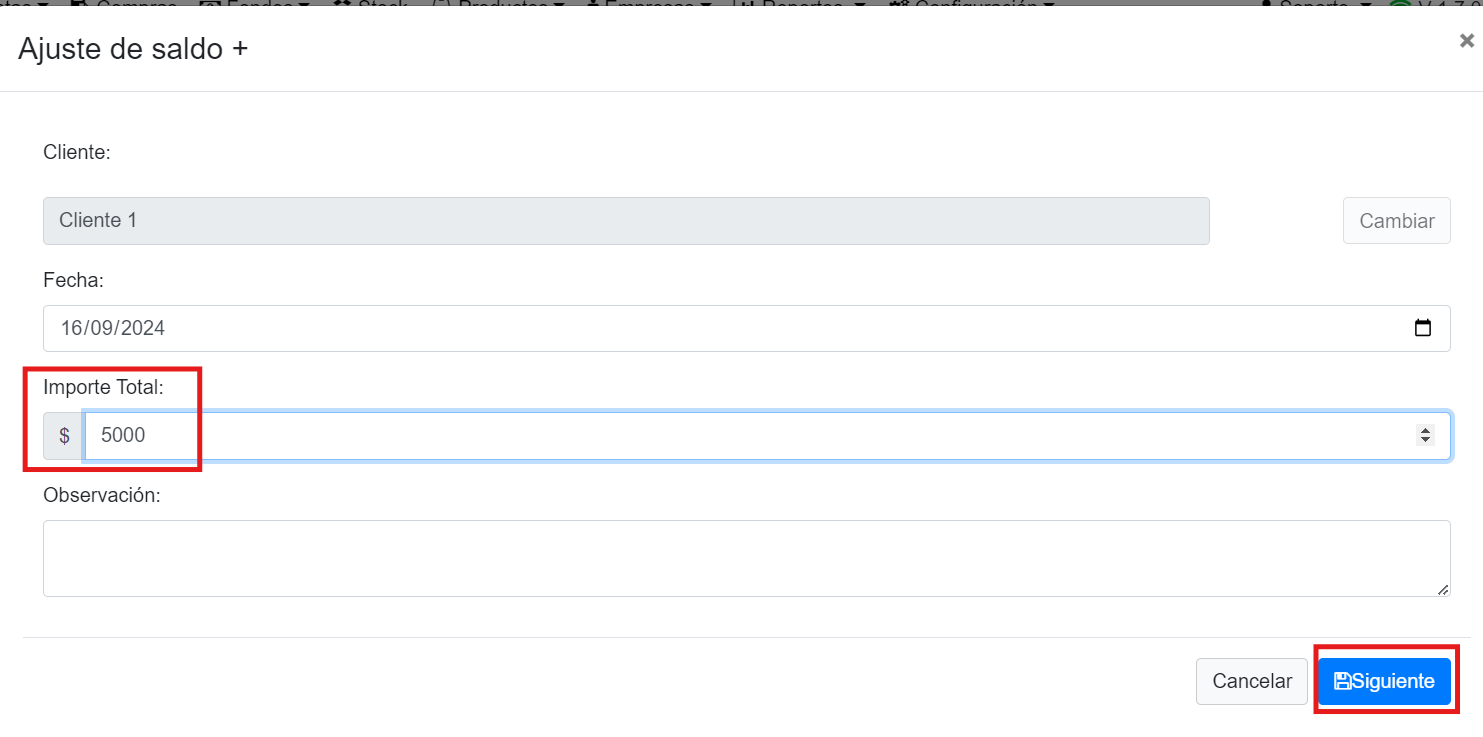
Coloca el Importe Total y luego click en Siguiente
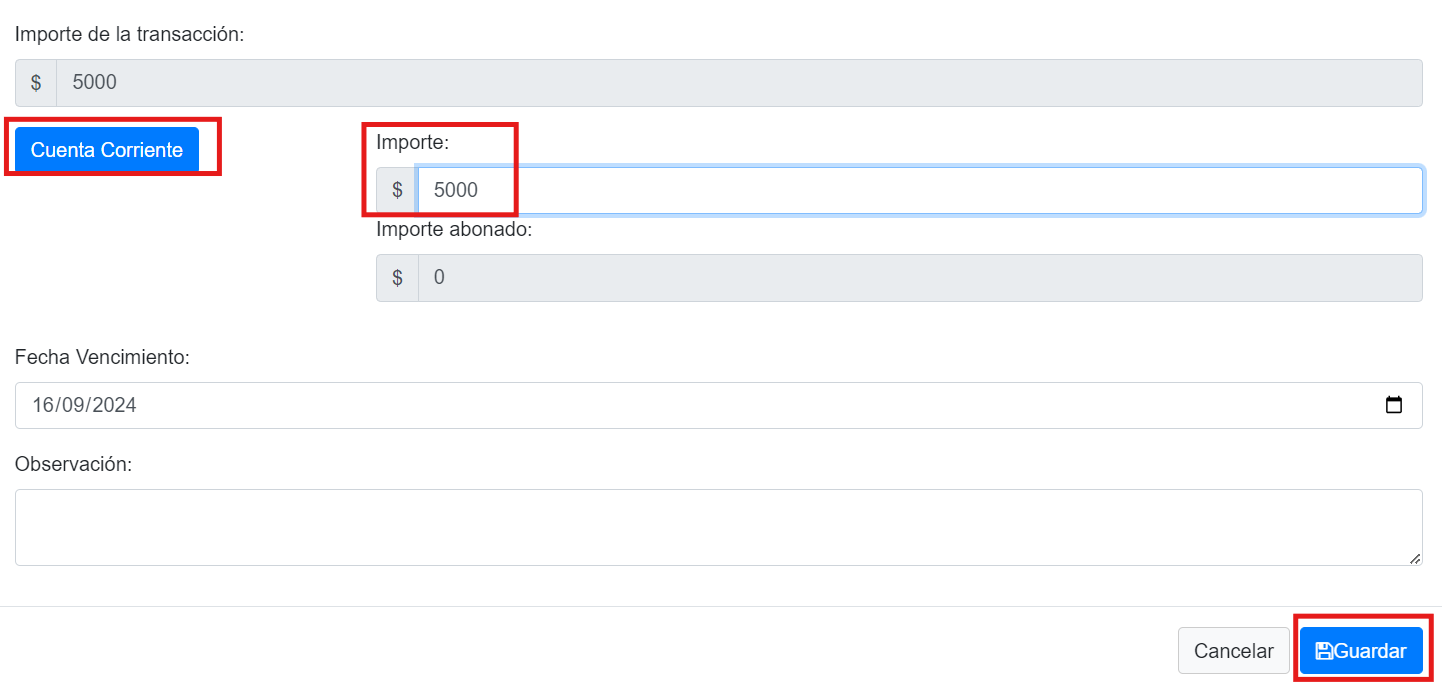
Verifica los datos ingresados, para finalizar click en Guardar.
VER CUENTA CORRIENTE
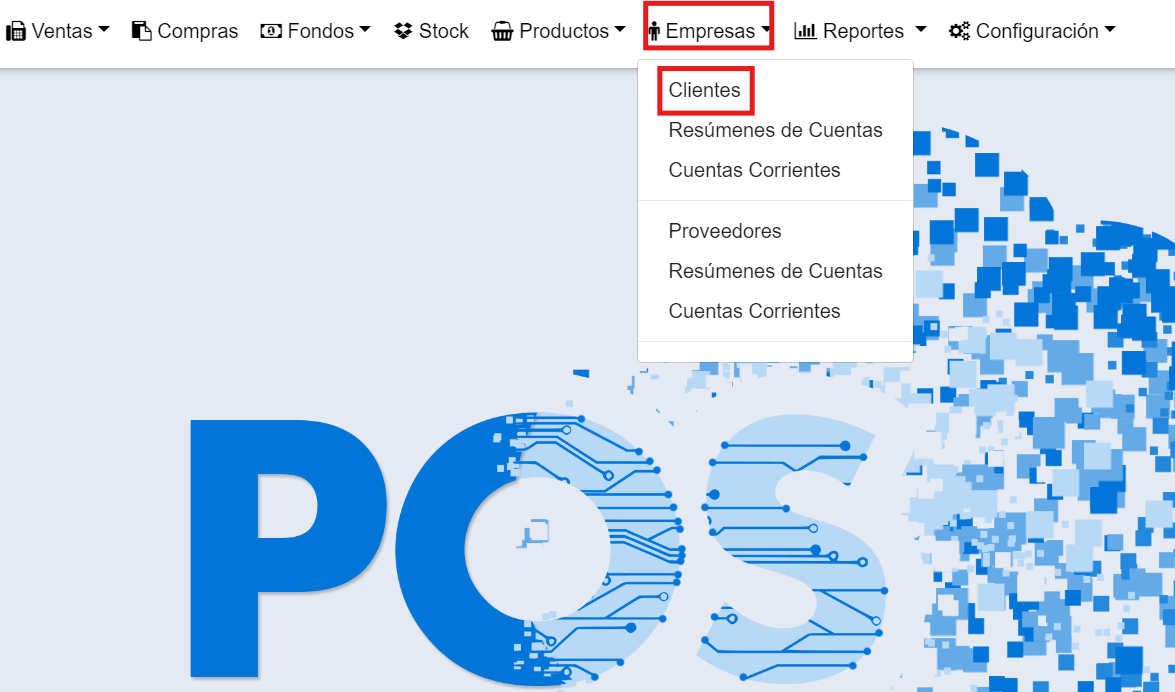
Se posiciona en Empresa, click en Clientes.

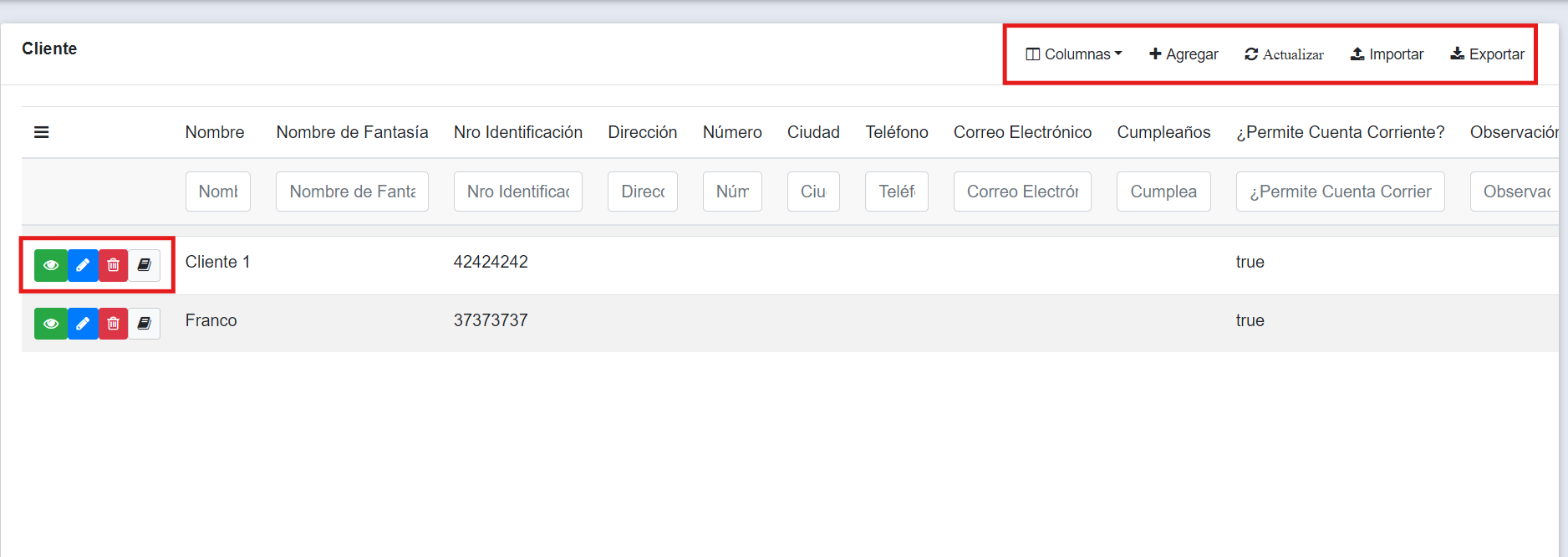
En el margen superior derecho hay botones con diferentes funcionalidades como importar o exportar el listado en Excel, Actualizar, etc. Al margen izquierdo de cada cliente hay botones que ejecutan diferentes acciones sobre el mismo.
-Verde/ojo: visualizar información del cliente.
-Azul/lápiz: editar datos del cliente.
-Rojo/basurero: eliminar.
-Blanco/ librito: ver detalle de la cuenta corriente.
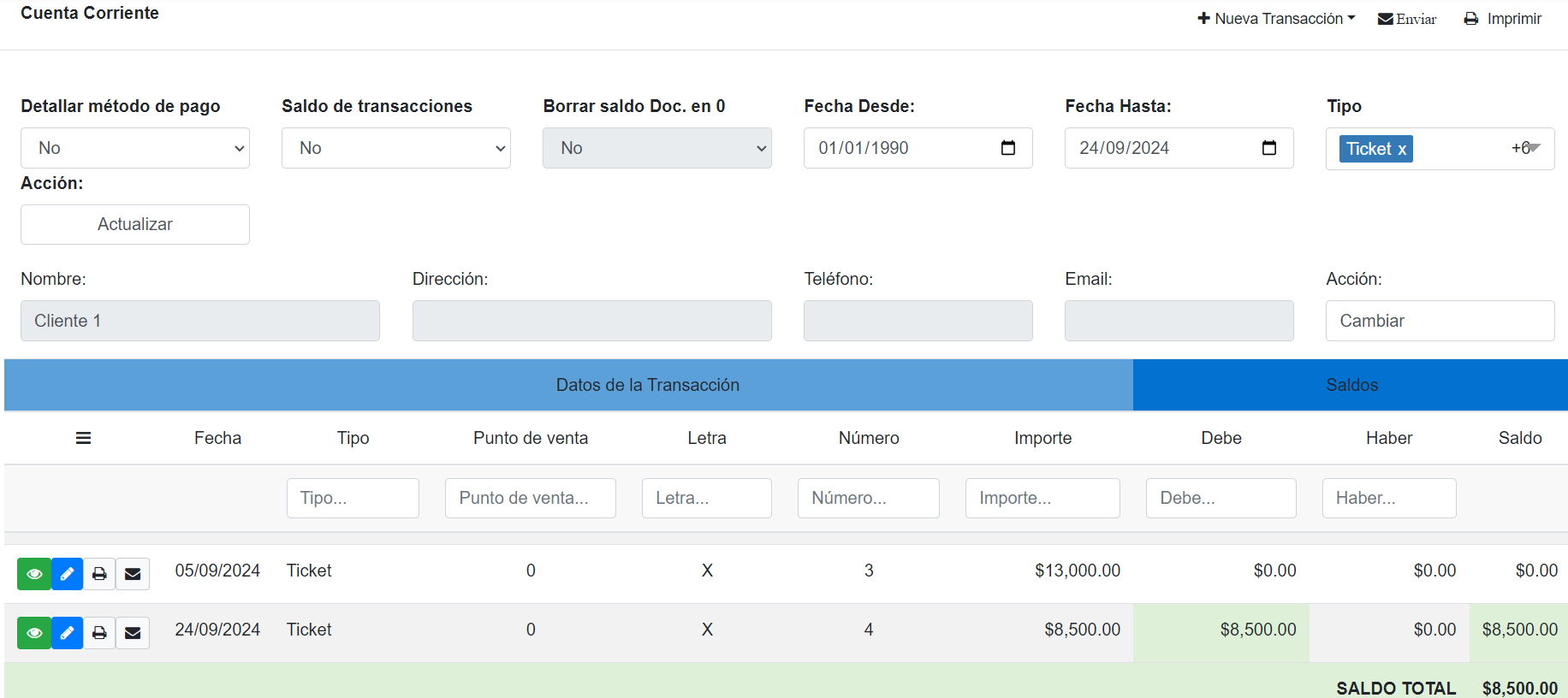
Si ingresa a ver el detalle de cuenta corriente del cliente, por ejemplo Cliente 1, aparece la siguiente pantalla que posee filtros para ver los movimientos requeridos. En cada uno, tambien hay botones de acción si se desea visualizar productos, precios de cada uno, etc.
RESUMEN DE TODAS LAS CUENTAS CORRIENTES
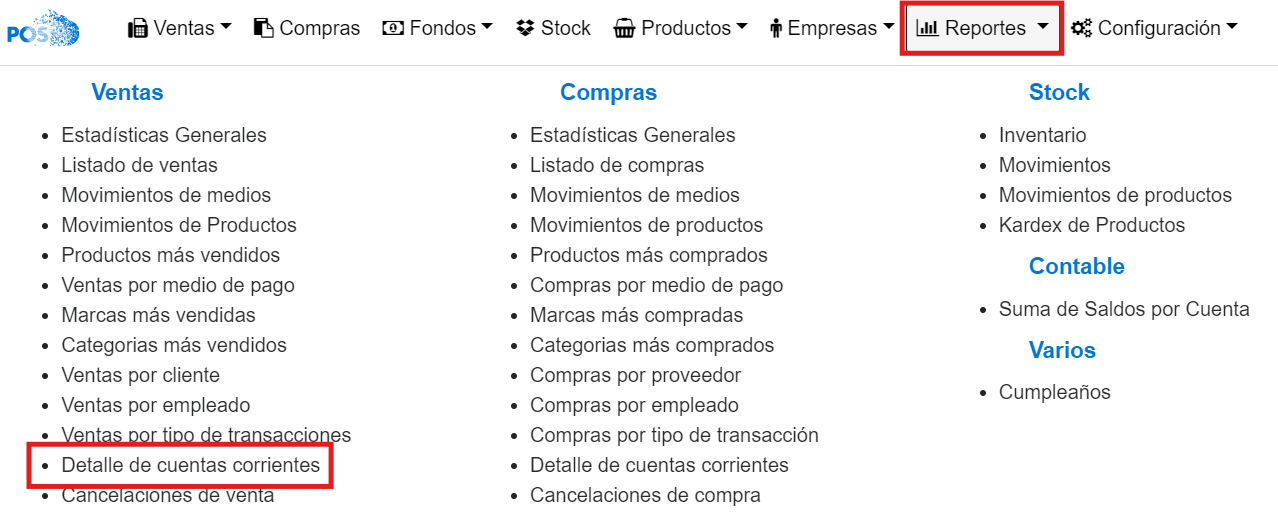
Se posiciona sobre Reportes, click en Detalle de Cuentas Corrientes.

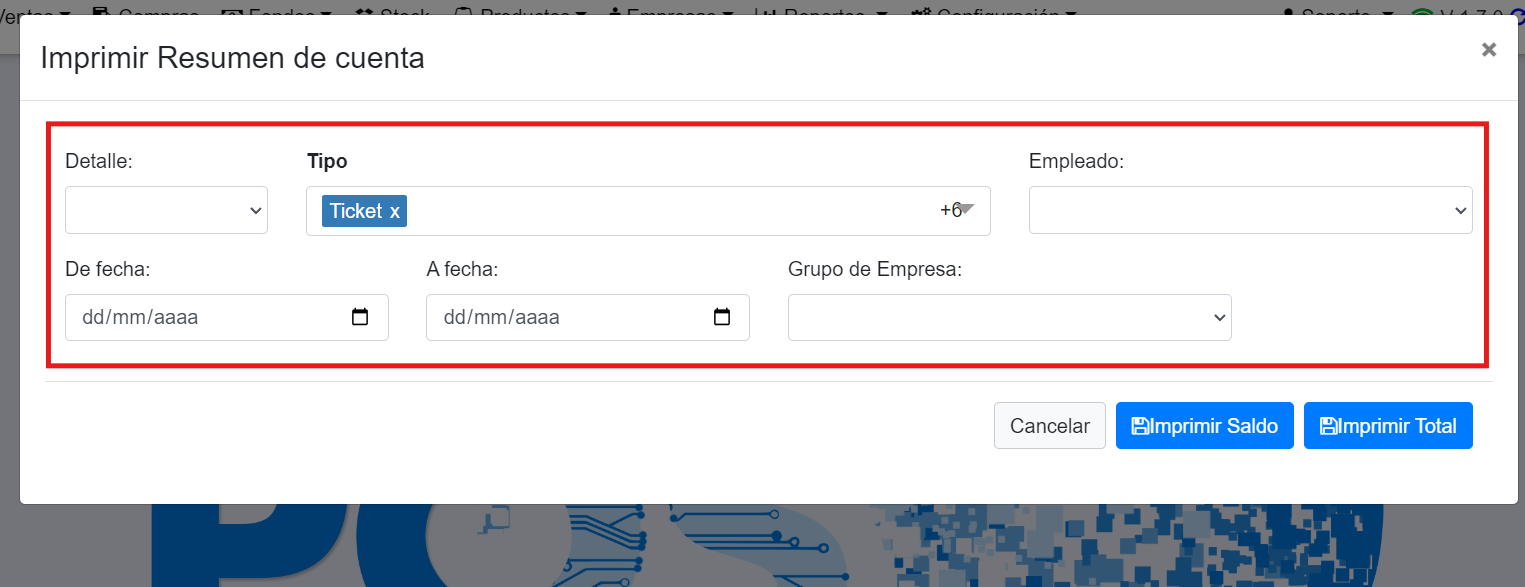
Aparece un panel donde se puede buscar/ filtrar por diferentes conceptos; Detalle si desea visualizarlo (SI/NO), Tipo de comprobantes, Empleado, Rango de fechas, grupo de empresa

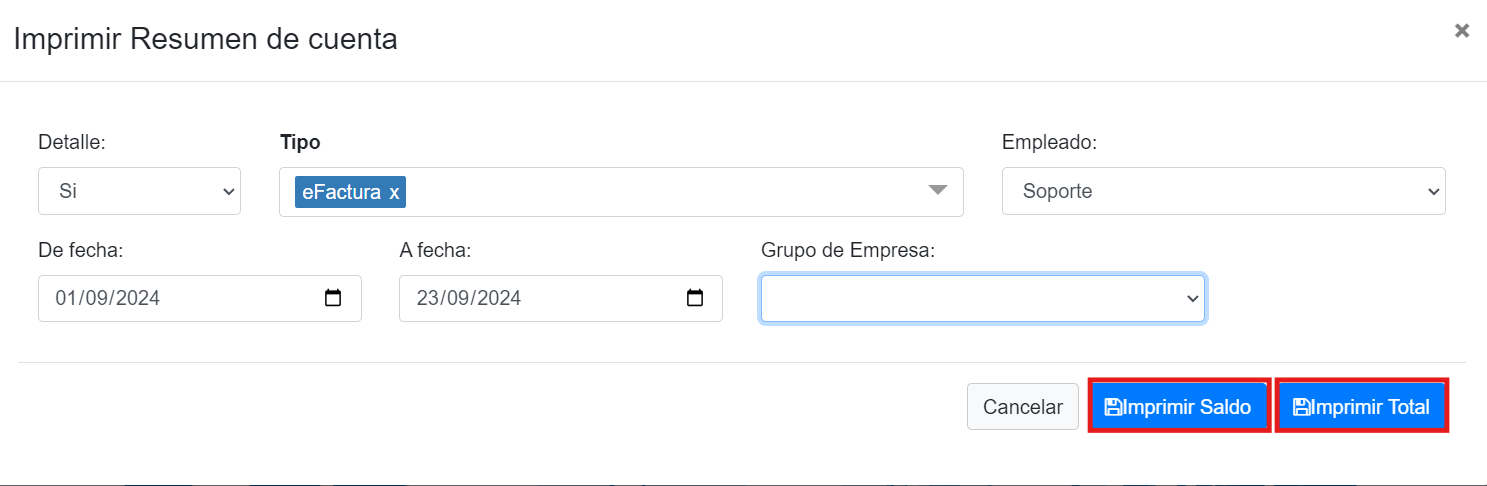
Una vez completado los campos necesarios, se presentan dos opciones para visualizarlo.
- Click en Imprimir Saldo se descarga en archivo PDF.
- Click en Imprimir Total se descarga en planilla de Excel.