Skip to main content
CERTIFICADO DE AFIP
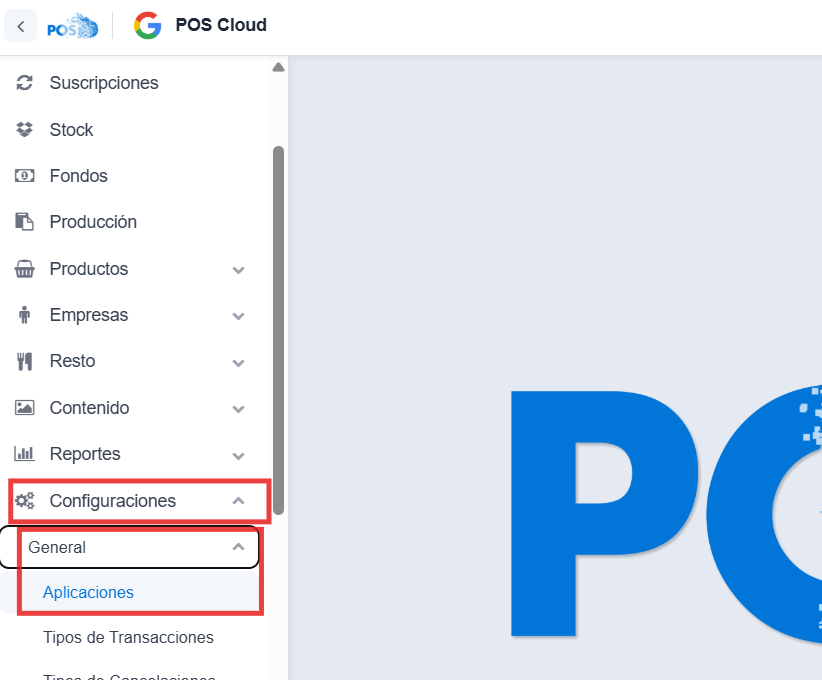
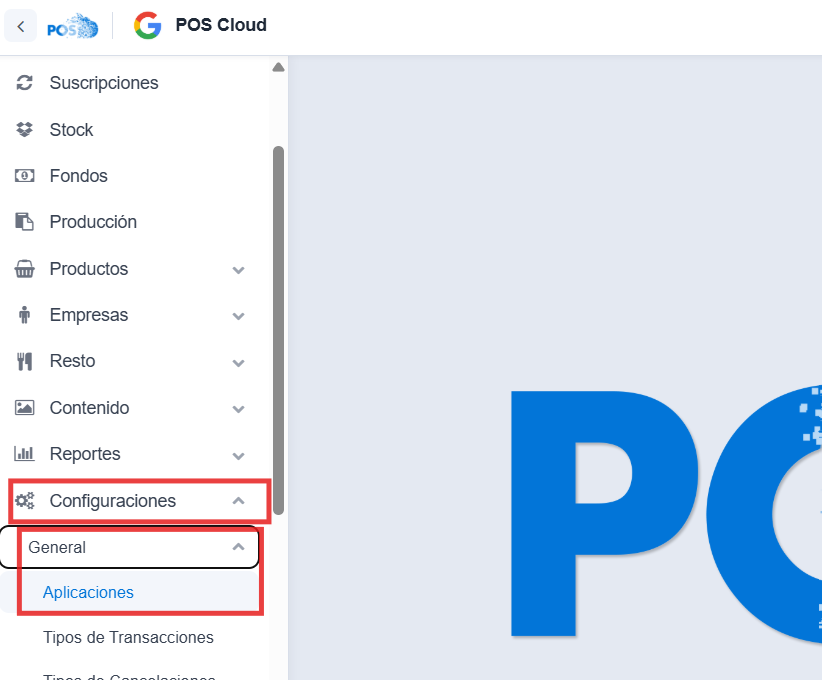
Se posiciona sobre Configuración, luego click en GeneralesGeneral--- Aplicaciones.

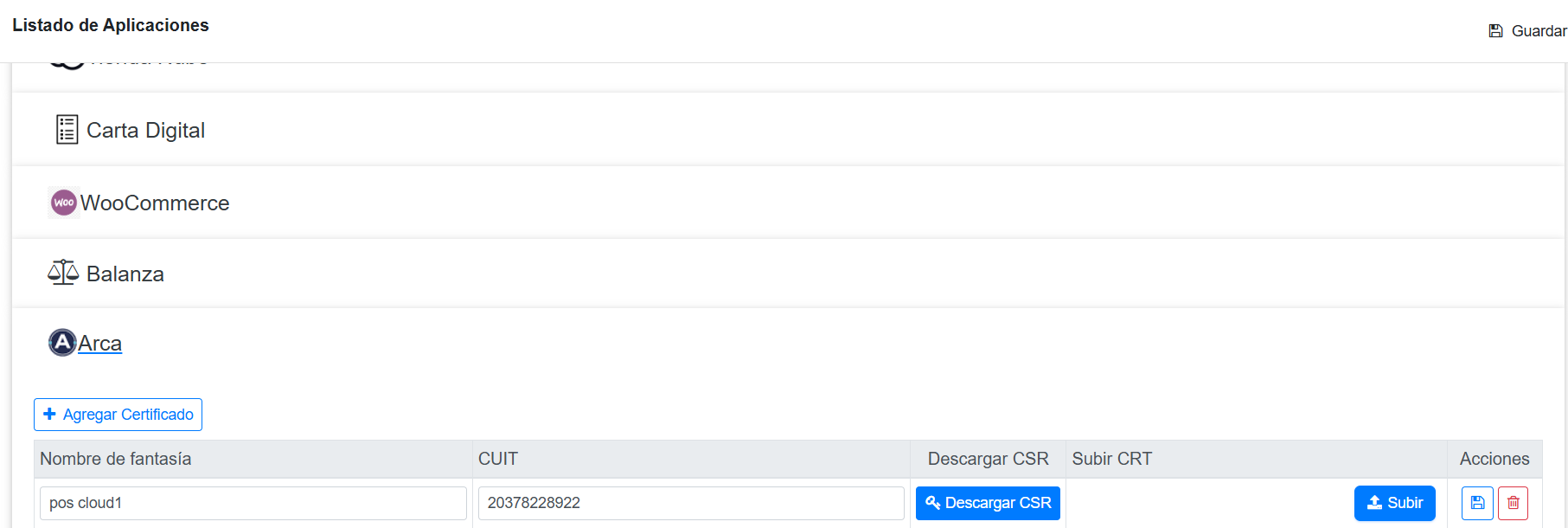
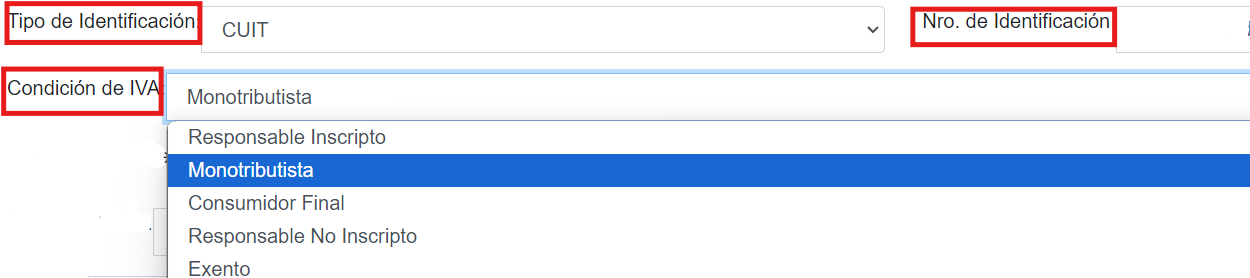
Click Corroboraren ARCA, corroborar los datos pertinentespertinentes. (tipo y numero de identificación y condición de IVA)
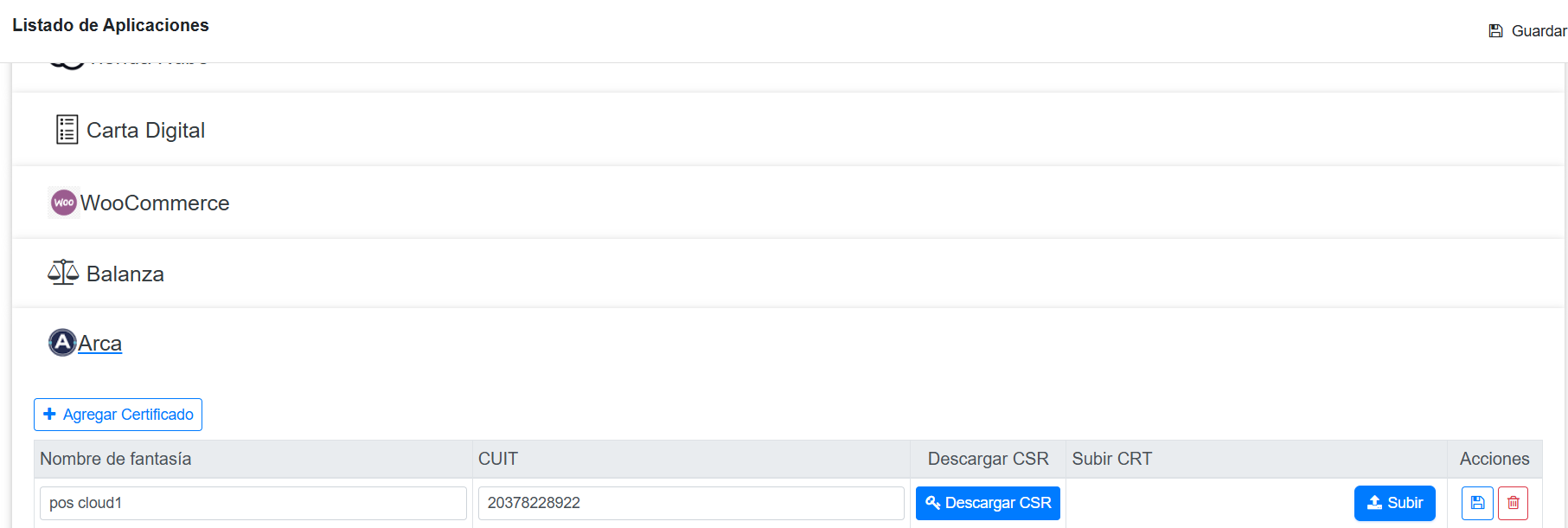
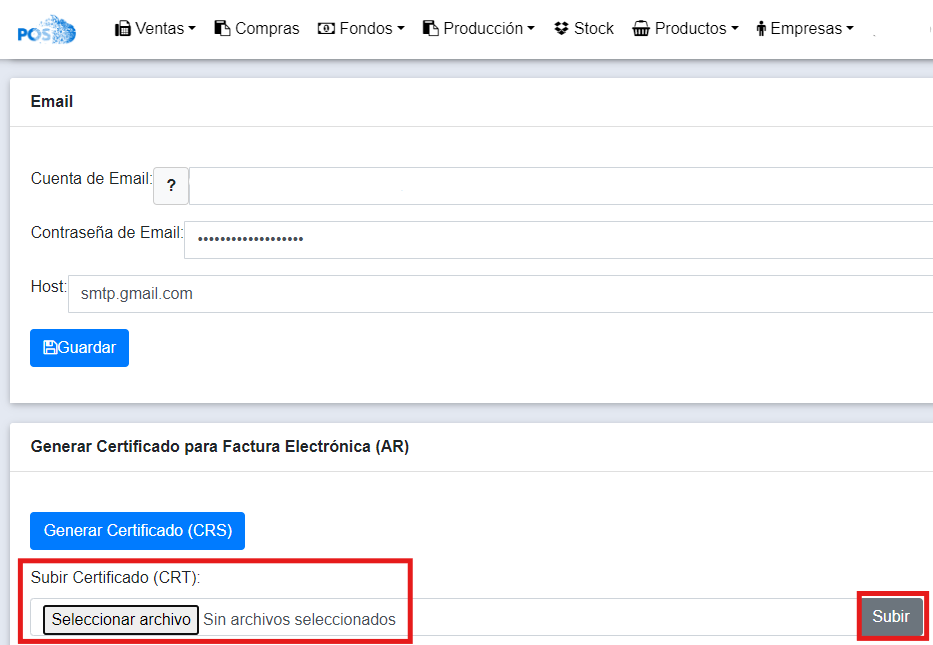
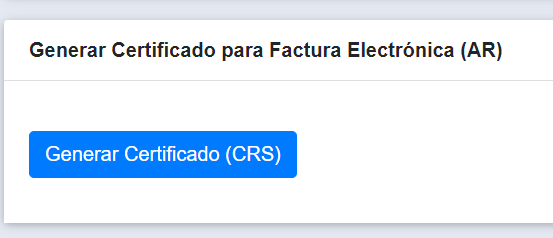
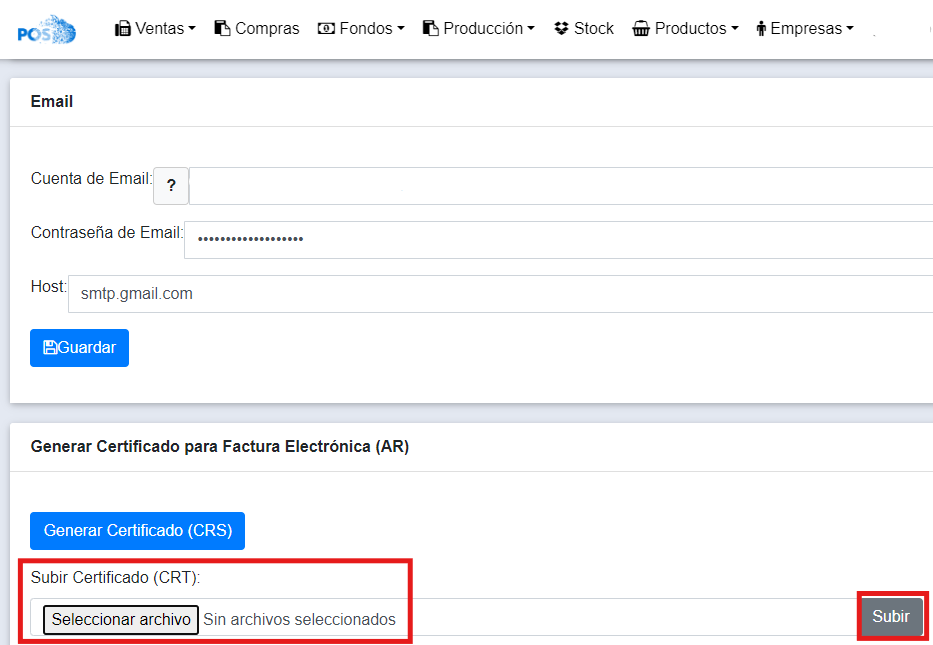
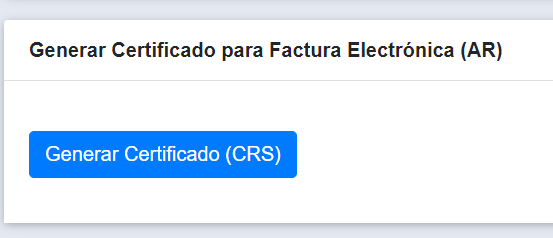
Continua hacia abajo, se encuentra la seccion para generar el Certificado. Click en el Botón y se genera un archivoDescargar CRS, el mismo se descarga automáticamente en su PC y deberá enviarselo a su contador/a para que lo suba en AFIPARCA yo usted mismo, el msmo ente le devuelva un archivo CRT.CRT; que se debe subir y para finalizar hace click en el Guardar .
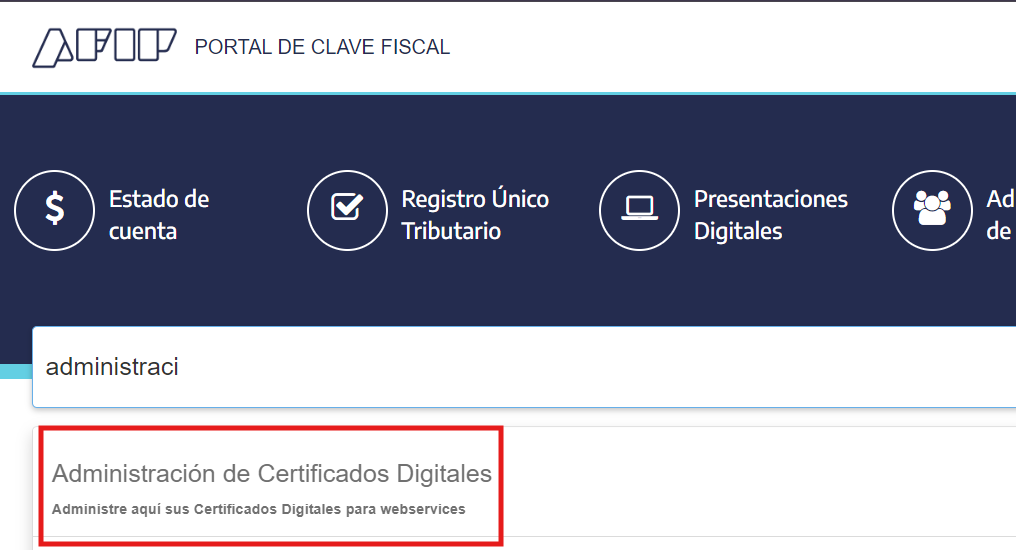
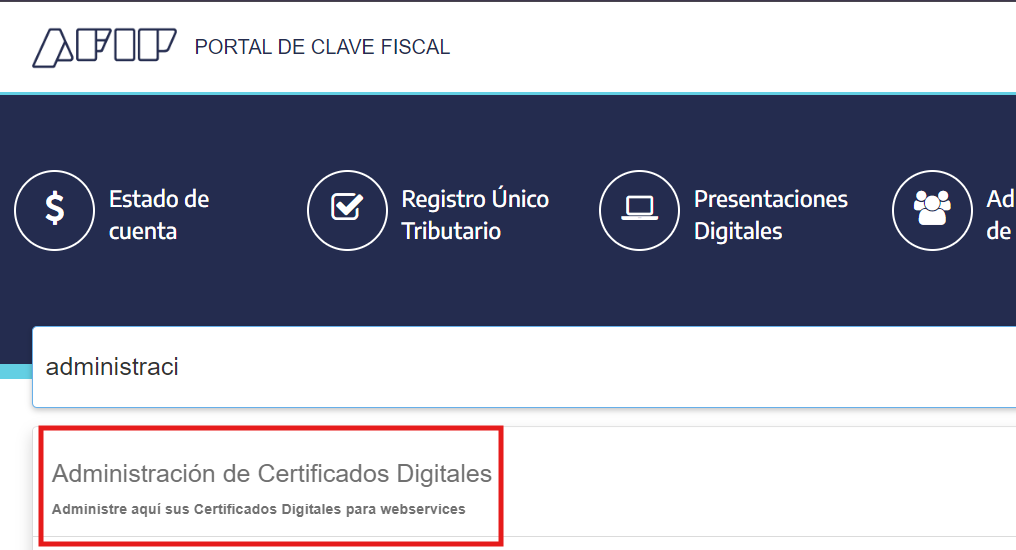
Si continuarealiza todo el procedimiento usted con este paso;mismo; ingresa a AFIPARCA con su usuario y contraseña, en el buscador escribe la palabra Administracion y hace click en la opción ADMINISTRACIÓN DE CERTIFICADOS DIGITALES
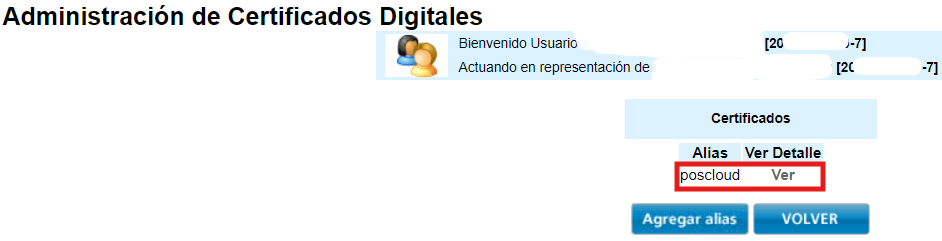
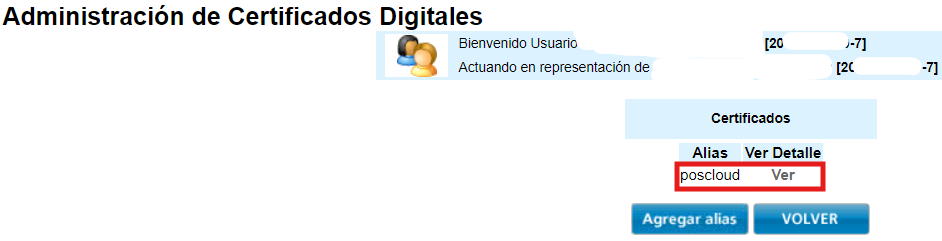
Se direcciona a este papel,panel, hace click en Ver.
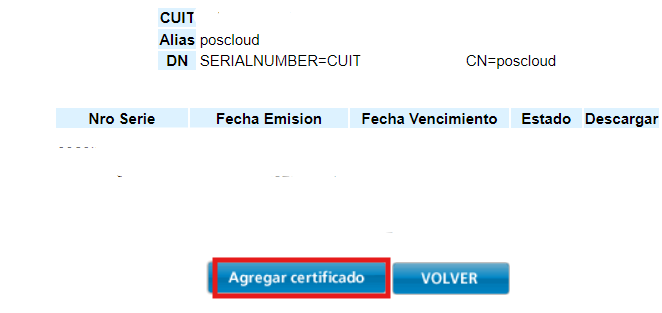
Luego, en el boton Agregar Certificados.
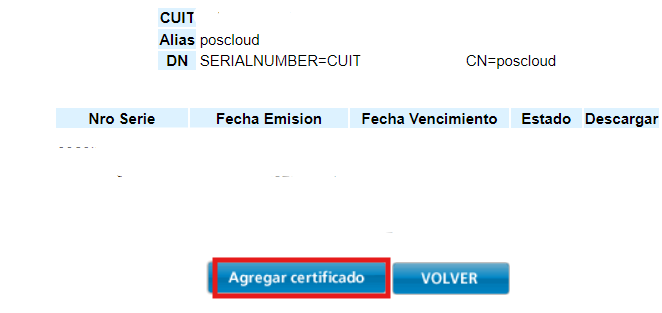
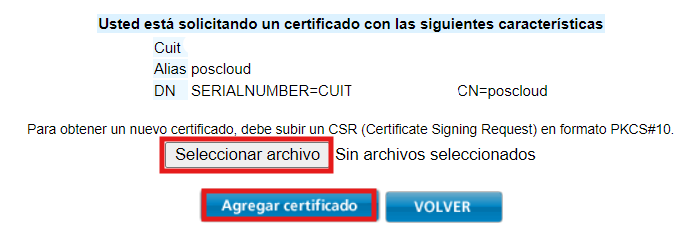
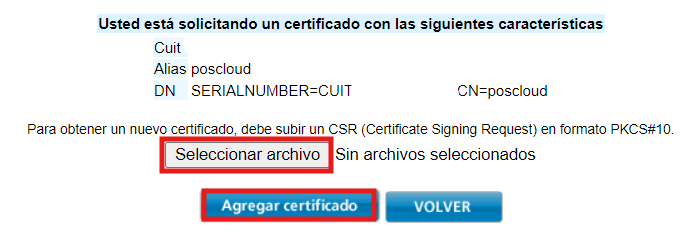
Selecciona el archivo CRS que se descargo en su PC, y click en Agregar certificado.
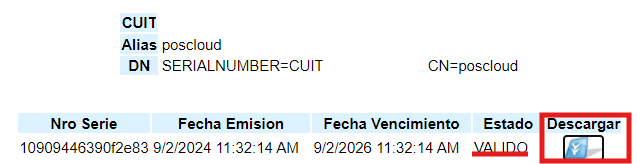
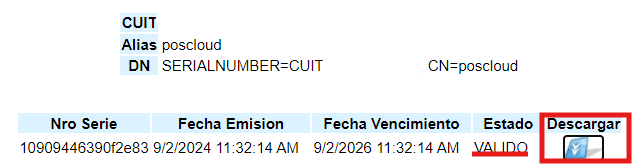
Una vez cargado, tiene que aparecer como muestra en la imagen, en estado Valido. Click en el botón Descargar, en su PC nuevamnetenuevamente se descargar un archivo CRT.CRT que debe importarlo como se explico anteriormente.
El CRT se carga en el mismo lugar que generó en primera instancia el CRS. Para finalizar, click en Subir.