Skip to main content
CREAR PROMOCIONES
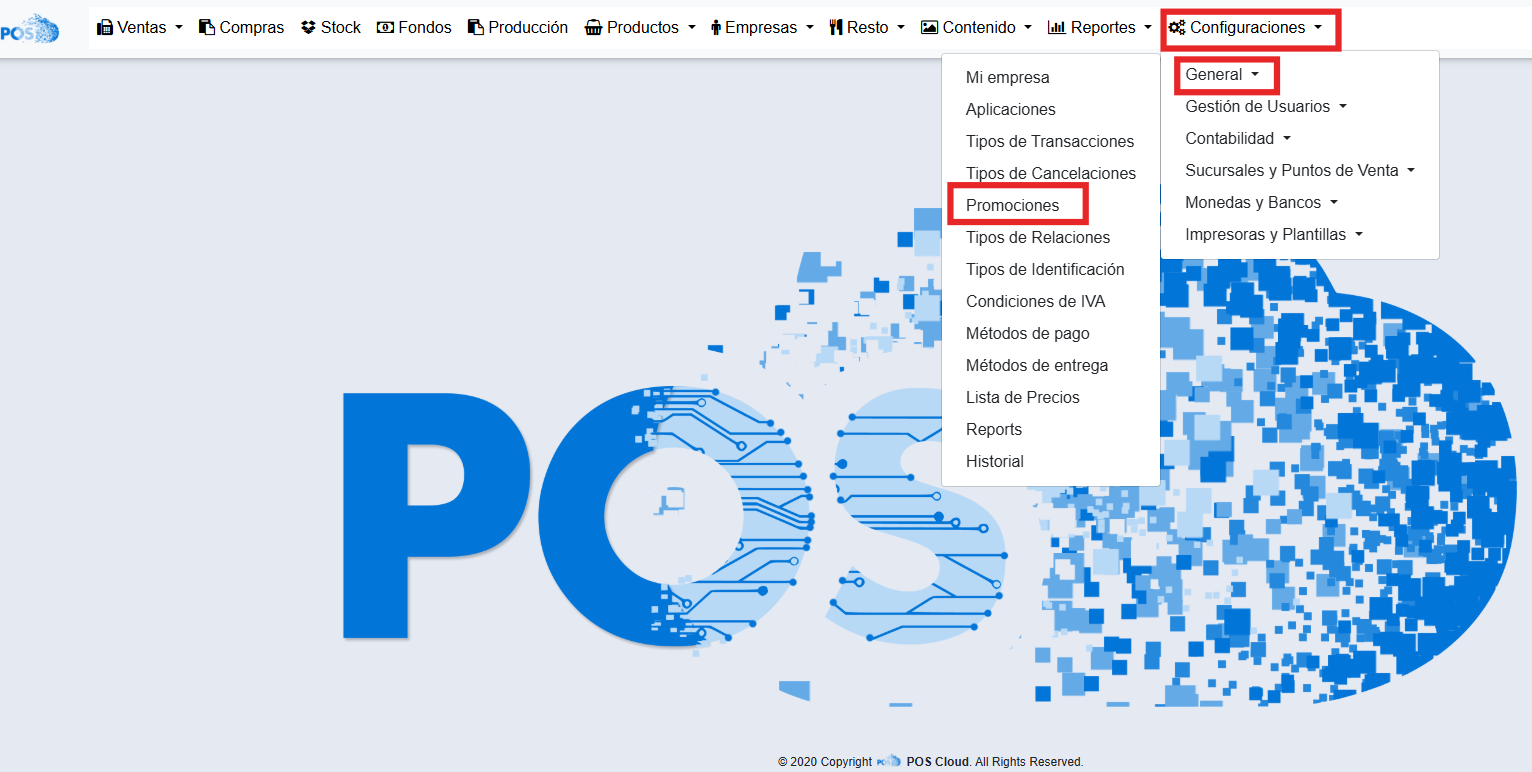
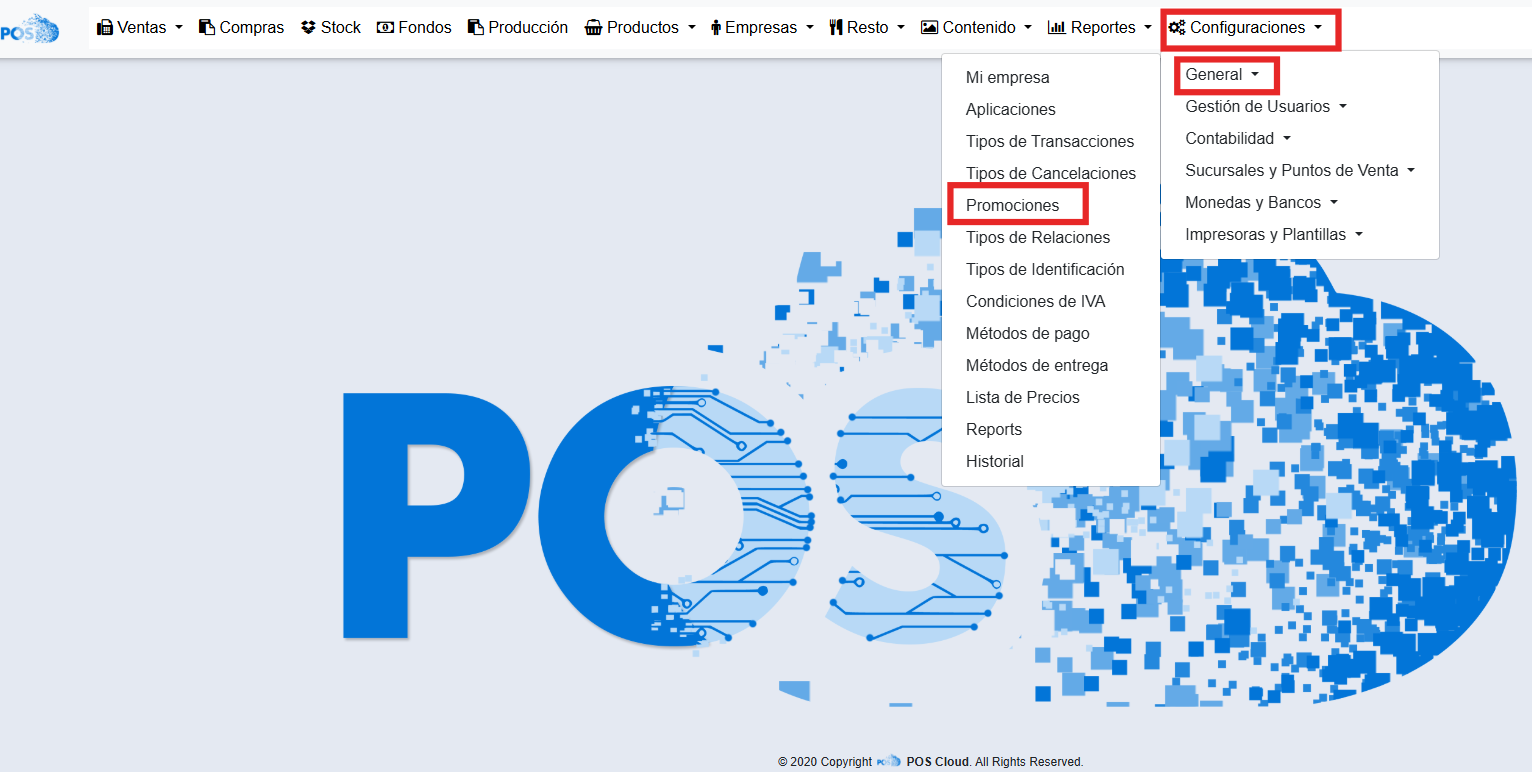
Se posiciona sobre Configuración, luego General y click en Reglas de Negocios.
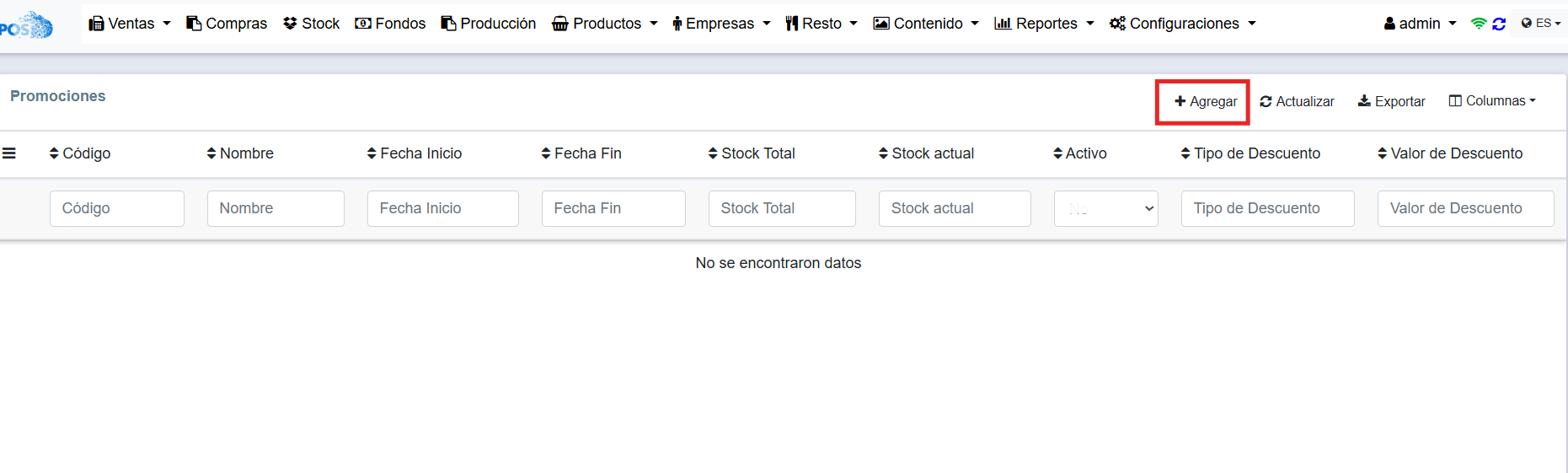
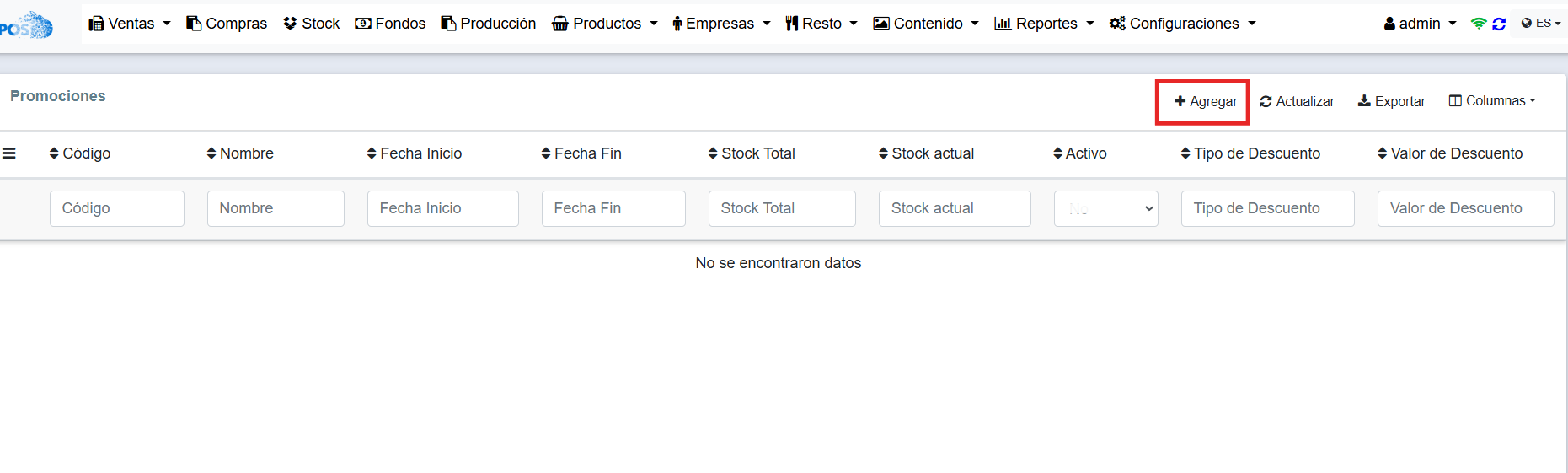
Click en Agregar.
DATOS PRINCIPALES
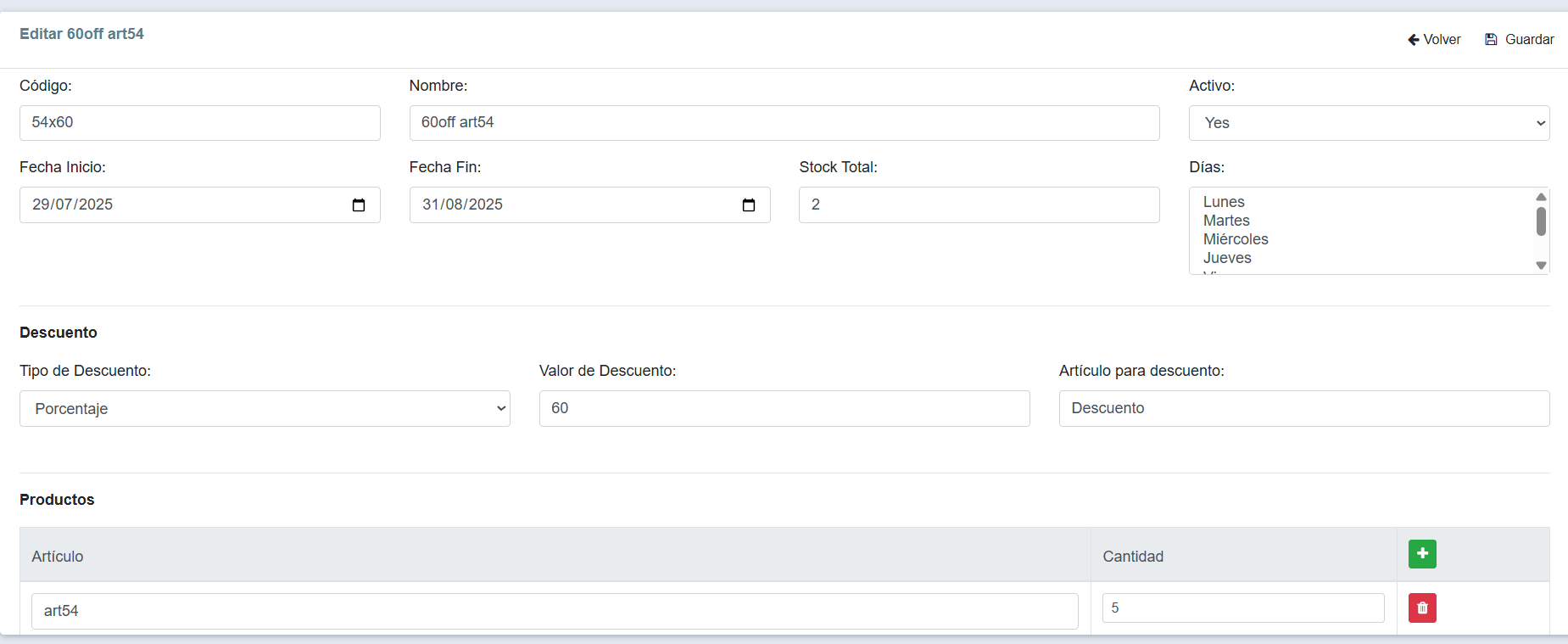
Código: utiliza alguna nomenclatura que identifique la promo y sea facil de recordar. Solo complempla números y letras. Por ej: 30ChAg
Nombre: representativo a la promoción para poder identificarla facilmente. Por ej: 2x1 ART16- 30% OFF chocAguila.....
Activo: si desea desactivar la promo durante las fechas estipuladas cambia a NO.
Fecha Inicio y Fin: dia de comiendo de la promo hasta su fecha de finalización. Si desea continuar mas tiempo, edita la fecha de fin.
Stock Total: indica la cantidad de promos que tiene disponible a la venta. Por ej: stock de un producto 20 unidades, y organiza una promo, llevando 2 unid tiene un 50% off; son 10 stock total de promos.
Días: seleciona uno o mas dias aplicables. si es mas de un dia debe seleccionarlos presionando CTRL+Click. En el caso de no marcar ningun dia por defecto se aplica toda la semana.
DESCUENTO
Tipo: puede ser descuento en Porcentaje o Monto/Importe.
Valor: en el caso de ser porcentaje se indica sea 10, 20, 50 sin el signo %.
Si es Monto escribe lo que se va a descontar. por ej: 3x2, llevando 3 productos, pagas 2, en este casillero se pone el valor del producto que se va a descontar.
Artículo: crear un producto genérico que se llame Descuento; este se va a utilizar para todas las promos que se configuren
PRODUCTOS
Click sobre el boton verde (+)
Artículo: se van a desplegar todos los artículos, selecciona el que va a estar en promo.
Cantidad: es la cantidad necesaria que debe llevar el cliente para que se aplique la promo. por ej: 3x2, escribe 3. 60% OFF en 5 prod, escribe 5.
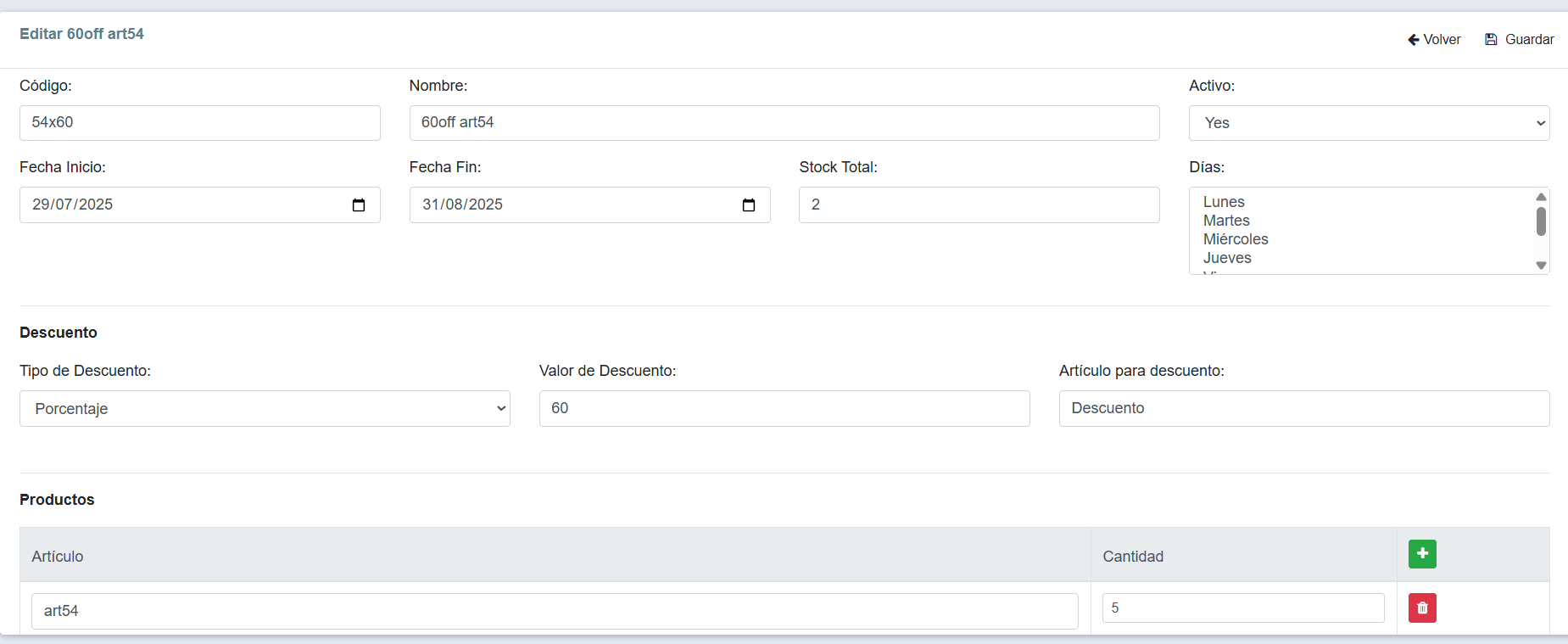
Una vez hecha la configuración, click en Guardar.
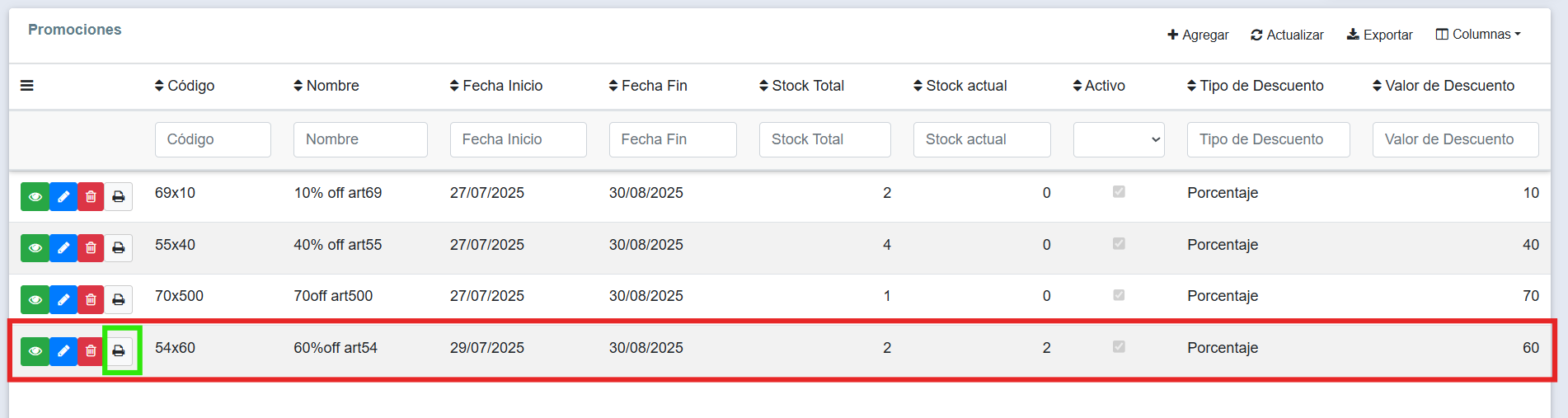
Se hace una promoción por cada tipo de artículo y se listan de la siguiente forma. En el margen izquierdo estan los códigos identificatorios de cada una.
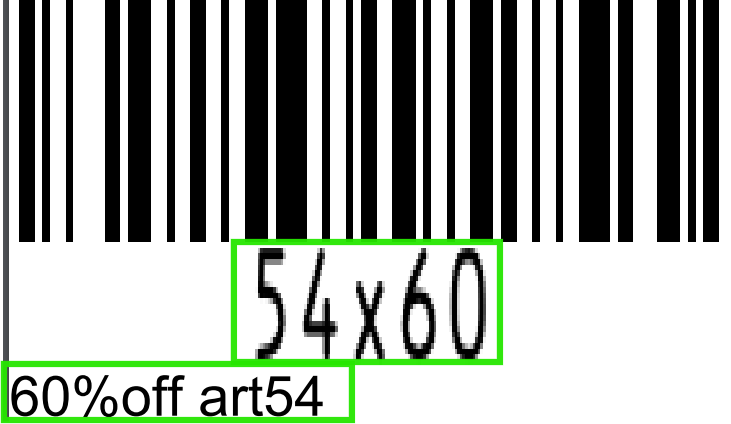
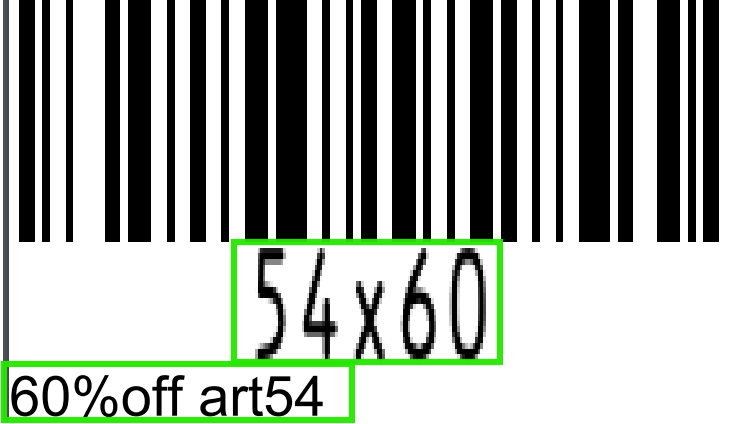
Click en el botón de la impresora para poder imprimir el código y poder utilizarlo en el momento de realizar la venta.
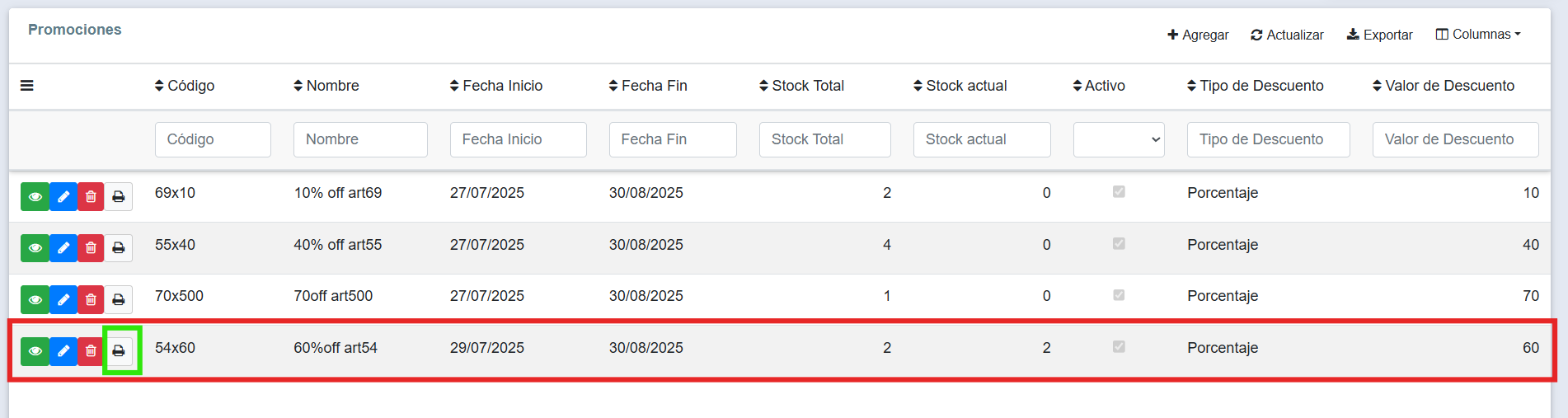
Este código se puede ingresar de manera manual o mediante el lector de Cód. de Barras.
Como se puede observar está el nombre de la promoción, ser lo mas específico posible para evitar confusiones ya que se puede tener mas de 2 promos que tengan ese tipo de descuento, sea agregando el nombre del producto por ejemplo.