
COMO CREAR SECCIÓN GASTOS
Como crear la sección Gastos
Se posiciona sobre Configuración, click en Tipo de Transacción
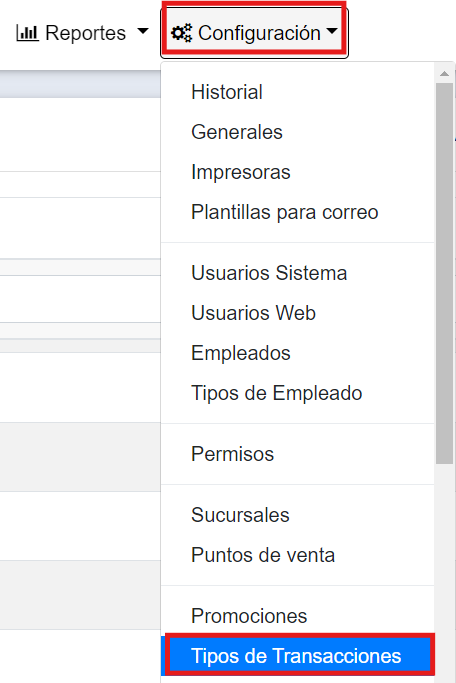
Click en Agregar para crear la seccion de Gastos.

se despliega un panel que se debe completar de la siguiente manera:
| DESCRIPCIÓN | NOTA | |
|
Orden: |
1 | |
|
Sucursal |
||
|
Nombre |
Gastos | |
|
Abreviación |
Gtos | |
|
Movimiento |
Compra | |
|
Cuenta corriente |
No | |
|
Movimiento de dinero |
Entrada | |
|
PERMISOS |
||
| Nivel de permiso | 0 | |
|
Permite editar |
No | |
| Permite eliminar | No | |
| Permite app | No | |
| Permite cerrar | Si | |
| Aplicación | ||
| NUMERACIÓN |
||
| Es electronica | No | |
| Libro IVA | No | |
|
Impuestos |
No | |
| Num. automatica | Si | |
| Cod. fiscal | No | |
| Uso CFDI | No | |
| Punto de Vta | ||
| Letra | X | |
|
Vencimiento |
||
| Crea automatico | No | |
|
Reset num. de orden |
||
| Reset num. de pedido | ||
| Num. de pedido | ||
| Num. de caja | ||
| Opcional AFIP |
||
| PERSONALIZADO | ||
| Pide empresa |
Proveedor |
si no desea cargar el proveedor, este campo queda vacio |
|
Empresa |
||
| Permite descuento empresa | No | |
| Pide lista de precios | SI | |
| Pide empleado | ||
| Permite moneda | No | |
| Es pedido | No | |
| Pide transporte | No | |
| Estado al finalizar | ||
| PRODUCTO | ||
| Pide producto |
Si |
|
| Modifica producto | Si | |
| Ver precios | Si | |
| Precio que muestra | Precio Final | |
| Monto a editar | Precio con IVA | |
| Descripción que muestra | ||
| Actualiza precios | ||
| Atajo producto | No | |
| Agrupa articulos | No | |
| STOCK | ||
|
Modifica stock |
No | |
| Movimiento stock | ||
| CONTABILIDAD | ||
| Genera asiento contable | No | |
| FONDOS |
||
| Afecta caja | No | |
| Apertura de caja | No | |
| Cierre de caja | No | |
| CORREO |
||
| Envia correo | No | |
| METODO DE ENTREGA |
||
| Pide método de entrega | No | |
| Método de entrega defecto | ||
| IMPRESIÓN | ||
| Nombre para impresión | ||
| Impresora defecto | ||
| Es preimpreso | No | |
| Imprime al final | No | |
| Lee diseño | No | |
| Imprime firma | No | |
| Imprime origen | No | |
| Aparace en POS cocina | No | |
| Descripcion que imprime | ||
| Cantidad de impresos | ||
| MÉTODO DE PAGO |
||
| Pide método de pago | Si | |
| Permite ingresar monto 0 | No | |
| Atajo método de pago | ||
| Cambia estado al finalizar | Si | |
| Muestra teclado | No | |
|
Métodos de pago aceptado Cheque de Terceros |
||