APERTURA Y CIERRE DE CAJA
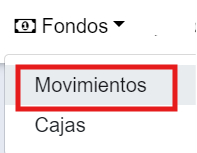
Se posiciona sobre Fondos.

Click en Movimientos.
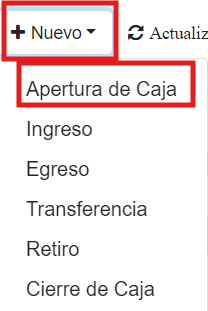
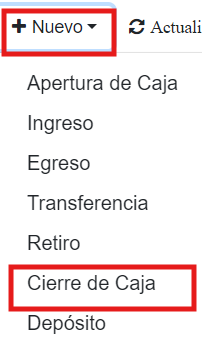
Sobre Nuevo, se despliega una pestaña de acciones. Click en Apertura de Caja.
En el siguiente paso, elige Medio de pago que recibira la caja y Monto inicial de la misma.
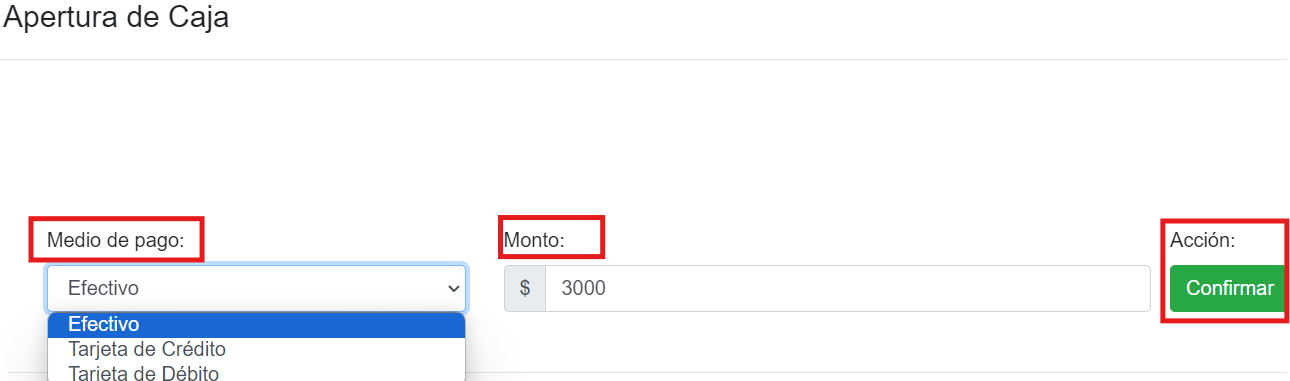
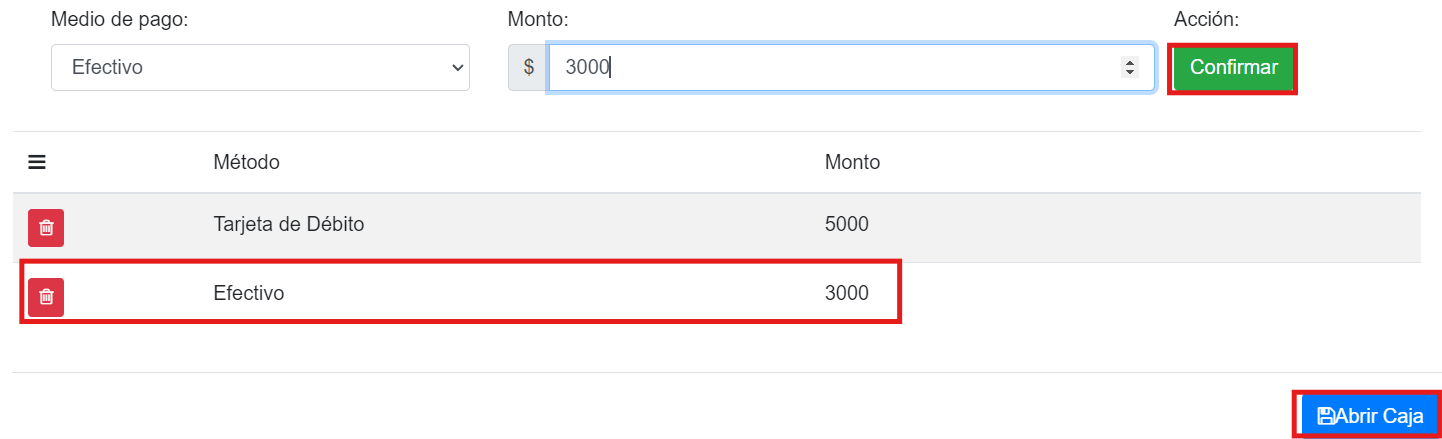
Por ejemplo: efectivo tiene $3.000 inicial, Click en Confirmar y se iran agregando debajo. Luego Abrir Caja para dar inicio.
Al finalizar el turno, puede cerrar la presente caja con los mismos pasos. Sobre la pestaña inicial, click en Cierre de caja.
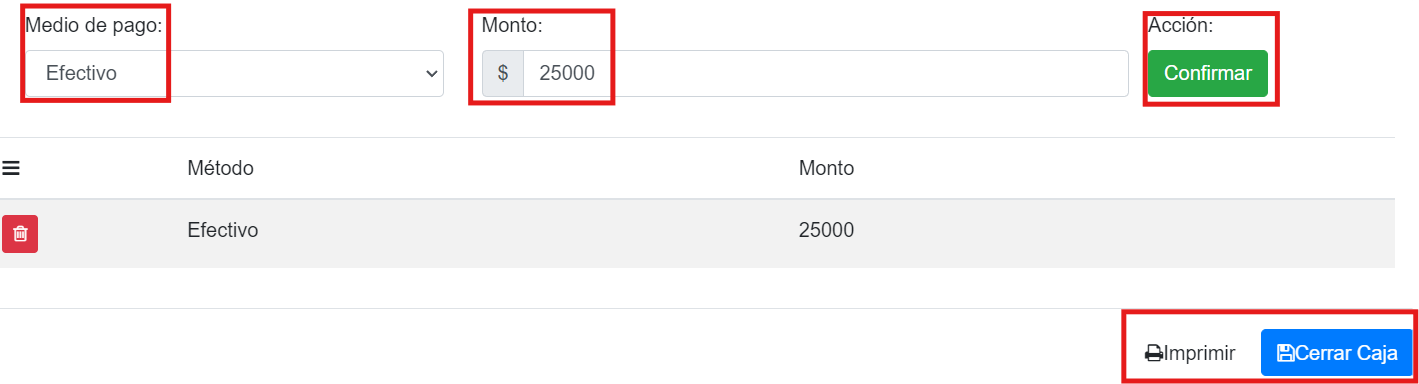
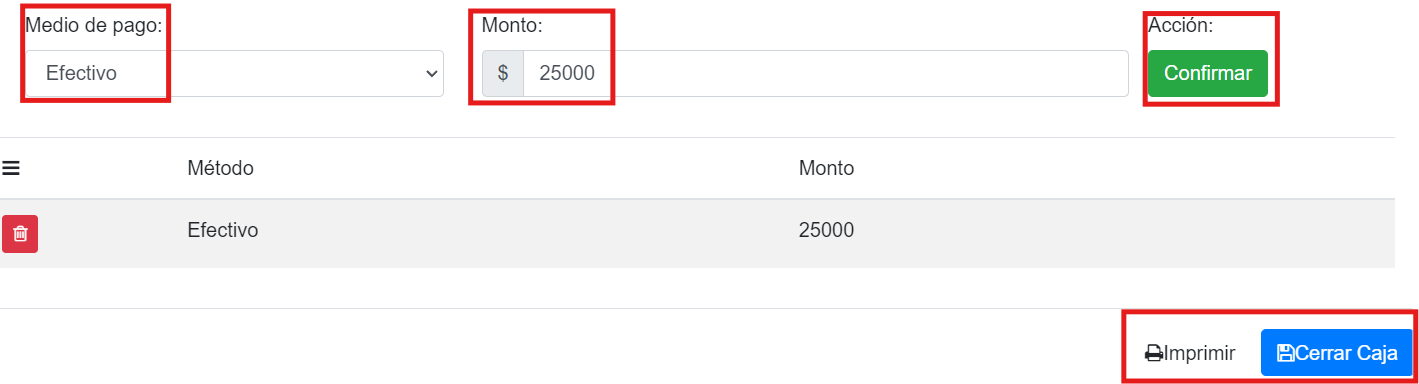
Elige Medio de pago, Monto con el cual finalizó la caja y Click en Confirmar. En el margen inferior derecho tiene boton de Imprimir, este cumple la función de mostrar todos los movimientos de entradas y salidas que hubiesen existido. Para finalizar Click en Cerrar caja.
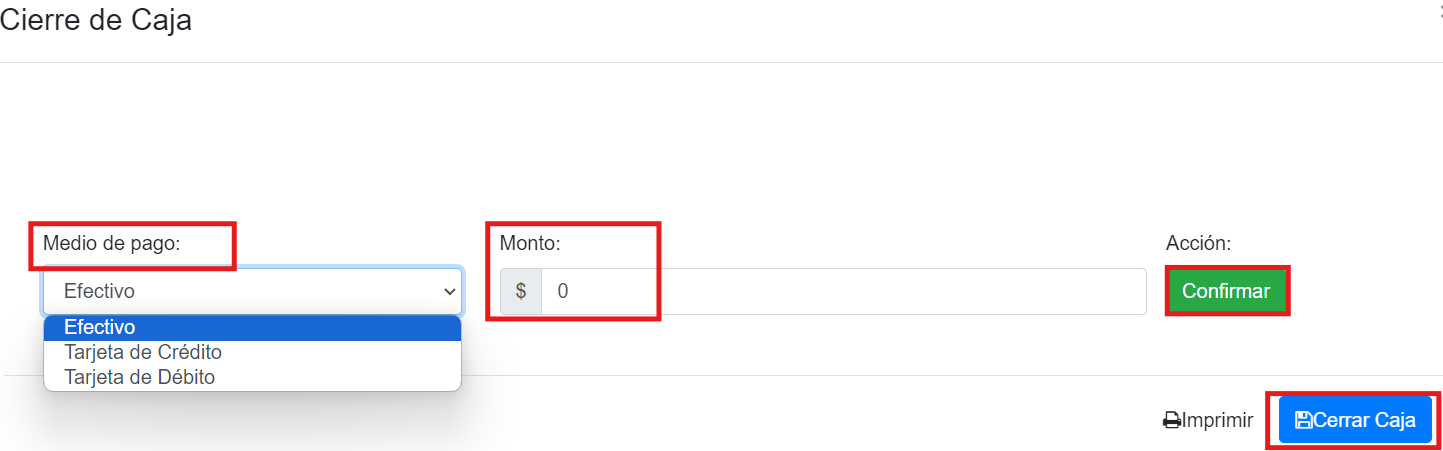
Por ejemplo: efectivo cierra con $25.000, Click en Confirmar y se agregará debajo. Luego tiene las opciones mencionadas para ver los movimientos y/o Cerrar Caja.
Visualización de todas las Cajas
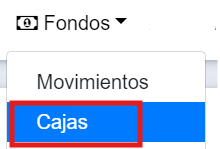
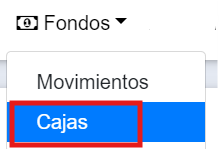
Nuevamente se posiciona sobre Fondos, Click en Cajas
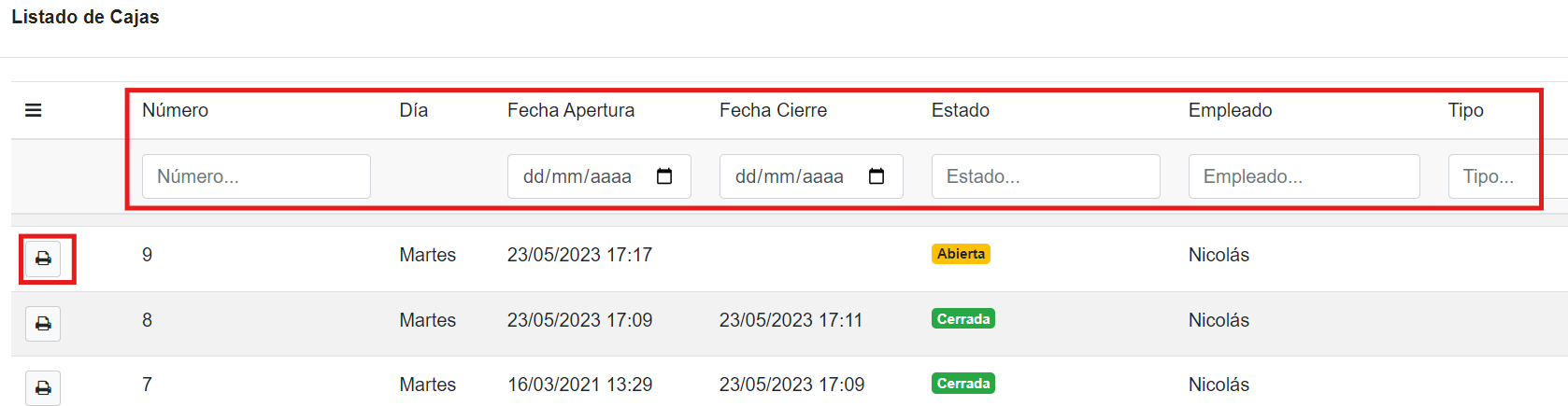
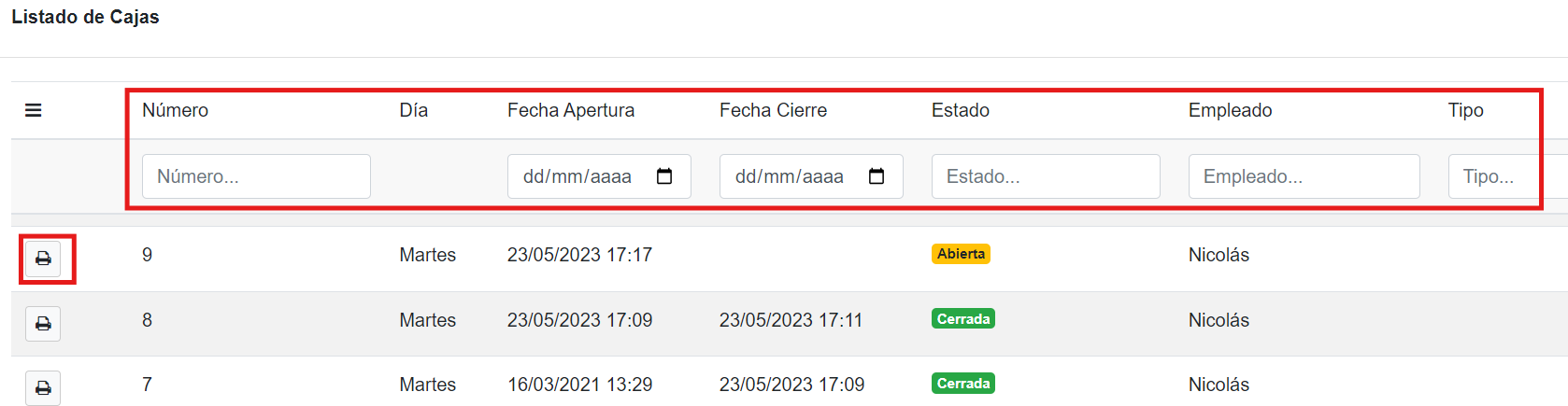
Se despliega un panel con todas las cajas; tiene un encabezado para filtrar por dia, empleado, etc. Para ver los movimientos que ocurrieron en cada una de ellas, Click en el ícono de la impresora.
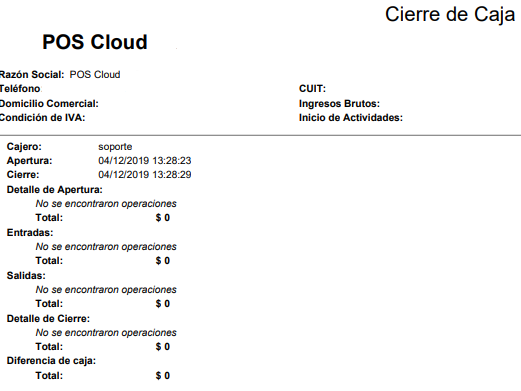
El informe por cada caja se visualiza a modo de ejemplo como en la imagen.