GALERIA
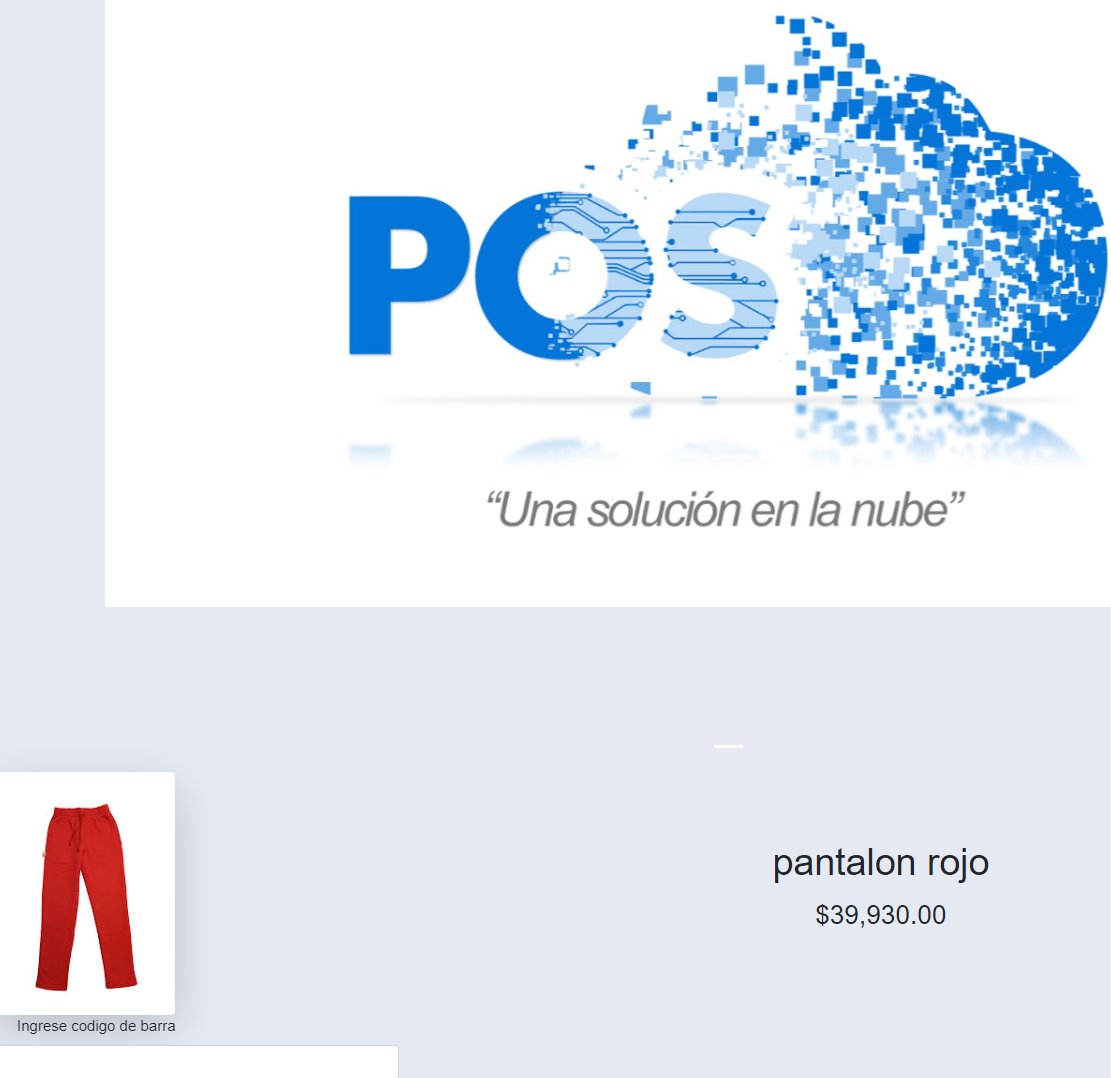
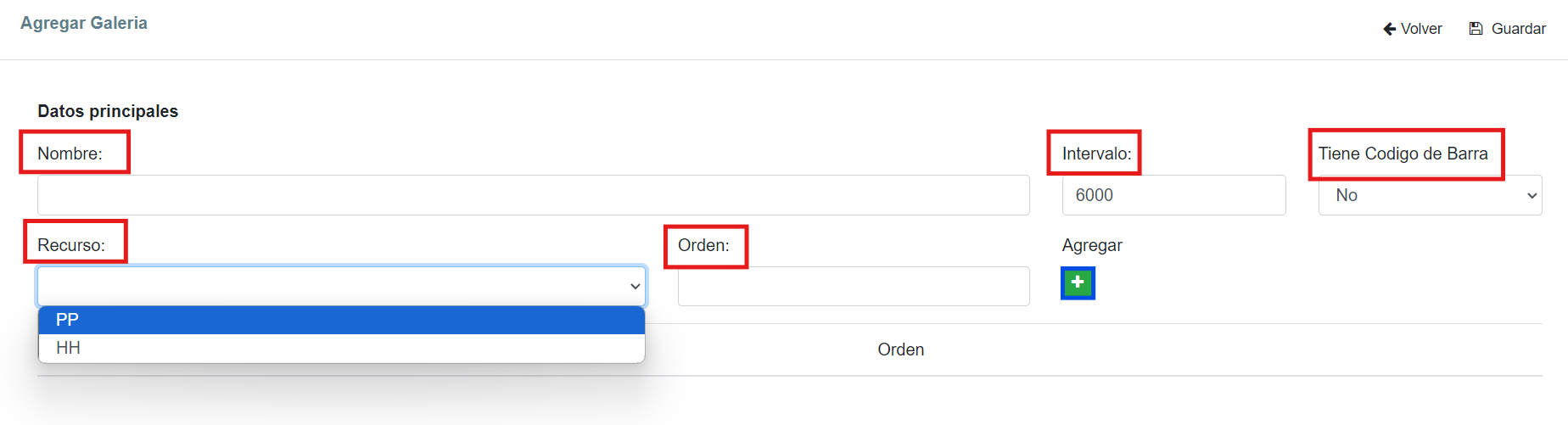
En este espacio se elige el contenido que se visualizará en la pantalla al público (son las imágenes subidas en Recursos); eligiendo el orden de cada una, tiempo que permanecerá en pantalla y la opción SI en Tiene código de barra. Mientas que en la parte inferior de la pantalla se ubica el lector de código de barra para que los clientes puedan escanear y ver detalles de la prenda como descripción, foto y precio. Por ejemplo: en recursos se cargaron imágenes de promociones en determinadas prendas, en este lugar se puede crear una Galería que se llame Promos y se seleccionan las imágenes de promociones cargadas en Recursos.
Si no desea que aparezca el lector de barras, selecciona la opción NO en Tiene código de barra
Se posiciona sobre Contenido, click en Galerias.
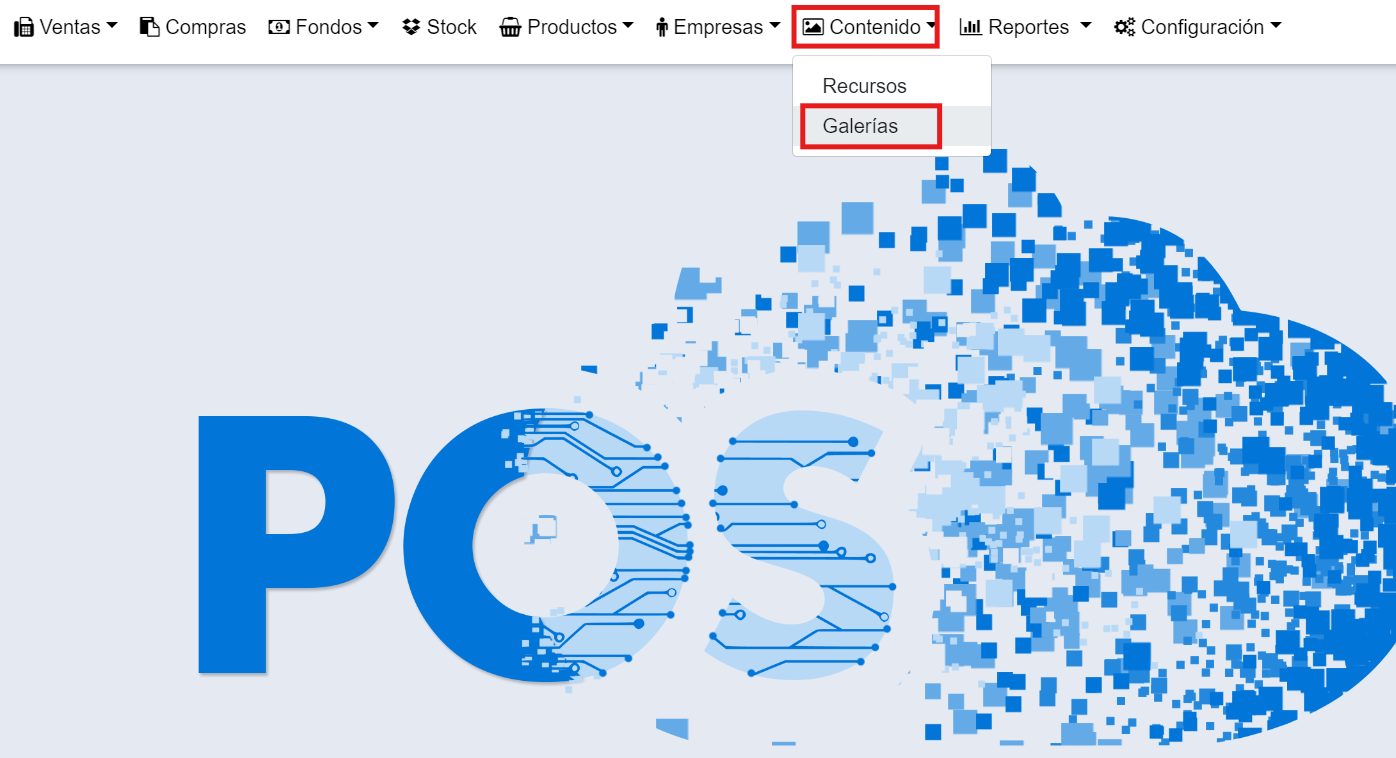
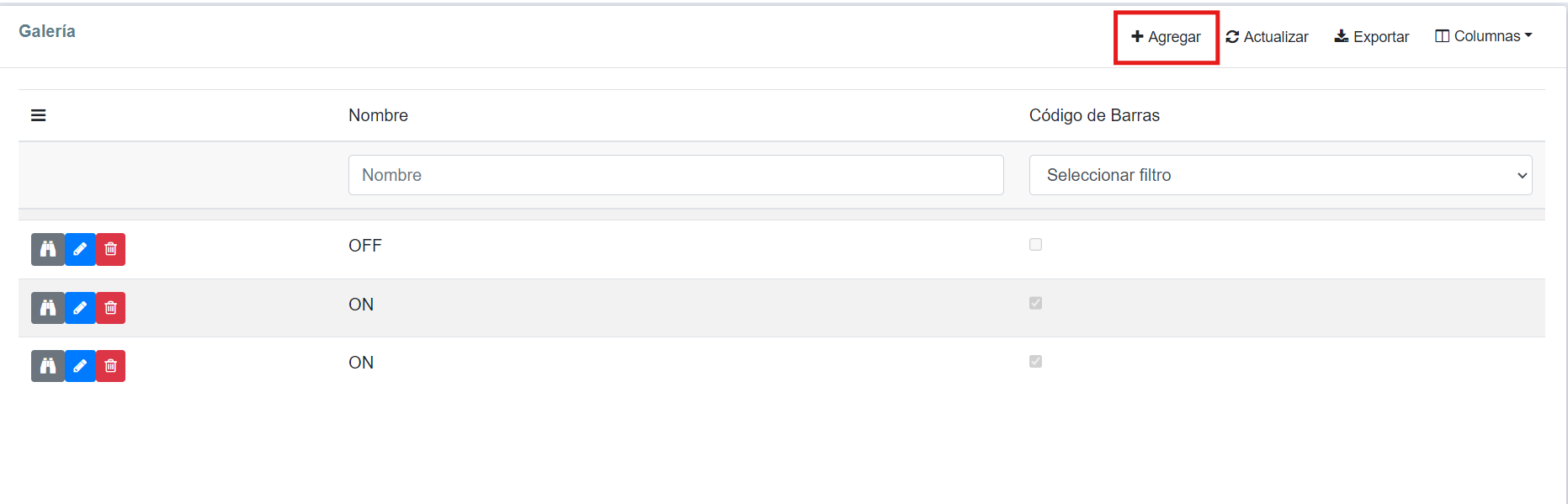
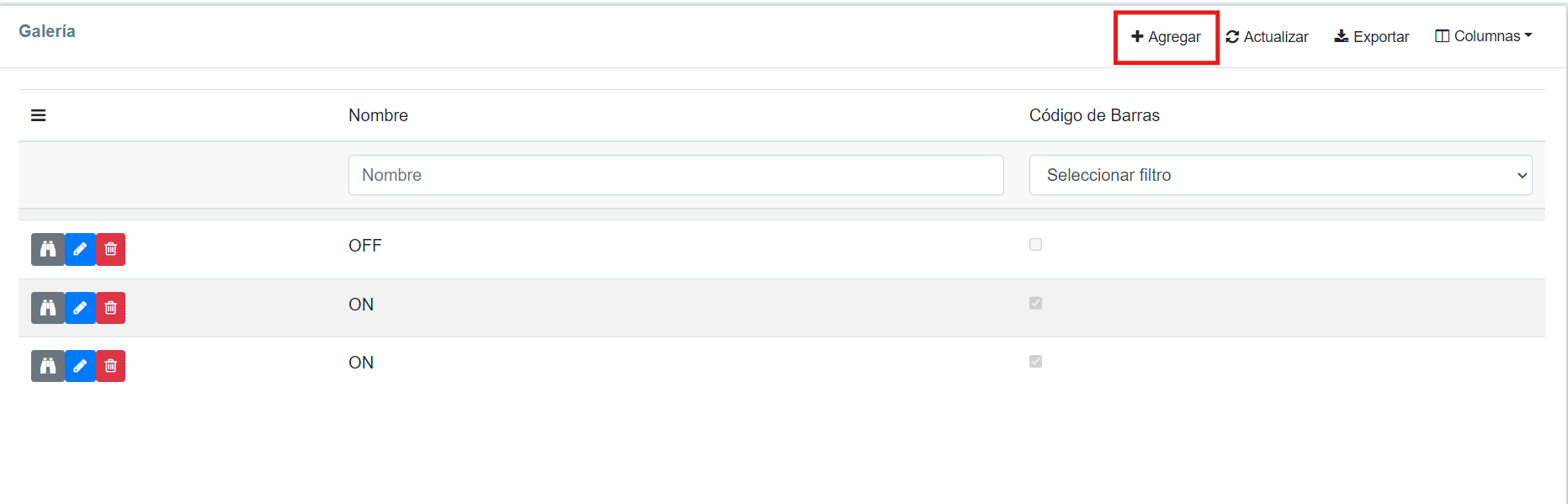
Aparece el listado de Galerías; para crear una nueva, click en Agregar.
La opción del binocular, es para verlo Pantalla Completa (fullscreen).
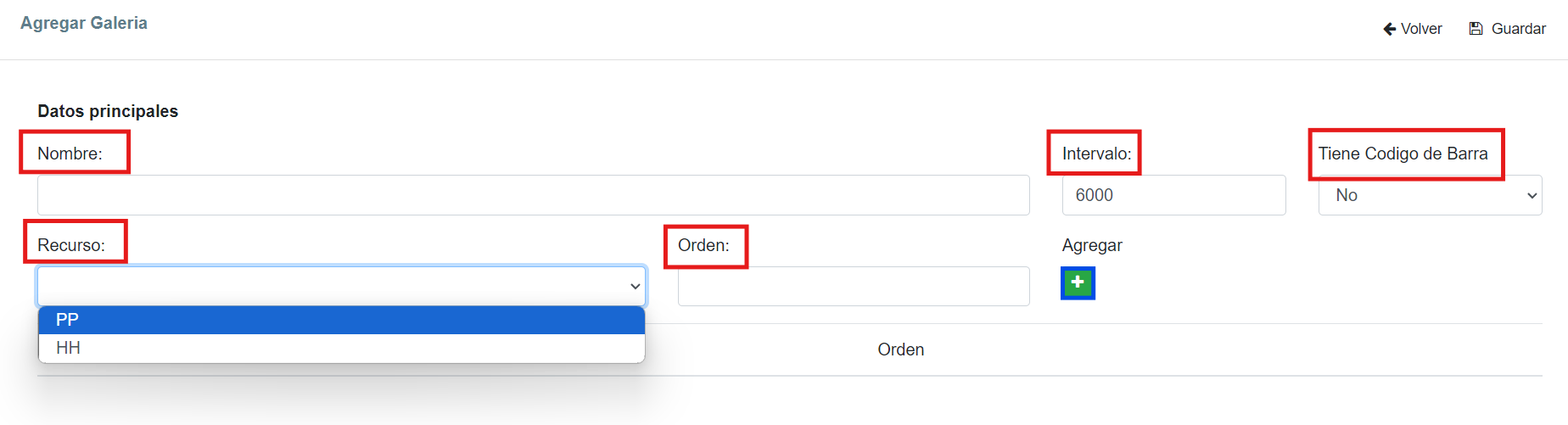
Se completan todos los campos con:
Nombre.
Intervalo de tiempo.
Si posee Codigo de Barra.
Recurso, se despliegan las opciones creadas en Recursos a la cual se va a agregar.
Orden, refiere a la organización de como aparecerán las imágenes, click en agregar.
Para finalizar, click en Guardar
Se visualizará a modo de ejemplo de la siguiente manera.